Como Ativar O Tpm 2.0 Na Bios
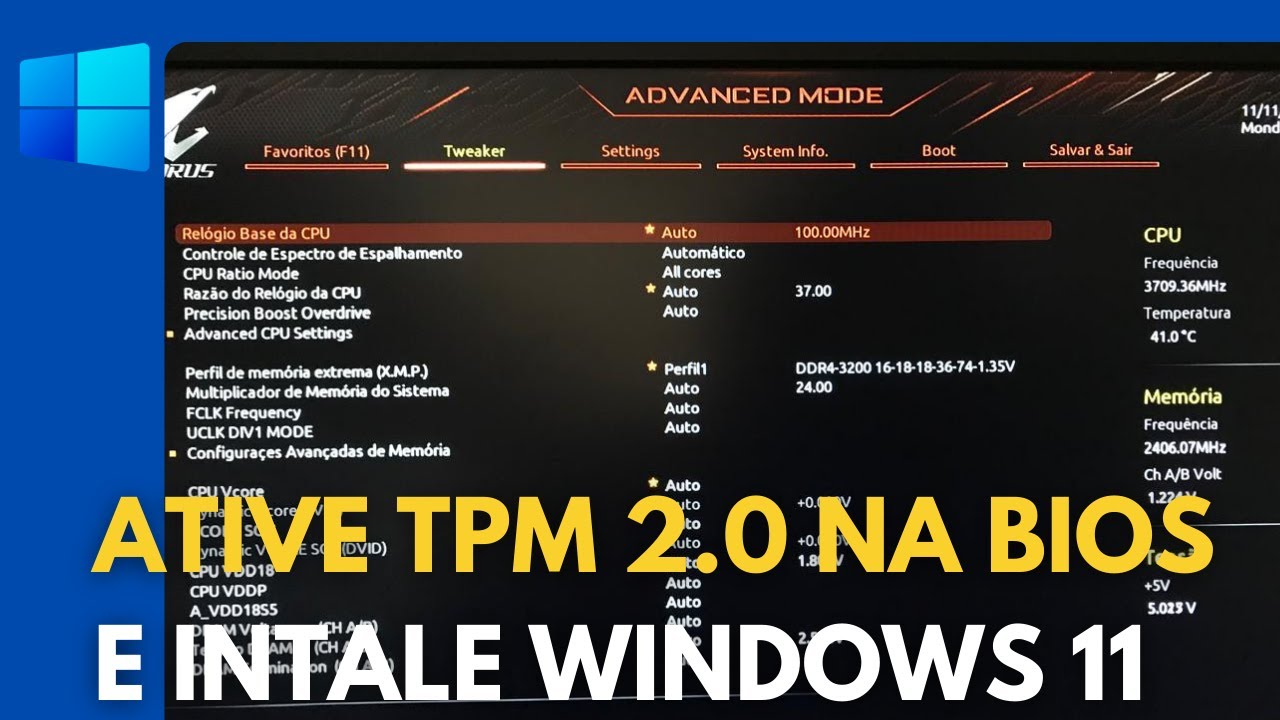
Se você precisa ativar o TPM 2.0 na BIOS do seu computador, seja para instalar um novo sistema operacional ou para melhorar a segurança da inicialização, veio ao lugar certo.
Por que o TPM 2.0 é importante e quando você precisa ativá-lo
O Trusted Platform Module 2.0, ou TPM 2.0, é um chip especializado no seu computador que cuida de funções de segurança, como armazenar senhas, certificados digitais e garantir que seu sistema não foi alterado por malware antes de iniciar. Muitas vezes, ao reinstalar o Windows 11 ou até mesmo ao atualizar o Windows 10, o sistema verifica se esse recurso está habilitado, e é aí que surge a necessidade de saber como ativar TPM 2.0 na BIOS.
A BIOS, que é o primeiro software que seu computador executa ao ligar, tem um menu onde você pode ativar ou desativar recursos de hardware, incluindo o módulo de segurança. Se você nunca acessou esse menu, pode parecer algo complicado, mas com alguns passos simples você consegue localizar a opção TPM 2.0 e ativá-la sem problemas. Saber ativar TPM 2.0 na BIOS também ajuda a garantir que recursos como a inicialização segura estejam funcionando corretamente, aumentando a proteção contra ataques de software malicioso.

Passo a passo para acessar a BIOS e encontrar as configurações de segurança
O primeiro movimento para resolver o problema é reiniciar seu computador e entrar no menu da BIOS, que geralmente é acessado pressionando uma tecla específica assim que o equipamento liga, como F2, DEL, ESC ou uma combinação de teclas para fabricantes específicos. Quando o sistema começar a reiniciar, fique atento à tela de inicialização, pois ela geralmente exibe uma mensagem informando qual tecla deve ser pressionada para entrar na configuração da BIOS.
Uma vez dentro do menu, você estará olhando para as configurações mais básicas do seu hardware, onde é possível ajustar desde a ordem de inicialização dos discos até parâmetros mais avançados de desempenho. É comum que a interface varie de acordo com a marca da placa-mãe, mas no geral você encontrará opções relacionadas a "Security", "Advanced" ou "Boot". Saber navegar por esses menus ajuda diretamente na sua busca por como configurar TPM 2.0 na BIOS, então tenha paciência e explore cada aba com calma.
Dicas para localizar a aba de segurança e as opções de inicialização
- Procure por menus chamados de "Security" ou "Trusted Computing".
- Dentro delas, há geralmente uma opção nomeada "TPM", "Intel PTT" (Platform Trust Technology) ou "fTPM", que corresponde ao firmware TPM integrado.
- Em alguns sistemas mais recentes, especialmente em placas-mãe que usam o chipset Intel ou AMD, o recurso pode estar sob "Advanced" > "CPU Configuration" ou "Chipset Configuration".
Essas etapas são fundamentais para quem quer entender como ativar o TPM 2.0 no computador de forma correta, pois cada fabricante pode nomear as opções de forma diferente. Preste atenção nos ícones ou descrições que mencionem "secure boot", "security chip" ou "discrete TPM", pois elas são pistas de que você está no caminho certo para encontrar a configuração certa.
Entendendo as diferentes formas de TPM: fTPM, dTPM e PTT
Antes de ativar a opção, é importante saber que existem diferentes tipos de implementação do recurso. Alunos de tecnologia e entusiastas de hardware já devem ter ouvido falar em fTPM, dTPM e PTT, mas para a maioria dos usuários o que importa é reconhecer qual delas está disponível na sua BIOS para poder ativar o TPM 2.0 sem confusão.
Ao abrir o menu de configuração, você pode se deparar com "fTPM" ( Firmware TPM ), que é uma versão baseada em software integrada à memória da placa-mãe, ou com "Intel PTT", que é a versão desenvolvida especificamente para chips Intel. Já em alguns equipamentos mais antigos ou em placas-mãe AMD, pode aparecer a opção "dTPM", que seria um módulo físico dedicado. Para ativar o TPM 2.0, basta escolher a opção que estiver disponível e ligá-la, geralmente selecionando "Enabled" ou "Ativado".
Verificando se o recurso está realmente habilitado
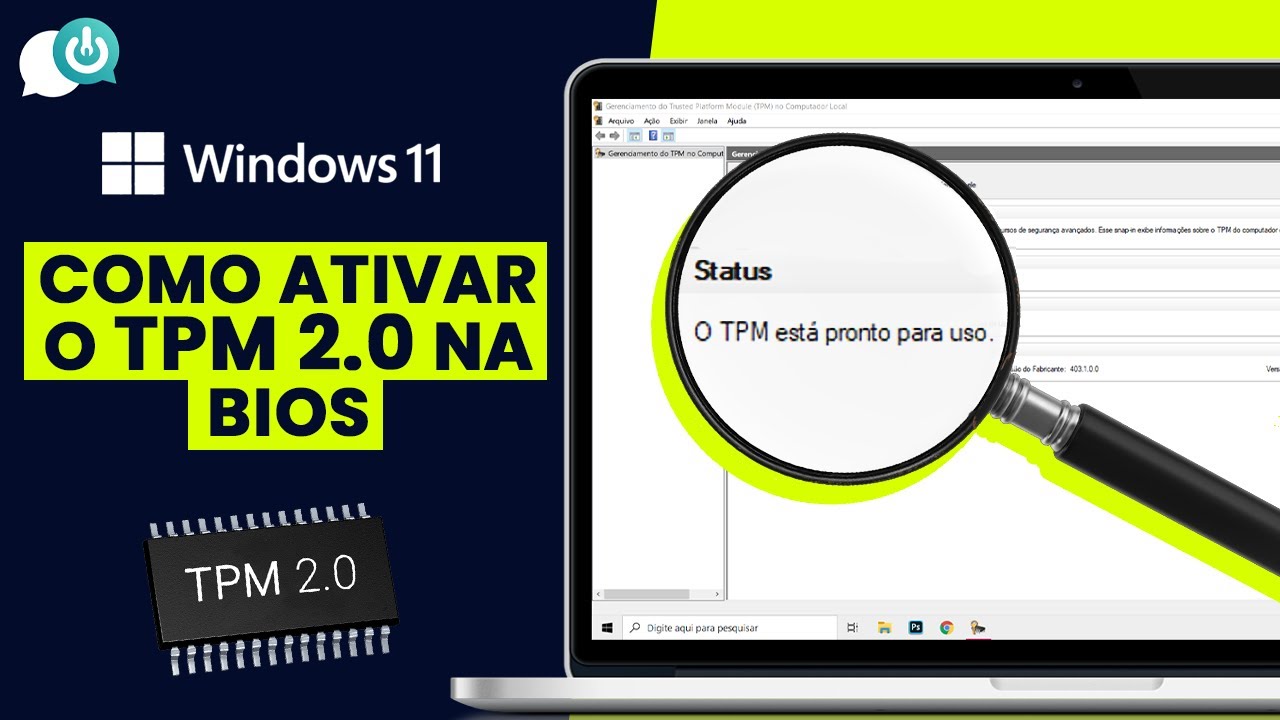
Após salvar as alterações e reiniciar o computador, você pode confirmar se o TPM 2.0 está ativo de maneira bem simples. No Windows, pressione Win + R, digite tpm.msc e tecle Enter. A janela que abrirá exibirá o status do módulo, informando se ele está pronto para uso.

Essa verificação rápida é muito útil para testar se a sua busca por como ativar TPM 2.0 na BIOS teve sucesso. Caso o status mostre que o módulo está ativo e em funcionamento, você já pode prosseguir com a instalação do sistema ou ajustar as configurações de segurança sem se preocupar com mensagens de erro.
Solução de problemas comuns e cuidados ao fazer alterações na BIOS
Algumas placas-mãe mais antigas podem não ter a opção TPM 2.0 disponível diretamente, ou o recurso pode estar desativado em níveis mais profundos da configuração. Nesses casos, a solução pode ser atualizar a própria BIOS para uma versão mais recente que ofereça suporte completo ao padrão 2.0. Antes de qualquer atualização, porém, é essencial verificar no site do fabricante as instruções oficiais e fazer o download apenas de versões oficiais e estáveis.
Outro cuidado importante ao buscar ativar TPM 2.0 na BIOS é não alterar outras configuraões que você não entende, pois isso pode comprometer a estabilidade do sistema. Se por acaso você não encontrar a opção ou se o botão de salvar as alterações não funcionar, pode ser necessário resetar a BIOS para os padrões de fábrica ou consultar o manual do seu computador. Com calma e atenção, a maioria dos usuários consegue ativar o recurso sem complicações e deixar seu ambiente mais seguro.
Conclusão e recomendações finais para deixar seu sistema mais seguro
Agora você tem um guia claro sobre como ativar TPM 2.0 na BIOS, cobrindo desde a importância do recurso até a localização exata das opções no menu de configuração. Ao seguir esses passos com calma, você não apenas atende aos requisitos de segurança exigidos por novos sistemas operacionais, como também garante que seu computador esteja protegido contra uma série de ameaças digitais.
Recomendamos que, após ativar o TPM 2.0, você reinicie o equipamento mais uma vez para garantir que todas as alterações estejam completamente aplicadas e, se estiver instalando o Windows 11 ou uma versão mais recente, aproveite para conferir todos os requisitos de sistema. Com o TPM devidamente ativado, seu computador ganha camadas extras de proteção, confiabilidade e suporte a recursos modernos de segurança.
Como ATIVAR O TPM 2.0 na BIOS para rodar o WINDOWS 11!
Neste vídeo aprenda a ativar o TPM 2.0 na bios do seu PC ou Notebook para rodar o novo Windows 11 da Microsoft. O TPM é um ...
