Como Ativar O Wps Do Roteador

Se você está procurando por como ativar o WPS do roteador, saiba que esse recurso pode ser muito útil para conectar dispositivos rapidamente, sem precisar decorar senhas longas. O WPS, que significa Wi-Fi Protected Setup, foi criado justamente para simplificar o processo de conexão, oferecendo uma camada de segurança prática e ágil, especialmente em ambientes domésticos. A ativação desse recurso costuma ser direta, mas é importante entender cada etapa para evitar problemas de configuração mais tarde.
Passo a passo para acessar a interface do roteador
Antes de saber como ativar o WPS do roteador, você precisa acessar a interface de administração, que é o painel onde todas as configurações são feitas. Para entrar nela, conecte seu computador ou celular à rede Wi-Fi do aparelho ou use um cabo Ethernet para garantir uma conexão estável. Abra qualquer naveador e digite o endereço padrão, geralmente escrito na parte de trás do roteador, como 192.168.0.1 ou 192.168.1.1. Ao pressionar Enter, será solicitado um nome de usuário e uma senha, que também podem estar no rótulo do equipamento.
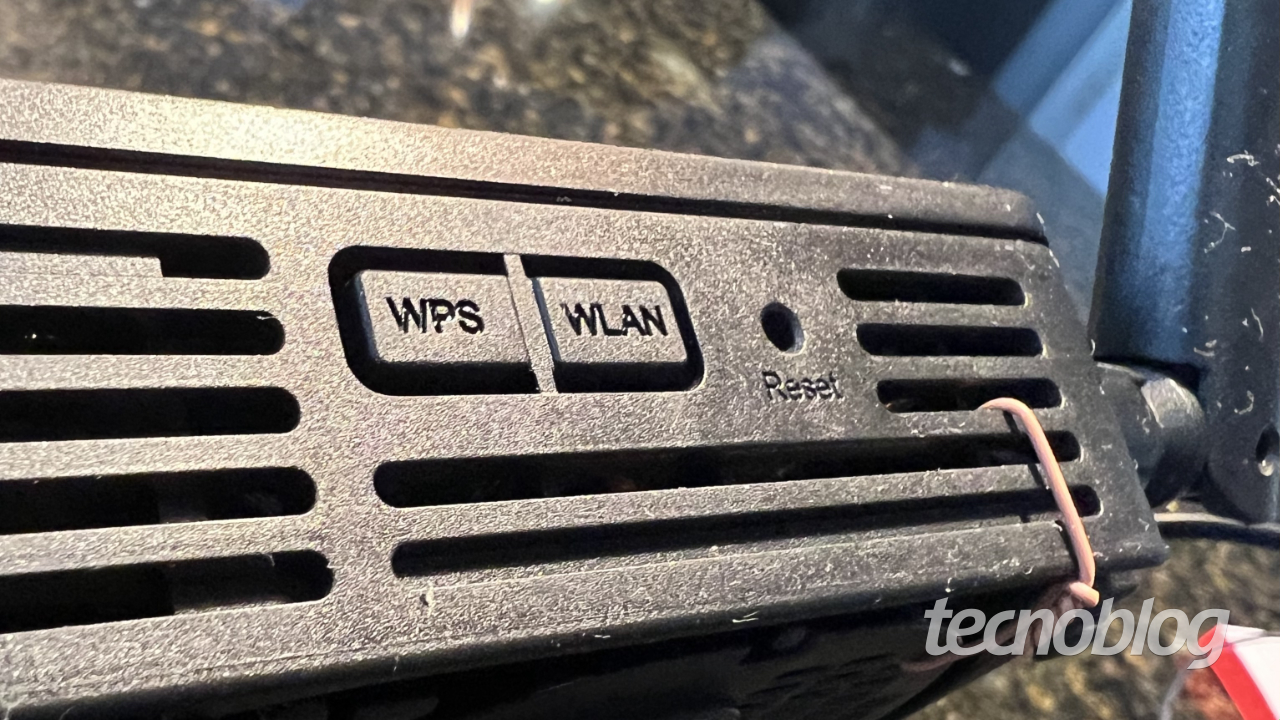
Caso você nunca tenha acessado esse painel, fique tranquilo, pois as credenciais são quase sempre as mesmas fabricadas pelo produtor. Se por algum motivo a senha não funcionar, pode ser necessário resetar o dispositivo, segurando o botão dedicado por cerca de dez segundos com ele ligado. Uma vez dentro da interface, você já estará pronto para localizar as configurações de segurança e, mais especificamente, o menu do WPS.
Onde encontrar a configuração do WPS
Agora que está logado na interface, a próxima etapa na instrução de como ativar o WPS do roteador é encontrar o menu certo. Normalmente, essa opção fica em Wireless, Configurações Sem Fio ou Segurança, dependendo da marca e do modelo do seu aparelho. Alguns fabricantes, como TP-Link e D-Link, organizam o painel de forma intuitiva, com abas dedicadas ao WPS, enquanto outros modelos mais antigos podem esconder o recurso em submenus avançados.
Procure por um botão rotulado como WPS, Wi-Fi Protected Setup ou Configurações WPS. É comum que ele esteja em uma seção chamada Segurança da Rede ou Configurações Avançadas. Não se preocupe se a princivar parecer difícil localizar, pois a chave está em explorar os menus com calma. Uma dica é olhar a documentação rápida que acompanha o roteador ou buscar no site do fabricante um manual específico para o seu modelo.
Ativando o WPS no painel de configuração
Após localizar o recurso, a ativação do WPS costuma ser tão simples quanto clicar em um botão de alternância. Você verá uma opção para ligar ou desligar o serviço, geralmente representada por um switch no estilo de um interruptor de luz. Marque a caixa ou mova o indicador para a posição Ativado e, em seguida, salve as alterações. Dependendo do modelo, pode ser necessário confirmar a ação novamente em uma janela pop-up.

É importante lembrar que, depois de ativar o recurso, o roteador pode reiniciar brevemente para aplicar as novas configurações. Isso é normal e garante que o serviço comece a funcionar corretamente. Certifique-se de não pressionar nenhum botão físico no aparelho durante esse processo, pois isso pode travá-lo. Com o WPS ligado, você já pode pular para a etapa de conexão dos seus dispositivos.
Como conectar dispositivos usando o WPS
O grande benefício de saber como ativar o WPS do roteador está na facilidade de uso. Após a ativação, você pode conectar smartphones, tablets, impressoras e outros aparelhos de forma prática. Basta acessar as configurações de Wi-Fi do dispositivo, selecionar a rede que aparece após pressionar o botão WPS no roteador e confirmar a conexão. Em poucos segundos, o aparelho já estará autenticado e pronto para navegar.
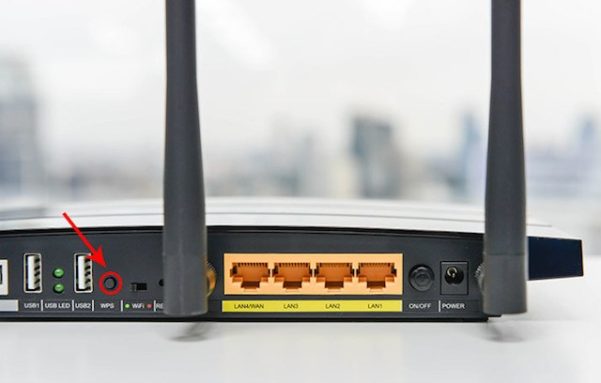
- Botão físico: Muitos roteadores têm um botão dedicado no painel traseiro ou lateral. Basta pressioná-lo por alguns segundos até que a luz indicadora comece a piscar.
- Através da interface: Algumas marcas permitem ativar o WPS diretamente pelo painel de configuração, com um clique em Iniciar WPS.
- Tempo limite: lembre-se de que o botão WPS costuma expirar após dois minutos, então conecte seus dispositivos rapidamente.
Dicas e cuidados ao usar o WPS
Embora o recurso seja prático, é preciso ter alguns cuidados ao usar o WPS, especialmente em relação à segurança. Ele pode ser uma porta de entrada para invasores, caso o código PIN de oito dígitos seja descoberto. Por isso, é recomendável usar o WPS apenas em redes domésticas e desativá-lo assim que não for mais necessário. A instrução de como ativar o WPS do roteador também pode ser usada para desativar o recurso rapidamente, caso perceba qualquer suspeita de conexão não autorizada.
Outra dica valiosa é combinar o WPS com uma senha Wi-Fi forte, composta por pelo menos 12 caracteres, incluindo letras, números e símbolos. Assim, mesmo que o WPS seja desativado por segurança, seus dispositivos continuarão se conectando sem problemas. Verifique regularmente os dispositivos conectados e mantenha o firmware do roteador atualizado para garantir proteção total e um desempenho consistente.
Conclusão
Aprender como ativar o WPS do roteador é uma excelente forma de otimizar a conexão sem fio e tornar o uso da internet mais ágil, sem abrir mão da praticidade. Com acesso rápido à interface do roteador e poucos cliques, você já terá o recurso funcionando e pronto para receber seus dispositivos. Lembre-se de usar o WPS com responsabilidade, ativando-o apenas quando necessário e mantendo a rede protegida com senhas robustas.
COMO ATIVAR OU DESATIVAR WPS NO ROTEADOR TP-LINK FÁCIL | 2025
BEM VINDOS A MAIS UM VIDEO NO CANAL. HOJE VOU ENSINAR O PASSO A PASSO DE COMO ATIVAR O WPS DO ...
