Como Atualizar A Netflix Na Televisão
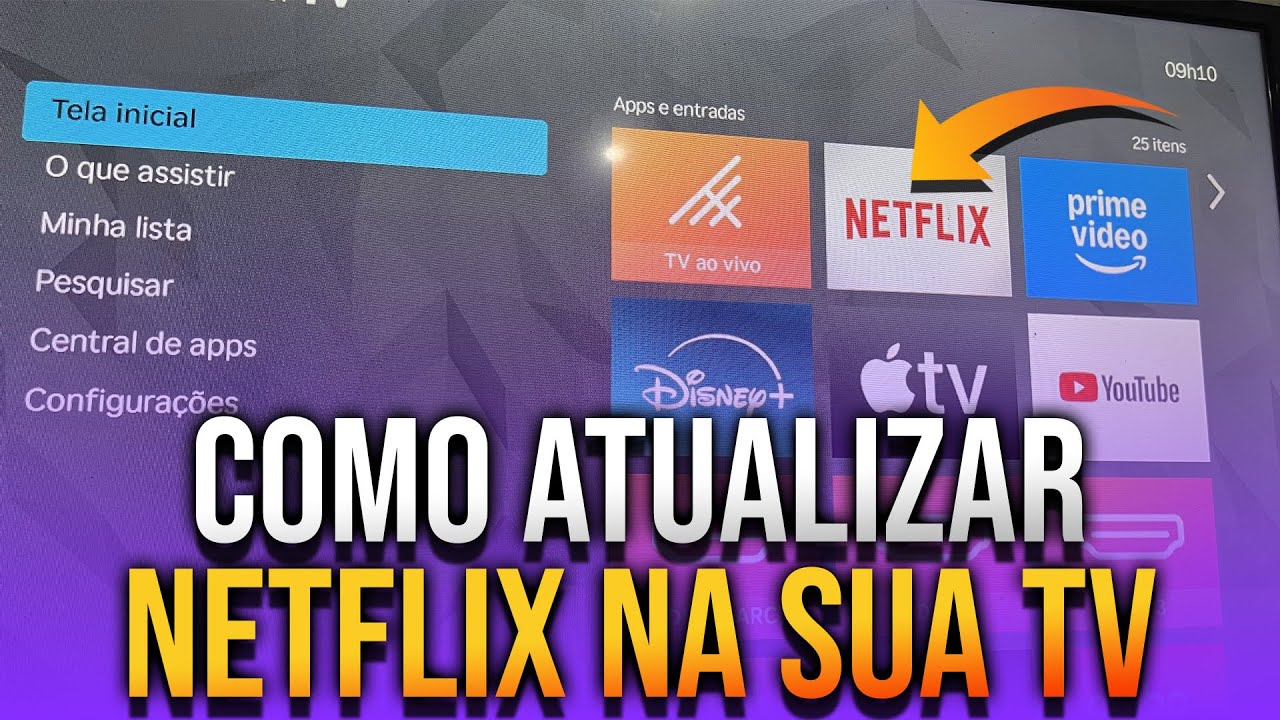
Se você está se perguntando como atualizar a Netflix na televisão, saiba que manter o aplicativo atualizado é essencial para garantir uma experiência de streaming suave, segura e cheia de novos recursos.
Por que atualizar a Netflix na televisão é importante
Atualizar a Netflix na televisão não é apenas uma questão de seguir as tendências, trata-se de garantir que você tenha acesso às últimas melhorias de desempenho, correções de bugs e novos lançamentos de conteúdo. Com o tempo, as plataformas de streaming evoluem e lançam atualizações que podem incluir interface mais intuitiva, suporte a novas tecnologias de exibição e até mesmo recursos de acessibilidade. Se você costuma assistir séries e filmes direto da sua sala de estar, saber como atualizar a Netflix na televisão pode fazer toda a diferença na qualidade da sua experiência.
Além disso, algumas atualizações são lançadas para corrigir problemas de compatibilidade com diferentes modelos de smart TVs, soundbars ou boxes de streaming. Ignorar essas atualizações pode significar enfrentar travamentos, tela preta, áudio fora do sincronismo ou até mesmo a impossibilidade de fazer login na sua conta. Portanto, entender o processo de atualização e mantê-lo em dia ajuda a evitar dores de cabeça técnicas e garante que você aproveite ao máximo cada episódio.

Verificando a versão atual do aplicativo
Antes de partir para a atualização, é interessante saber qual versão do Netflix está sendo executada na sua televisão. Cada modelo de smart TV ou dispositivo de streaming tem uma forma específica de acessar as informações do aplicativo, mas geralmente o caminho é semelhante. Você pode encontrar essas informações diretamente no menu de configurações do Netflix ou nas configurações gerais da sua TV, onde são exibidos detalhes como número da versão e data da última atualização.
Conhecer a versão atual ajuda a identificar se o atraso em relação às novidades pode ser justificado por uma possível falha no processo de atualização automática. Se o aplicativo estiver muito desatualizado, pode ser necessário reiniciar a TV ou verificar a conexão com a internet antes de prosseguir. Portanto, observe as informações exibidas e anote-as caso queira comparar após a atualização.
Passos gerais para verificar a versão
- Abrir o aplicativo de Netflix na televisão
- Entrar na sua conta, caso ainda não esteja conectado
- Acessar o menu principal e selecione “Ajuda” ou “Sobre”
- Verifique as informações de versão exibidas na tela
Como atualizar a Netflix na televisão via atualização automática
A maioria das smart TVs e dispositivos de streaming modernos permite que a Netflix seja atualizada automaticamente, desde que as configurações de rede e loja de aplicativos estejam ativas. Nesse cenário, o sistema operacional da sua TV cuida de baixar e instalar as novas versões sem intervenção manual. Para garantir que esse processo ocorra normalmente, é preciso estar conectado à internet e manter a conta de streaming ativa com uma assinatura em dia.

É importante também estar atento às notificações que aparecem na tela, pois alguns sistemas avisam quando uma atualização está disponível. Você pode configurar as preferências de atualização automática diretamente nas configurações da TV ou da própria Netflix, dependendo das opções oferecidas pelo fabricante. Manter o firmware da sua televisão atualizado também ajuda a evitar conflitos entre o sistema e os aplicativos de streaming.
Dicas para garantir uma atualização automática bem-sucedida
- Mantenha a conexão Wi-Fi estável e com sinal forte
- Verifique se há espaço suficiente no armazenamento da TV
- Atualize o sistema operacional da sua smart TV regularmente
- Reinicie o dispositivo ocasionalmente para limpar cache
Atualizando manualmente a Netflix na televisão
Em alguns casos, a atualização automática pode não funcionar corretamente ou o aplicativo pode apresentar falhas que só são resolvidas com uma reinstalação manual. Saber como atualizar a Netflix na televisão de forma manual dá mais controle sobre o processo e ajuda a resolver problemas mais rapidamente. Dependendo do modelo da sua TV, você pode acessar a loja de aplicativos oficial para forçar o download e a instalação da versão mais recente.
O procedimento geralmente envolve desinstalar a versão atual e, em seguida, buscar o aplicativo na seção de streaming novamente. Antes de remover o Netflix, certifique-se de que já está conectado à conta e anote as credenciais, pois eles podem ser apagados durante o processo. Esse método é mais indicado para usuários que já enfrentaram travamentos persistentes ou mensagens de erro ao tentar assistir conteúdo.

Passos para atualização manual
- Abra as configurações da sua smart TV ou dispositivo de streaming
- Localize o aplicativo Netflix na lista de aplicativos instalados
- Selecione a opção “Desinstalar” ou “Remover”
- Acesse a loja de aplicativos e procure por “Netflix”
- Faça o download e reinstale o aplicativo
- Faça login novamente e sincronize suas preferências
Solução de problemas comuns durante a atualização
Mesmo seguindo todos os passos, é possível encontrar obstáculos como conexão lenta, espaço insuficiente ou falhas no próprio aplicativo. Uma tela preta ao abrir o Netflix, por exemplo, pode indicar incompatibilidade temporária entre versão do app e firmware da TV. Nesses momentos, a chave é a paciência e a verificação detalhada de cada etapa do processo.
Testar diferentes tipos de conexão, como usar cabo Ethernet em vez de Wi-Fi, pode ajudar a baixar as atualizações de forma mais estável. Também é válido verificar se o roteador está com firmware atualizado e se não há restrições de banda impostas por provedores de internet. Um roteador configurado corretamente faz toda a diferença na hora de instalar correções e novos recursos.
Manter a Netflix sempre atualizada sem trabalho extra
Com alguns ajustes simples, é possível garantir que a Netflix na sua televisão esteja sempre pronta para reproduzir seus programas favoritos sem interrupções. Ativar atualizações automáticas, monitorar a saúde da conexão e revisar periodicamente as configurações do aplicativo são hábitos que valem a pena adotar. Ao entender como funciona o processo de atualização, você reduz a chance de surpresas ruins e aumenta a satisfação ao assistir.

No fim das contas, saber como atualizar a Netflix na televisão de forma correta garante que você aproveite ao máximo cada tela, seja para maratonar séries, assistir a um filme surpresa ou compartilhar momentos com a família. Invista alguns minutos de atenção para manter tudo atualizado e colha os benefícios de uma experiência de streaming consistente e agradável.
Como Atualizar a Netflix na Smart TV
A Netflix não está funcionando corretamente na sua Smart TV? Aprenda neste tutorial como atualizar o aplicativo para garantir ...
