Como Atualizar O Driver Da Placa De Video
Se você está se perguntando como atualizar o driver da placa de video, saiba que esse processo pode transformar a experiência de uso do seu computador, melhorando desempenho em jogos, estabilidade em aplicações profissionais e compatibilidade com novos recursos do sistema.
Por que a atualização do driver da placa de vídeo é importante
Manter o driver da placa de vídeo atualizado é essencial para garantir que seu hardware funcione com a máxima eficiência e compatibilidade. Drivers desatualizados podem causar problemas como travamentos, artefatos visuais, baixo desempenho em jogos e até mesmo falhas em aplicações que exigem recursos gráficos avançados. Além disso, atualizações frequentes trazem correções de bugs, melhorias de segurança e suporte a novas tecnologias, como ray tracing e aumento de desempenho em tarefas de edição de vídeo e renderização 3D.
Além da estabilidade, a atualização do driver da placa de video pode proporcionar ganhos de desempenho significativos, especialmente em cenários de jogos exigentes ou trabalho com inteligência artificial. Fabricantes como NVIDIA, AMD e Intel frequentemente liberam otimizações que melhoram a taxa de quadros, reduzem latências e ampliam a compatibilidade com engines de jogo e software profissional. Portanto, saber como atualizar o driver da placa de video da forma correta é um passo fundamental para manter seu sistema funcionando de forma segura e com desempenho superior.

Como identificar o modelo da sua placa de vídeo
Antes de saber como atualizar o driver da placa de video, é fundamental confirmar o modelo exato do seu hardware. Isso evita erros na instalação e garante que você baixe a versão correta do driver. No Windows, você pode verificar essa informação de maneira rápida acessando o Gerenciador de Dispositivos, digitando “Gerenciador de Dispositivos” na barra de pesquisa e expandindo a categoria “Processadores de vídeo”. Lá você verá o nome do fabricante e o modelo da placa instalada, como NVIDIA GeForce RTX 3060, AMD Radeon RX 6700 XT ou Intel UHD Graphics.
Outra maneira de confirmar é através do próprio software da fabricante, que geralmente exibe as informações automaticamente. Se você já tem o driver instalado, pode abrir o painel de controle da NVIDIA, AMD ou Intel e verificar a aba de sistema ou informações do dispositivo. Saber exatamente qual é a placa é a base para uma atualização bem-sucedida, pois cada fabricante tem seus próprios pacotes de driver e recursos específicos que só funcionam com o hardware compatível.
Onde baixar o driver atualizado da placa de vídeo
Após identificar o modelo, o próximo passo na hora de saber como atualizar o driver da placa de video é baixar a versão mais recente diretamente do site oficial da fabricante. A NVIDIA, AMD e Intel disponibilizam seus drivers em páginas dedicadas, permitindo que você selecione o sistema operacional, arquitetura e modelo exato do seu equipamento. Baixar a partir dessas fontes oficiais é a forma mais segura, pois os pacotes são assinados e passaram por testes de qualidade antes do lançamento.
Evite baixar drivers de sites não oficiais ou fóruns desconhecidos, pois eles podem conter versões modificadas, vulnerabilidades de segurança ou mesmo malware. Ao buscar pelo driver correto, utilize sempre o nome oficial da placa e confirme a arquitetura (32 bits ou 64 bits) do seu sistema. Se preferir, alguns softwares de gerenciamento de drivers também podem fazer a busca automática, mas é recomendável validar a origem antes de iniciar a instalação.
Passo a passo para atualizar o driver no Windows
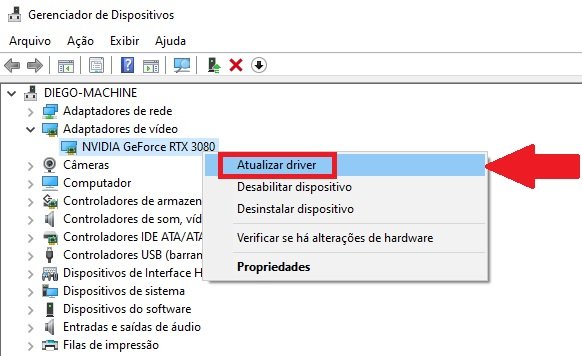
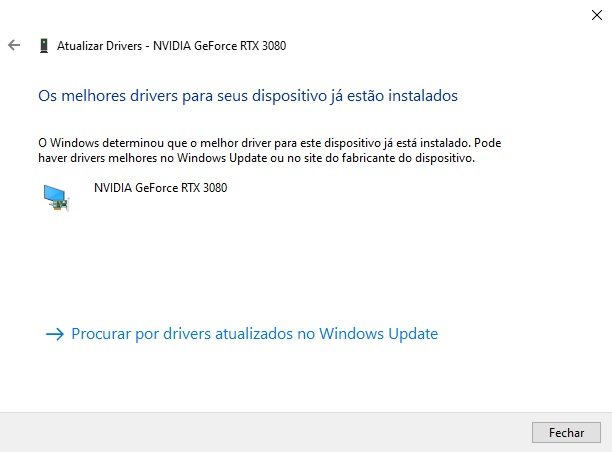
Existem duas formas principais de atualizar o driver da placa de video no Windows: através do Gerenciador de Dispositivos ou instalando o pacote completo fornecido pela fabricante. Pelo Gerenciador de Dispositivos, você acessa o menu suspenso da placa de vídeo, clica em “Atualizar driver” e permite que o Windows busque automaticamente pela internet, desde que esteja conectado e as opções de atualização estejam ativas. No entanto, esse método nem sempre traz a versão mais recente disponível.
A maneira mais eficaz de como atualizar o driver da placa de video é baixando o instalador diretamente no site da NVIDIA, AMD ou Intel. Após baixar, execute o arquivo como administrador, siga as instruções do assistente e reinicie o computador ao final. É importante escolher a opção de instalação limpa ou personalizada quando solicitado, para evitar conflitos com versões anteriores. Reiniciar é essencial para que todas as alterações entrem em vigor corretamente.
/i.s3.glbimg.com/v1/AUTH_08fbf48bc0524877943fe86e43087e7a/internal_photos/bs/2020/B/T/qC7nhTQUScBAE7M8jzDQ/captura-2020-02-20-19-29-57.png)
Dicas para uma instalação sem problemas
Para garantir que a atualização do driver da placa de video ocorra sem erros, algumas práticas ajudam muito. Primeiro, feche todos os programas em execução, especialmente jogos ou aplicações que utilizam recursos gráficos intensivos. Isso evita conflitos durante a instalação. Em seguida, desative temporariamente programas de antivírus que possam interferir na instalação, mas lembre-se de reativá-lo assim que o processo terminar.
Antes de instalar, considere criar um ponto de restauração do sistema ou fazer backup das configurações atuais, caso precise voltar atrás por algum motivo. Além disso, verifique se o sistema atende aos requisitos da nova versão do driver, como espaço em disco e compatibilidade com o sistema operacional. Seguir essas etapas reduz riscos e aumenta a chance de uma transição suave ao atualizar o driver da placa de video.
Solução de problemas comuns após a atualização
Mesmo seguindo todos os passos, pode surgir alguma instabilidade após atualizar o driver da placa de video, como tela azul, travamentos ou perda de desempenho. Nesses casos, a primeira ação deve ser reiniciar o computador e verificar se o problema persiste, pois às vezes são apenas ajustes iniciais. Se o erro continuar, pode ser necessário remover o driver atual e retornar a uma versão anterior compatível.
![Como atualizar o driver da sua placa de vídeo [Dicas] - Baixaki - YouTube](https://i.ytimg.com/vi/orIRDbTf_jo/maxresdefault.jpg)
No Windows, você pode desfazer a atualização pelo Gerenciador de Dispositórios, usando a opção “Desinstalar dispositivo” e marcando para excluir o software do driver. Em seguida, reinicie e instale uma versão estável anterior, preferivelmente aquela recomendada pelo fabricante. Para evitar problemas futuros, mantenha-se atualizado regularmente, mas faça sempre backup e teste novas versões em ambientes controlados antes de adotá-las no dia a dia.
Conclusão
Atualizar o driver da placa de video é uma prática essencial para manter seu computador seguro, estável e com desempenho otimizado. Ao seguir as etapas corretamente, desde a identificação do hardware até o download e instalação oficial, você reduz riscos e garante que seu equipamento aproveite ao máximo cada recurso gráfico disponível. Portanto, dedique um pouco de tempo a esse processo regularmente e coloque a saúde do seu hardware entre as prioridades de manutenção do PC.
Como ATUALIZAR os DRIVERS da PLACA DE VÍDEO | Passo a passo 2025
Como Atualizar os Drivers da Placa de Vídeo NVIDIA (PC ou Notebook) | Passo a Passo Atualizado 2025 Atualizar sua ...
