Como Atualizar O Java
/i.s3.glbimg.com/v1/AUTH_08fbf48bc0524877943fe86e43087e7a/internal_photos/bs/2020/4/n/P3witATie4i5NFiA7NgA/print-2020-03-25-12-46-36-as94u.jpg)
Aprender como atualizar o Java no seu computador é um dos passos mais importantes para manter segurança, desempenho e compatibilidade em aplicações e jogos que dependem da Máquina Virtual Java. Hoje, muitos sistemas, desde bancos online até softwares corporativos, exigem uma versão atualizada para funcionarem corretamente, e uma falha nessa etapa pode gerar erros de execução ou vulnerabilidades expostas. Neste guia, você vai entender de forma simples e prática como verificar a versão instalada, como fazer o download oficial e como configurar o Java para funcionar de forma automática ou manualmente, cobrindo desde o Windows até macOS e distribuições Linux.
Verificar a versão atual do Java instalada
Antes de partir para a atualização, saiba que é essencial confirmar qual versão do Java está rodando no seu sistema. Saber disso ajuda a evitar conflitos entre versões e garante que você está partindo de um ponto claro. O painel de controle do Java, disponível em todos os sistemas, exibe a build instalada e informa se o recurso está habilitado ou desatualizado.
No Windows, você pode acessar rapidamente o Painel de Controle, digitar "Java" na busca e abrir o item "Java" sob a categoria "Programas". Na guia "Geral", clique em "Sobre" e uma pequena janela mostrará o número da versão em uso. No macOS, vá em "Preferências do Sistema", procure pelo painel "Java" e siga o mesmo caminho para visualizar os detalhes. Já no Linux, dependendo da distribuição, você pode usar o terminal para rodar o comando java -version, que retorna imediatamente a build detectada.
Fazer o download seguro e oficial do Java
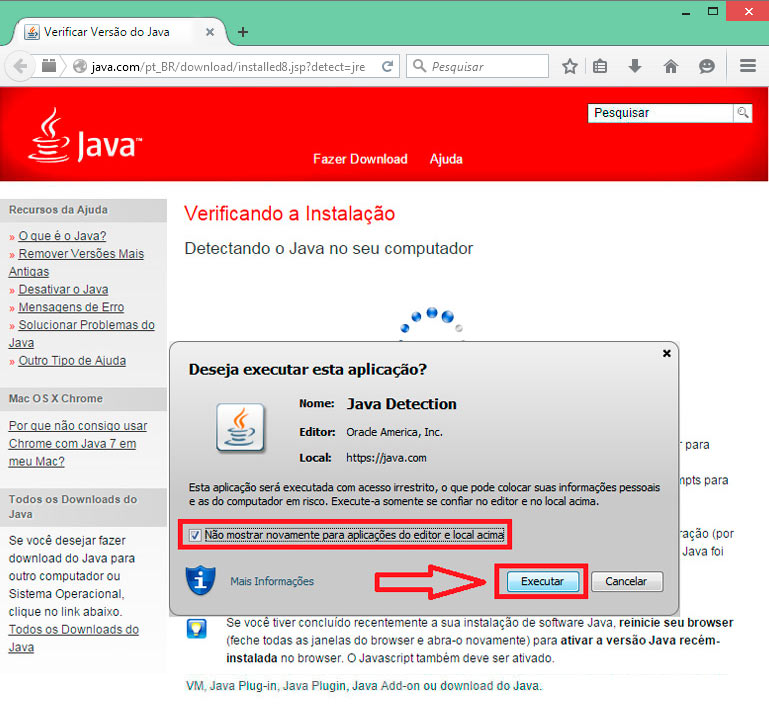
Uma das causas de problemas de segurança é baixar pacotes de fontes não confiáveis. Por isso, sempre prioritize o site oficial da Oracle ou, em distribuições Linux, repositórios oficiais da sua distro. Antes de clicar no botão de download, verifique se o link é exatamente https://www.oracle.com/java/technologies/javase-downloads.html ou, em versões open source como Adoptium, use mirrors reconhecidos.
Escolha o pacote correto para o seu sistema operacional: existe versão para Windows, macOS, Linux em arquiteturas x86 e também opções de 64 bits, que hoje são as mais comuns. Leia as notas de versão rapidamente para saber se há mudanças importantes ou requisitos de sistema. Se estiver em um ambiente corporativo, valide com seu time de TI antes de instalar para garantir que não haja bloqueios de política de grupo.
Atualizar o Java no Windows passo a passo
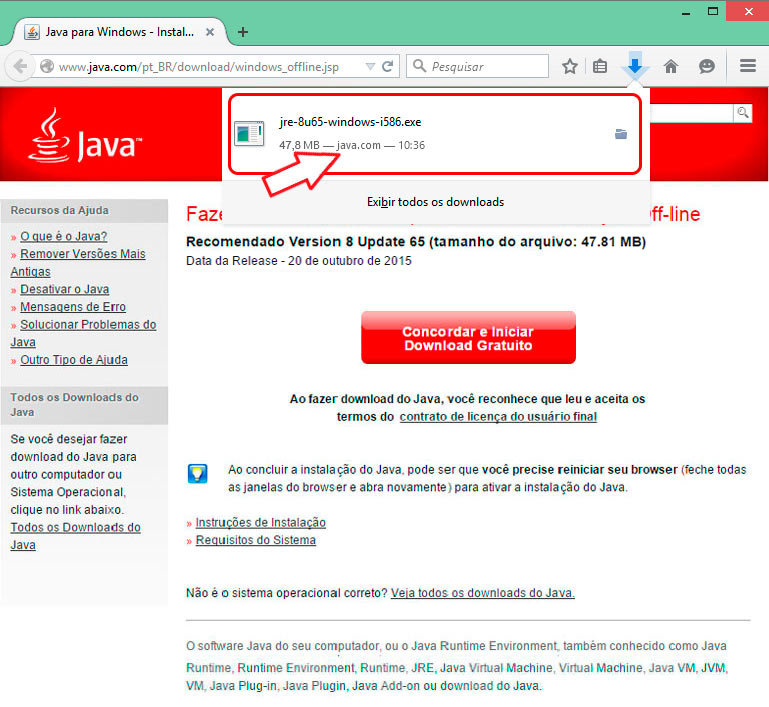
No Windows, o processo de como atualizar o Java costuma ser bastante direto, graças ao instalador em formato EXE. Após fazer o download, basta executar o arquivo e seguir as etapas do assistente, aceitando os termos e deixando as opções padrão, que geralmente incluem a associação de tipos MIME e a instalação do painel de controle. O instalador costuma remover versões mais antigas automaticamente, mas é bom confirmar isso nas opções de programas do Painel de Controle.
Recomendo reiniciar o computador após a conclusão da instalação, especialmente se você usa a máquina para desenvolvimento ou aplicações críticas. Isso garante que todas as bibliotecas sejam recarregadas e que variáveis de ambiente, como JAVA_HOME, estejam apontando para a versão correta. Teste novamente com java -version para validar se a atualização foi aplicada com sucesso.
Atualizar o Java no macOS e Linux
No macOS, a instalação costuma ser feita através de um pacote DMG. Após baixar, você abre o arquivo, arrasta o ícone do Java para a pasta de aplicativos e praticamente não precisa de mais etapas. O sistema reconhece a nova versão automaticamente, mas pode ser necessário ajustar permissões de segurança nas "Preferências do Sistema" > "Segurança e Privacidade" se aparerem avisos sobre aplicativos de terceiros.
Em distribuições Linux, a forma mais comum é usar o gerenciador de pacotes da sua distro. Em sistemas baseados em Debian, como Ubuntu, você pode rodar sudo apt update seguido de sudo apt install openjdk-*-jdk, substituindo o asterisco pela versão desejada. Já em Fedora ou CentOS, use sudo dnf install java-*-openjdk. Esses comandos mantêm o sistema sincronizado com repositórios oficiais e facilitam muito a manutenção de segurança ao longo do tempo.
/i.s3.glbimg.com/v1/AUTH_08fbf48bc0524877943fe86e43087e7a/internal_photos/bs/2021/7/c/TX3F6tQoWTiZ5SnRKh5g/2015-02-17-captura-de-tela-2015-02-12-as-155629png.png)
Configurar variáveis de ambiente e caminhos automáticos
Configurar variáveis de ambiente é um avanço que poucos fazem, mas que garante que programas e servidores reconheçam a localização exata do Java. No Windows, acesse "Configurações do Sistema" > "Sobre" > "Configurações relacionadas" > "Variáveis de Ambiente" e edite o caminho em Path para apontar para a pasta bin da sua instalação, geralmente em C:\Program Files\Java\jdk-...\bin. No Linux e macOS, você pode adicionar exportações no arquivo .bashrc, .zshrc ou no profile do sistema, seguindo o modelo export JAVA_HOME=/caminho/para/java e export PATH=$JAVA_HOME/bin:$PATH.
Outra dica valiosa é usar o comando update-alternatives --config java no Linux para gerenciar múltiplas instalações e escolher qual versão usar como padrão. Já no Windows, o painel de controle do Java permite agendar verificações automáticas de atualização, mantendo o ambiente sempre sob controle. Com isso, aplicativos que exigem Java funcionam sem travamentos e você reduz riscos de incompatibilidade com novas versões de bibliotecas.
Testar a atualização e solução de problemas comuns
Após concluir a instalação, valide mais uma vez com java -version e, se precisar de mais detalhes, acesse o painel de controle do Java para confirmar a build exata. Execute também um applet de teste ou uma aplicação que dependa da JVM para garantir que não há erros de carregamento. Caso apareja uma mensagem de "Java não encontrado" ou "versão incompatível", verifique se o caminho está correto, reinicie o navegador e, se for preciso, desinstale versões conflitantes manualmente.
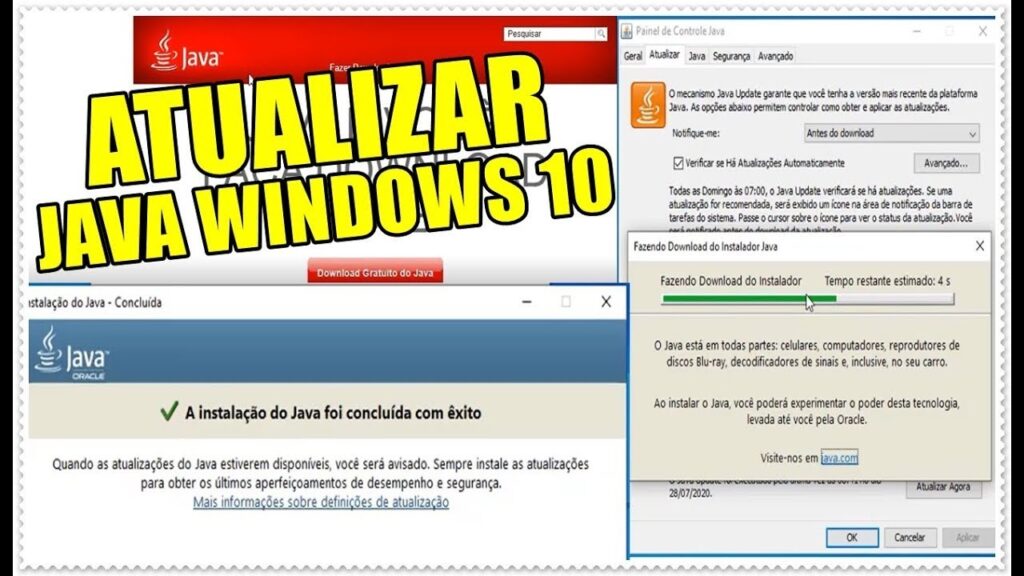
Manter o Java atualizado é uma prática simples que economiza tempo e evita surpresas em momentos críticos. Com esses passos claros, você está preparado para atualizar o Java no seu sistema, seja ele qual for, com confiança e segurança. Lembre-se de repetir o processo regularmente ou acompanhar as notificações de atualização para nunca ficar para trás em segurança e desempenho.
Conclusão
Atualizar o Java de forma periódica é uma das melhores formas de garantir que seus programas rodem sem erros, com aproveitamento total dos recursos de segurança e compatibilidade oferecidos pelas últimas versões. Seja você usuário doméstico, profissional de TI ou desenvolvedor, entender como atualizar o Java ajuda a evitar dores de cabeça futuras e a manter seu ambiente confiável. Siga as orientações deste guia, valide a instalação e configure os caminhos para aproveitar totalmente o potencial da Máquina Virtual Java no seu dia a dia.
Como ATUALIZAR o JAVA para última versão de maneira simples e rápida!
Como ATUALIZAR o JAVA para última versão de maneira simples e rápida! Seja membro deste canal e ganhe benefícios: ...
