Como Atualizar O Node
Manter o Node atualizado é essencial para garantir segurança, desempenho e compatibilidade com as últimas funcionalidades, e saber como atualizar o Node no seu ambiente de desenvolvimento é um passo fundamental para qualquer programador JavaScript ou TypeScript.
Entendendo a importância de atualizar o Node
Antes de mergulhar nos comandos e métodos, é crucial entender por que você deveria se preocupar em como atualizar o Node regularmente. Cada nova versão traz correções de bugs críticas, melhorias de performance que podem deixar suas aplicações mais rápidas e leves, além de patches de segurança que protegem seu código e seus dados. Ignorar essas atualizações pode deixar seu projeto vulnerável a exploits e incompatibilidades com bibliotecas modernas que já dependem de recursos mais recentes do runtime.
Além da segurança e performance, atualizar o Node é vital para a manutenção da saúde do ecossistema JavaScript. Muitas ferramentas de linha de comando, frameworks e bibliotecas anunciam suporte apenas para versões específicas, e ficar para trás significa perder acesso a novos pacotes ou ter que trabalhar com soluções alternativas mais trabalhosas. Portanto, tratar a atualização do Node não como uma tarefa pontual, mas como parte integrante da rotina de desenvolvimento, é a chave para manter aplicações robustas e sustentáveis a longo prazo.
Verificando a versão atual do Node
Antes de iniciar qualquer procedimento de atualização, você deve saber qual versão do Node está executando no momento. Isso evita surpresas e permite que você planeje a transição com mais clareza, seja para seguir um fluxo de versionamento semântico ou para validar se seu projeto está compatível com as novidades. O processo de como atualizar o Node começa exatamente aqui, com um comando simples que te coloca no controle da situação.
Para verificar a versão instalada, abra seu terminal ou linha de comando e execute o comando node --version ou sua forma abreviada node -v. O retorno será algo como v18.12.1, indicando major, minor e patch. Com essa informação em mãos, você pode decidir se deve fazer uma atualização pontual, migrar para uma versão LTS (Long Term Support) ou partir para a versão mais recente disponível, alinhando a estratégia com as necessidades do seu time ou projeto.
Atualizando o Node usando o Node Version Manager (nvm)
Uma das maneiras mais flexíveis e recomendadas de como atualizar o Node, especialmente para quem trabalha com múltiplos projetos, é utilizando o Node Version Manager (nvm). Essa ferramenta permite instalar e alternar entre diferentes versões do Node sem interferir no sistema operacional, dando total controle sobre o ambiente de cada aplicação. Se você ainda não usa nvm, esse deve ser o primeiro passo antes de pensar em comandos de upgrade.
Para instalar ou atualizar o próprio nvm, você pode recorrer a um script oficial que baixa e executa os comandos necessários no seu diretório home. Após a instalação, use nvm install --lts para buscar a versão LTS mais recente, ideal para produção, ou nvm install node para a versão estável mais atual. Para alternar entre elas, utilize nvm use seguido do número da versão. Com o nvm, você pode testar uma nova versão em um ambiente seguro antes de migrar definitivamente.
Atualizando o Node com gerenciadores de pacotes
Se você prefere uma abordagem mais direta e está usando sistemas como Windows, macOS ou distribuições Linux, atualizar o Node através do gerenciador de pacotes da sua plataforma pode ser a opção mais prática. Cada sistema tem seu próprio comando e repositório, e entender como eles funcionam é parte essencial de como atualizar o Node de forma segura e sem complicações. Esses métodos são ideais para quem quer integração com o sistema e atualizações automáticas.
- No macOS com Homebrew: execute brew update para sincronizar o repositório e, em seguida, brew upgrade node para instalar a versão mais recente disponível na fórmula.
- No Windows com Chocolatey: use o comando choco upgrade nodejs para buscar e aplicar a versão mais atualizada do pacofeita oficial.
- No Linux com snap: execute sudo snap refresh node para manter o Node sempre no último estável, desde que você tenha o snapd instalado e configurado.
Atualizando o Node usando o instalador oficial
Para iniciantes ou em ambientes onde gerenciadores de pacotes não são comuns, baixar o instalador oficial do site do Node.js continua sendo uma das formas mais diretas de como atualizar o Node. Esse método é altamente confiável, pois vem assinado e verificado pela própria Fundação Node.js, garantindo que você está recebendo o pacote autêntico e livre de interferências externas.
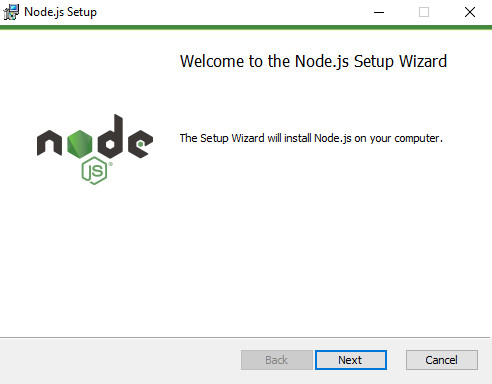
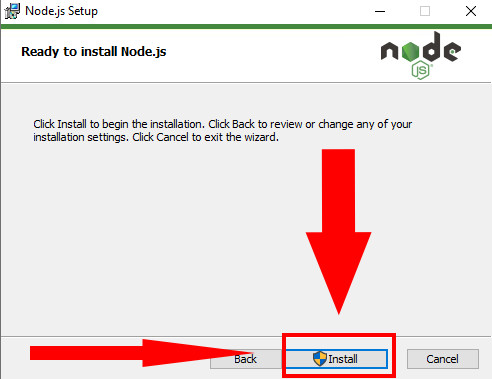
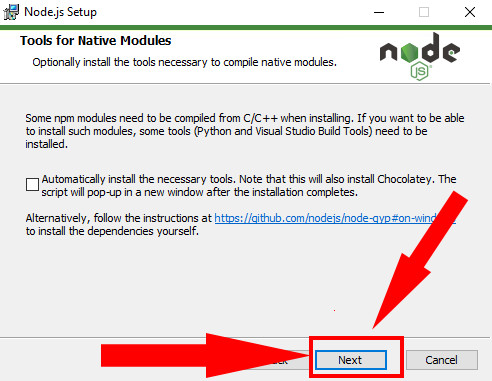
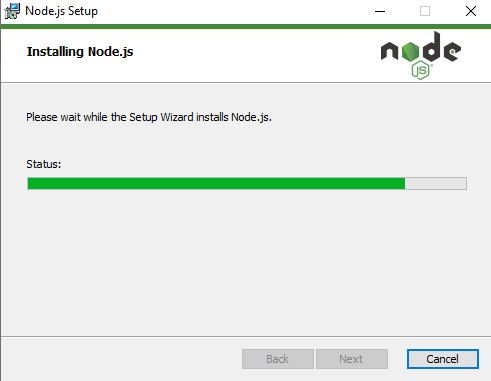
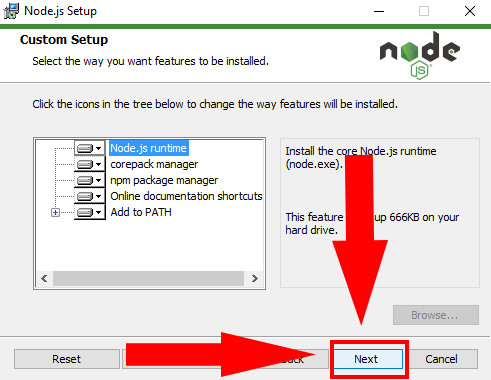
Acesse o site oficial em nodejs.org, e você será redirecionado automaticamente para a versão mais recente. Lá, você encontrará opções para baixar o instalador para Windows, macOS e Linux. Após fazer o download, execute o arquivo e siga as etapas do assistente, aceitando os termos e confirmando a substituição dos arquivos antigos. Reinicie o terminal e confirme com node --version se a atualização foi aplicada com sucesso.
Considerações finais e boas práticas
Atualizar o Node é uma tarefa que deve ser feita com planejamento, especialmente em ambientes de produção. Teste a nova versão em uma branch separada ou em uma máquina de desenvolvimento antes de propagar as mudanças. Ferramentas como o nvm ajudam muito nisso, pois permitem voltar para a versão anterior rapidamente caso surja algum imprevisto. Documente o processo e mantenha um controle rigoroso das versões em uso para evitar dores de cabeça futuras.
No fim das contas, entender como atualizar o Node com frequência e de forma organizada garante que você esteja sempre aproveitando ao máximo as inovações da plataforma, enquanto mantém suas aplicações estáveis, rápidas e seguras. Invista tempo nisso e seu fluxo de desenvolvimento será muito mais produtivo e tranquilo.
Como atualizar Node e NPM para a versão mais recente: passo a passo
Este vídeo é um guia passo a passo sobre como atualizar o #Node.js e o #NPM para a versão mais recente em seu sistema ...
