Como Atualizar O Teams
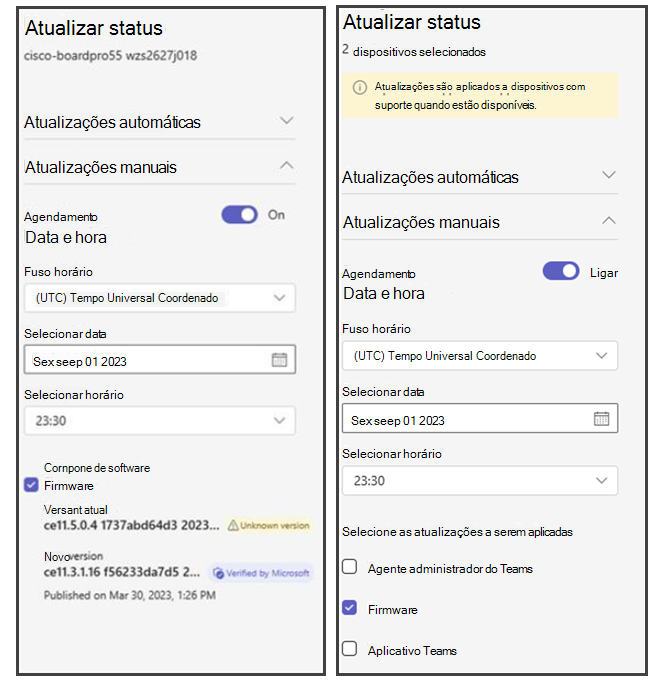
Se você precisa saber como atualizar o Teams, saiba que existem formas rápidas e seguras de manter seu aplicativo sempre atualizado, melhorando segurança, desempenho e novos recursos.
Por que é importante saber como atualizar o Teams
Manter o Teams atualizado é essencial para garantir uma comunicação fluida e segura, especialmente em ambientes corporativos e de educação. Quando você aprende como atualizar o Teams, você protege dados sensíveis contra vulnerabilidades e aproveita melhorias de interface que facilitam a navegação.
A cada versão, a equipe de desenvolvimento corrige bugs, otimiza o uso de recursos e adiciona funcionalidades que tornam as reuniões mais produtivas. Portanto, entender como atualizar o Teams no computador ou no celular deve fazer parte da rotina de qualquer usuário que queira aproveitar ao máximo essa ferramenta.

Como atualizar o Teams automaticamente
Para a maioria dos usuários, a maneira mais prática de como atualizar o Teams é por meio de atualizações automáticas. No desktop, o aplicativo pode ser configurado para baixar e instalar as versões mais recentes sem intervenção manual, desde que a conexão com a internet esteja estável.
No celular, tanto no Android quanto no iOS, as lojas de aplicativos gerenciam as atualizações e, ao ativar o recurso de atualização automática, você garante que a versão do Teams esteja sempre alinhada com as últimas melhorias. Ativar esse recurso evita trabalho manual e reduz riscos de usar uma versão desatualizada.
Passo a passo para ativar atualizações automáticas no desktop
- Abra o aplicativo do Teams no seu computador.
- Acesse o menu de configurações, representado por três pontos no canto superior.
- Procure por "Geral" e, dentro dessa seção, ative a opção "Atualizar automaticamente".
Esses pequenos ajustes garantem que a lógica de como atualizar o Teams seja transparente, permitindo que você se concentre no que realmente importa: sua conversa e produtividade.

Atualizações automáticas no Android e iOS
No smartphone, o processo de como atualizar o Teams é ainda mais simples, pois o próprio sistema operacional cuida disso. Basta seguir estas dicas:
- Verifique se o Google Play Store (Android) ou App Store (iOS) está configurado para atualizar apps automaticamente.
- Caso prefira controlar manualmente, abra a loja, acesse as configurações e atualize o Teams tocando em "Atualizar".
- Reinicie o aplicativo após a instalação para garantir que todas as mudanças entrem em vigor.
Como atualizar o Teams manualmente
Em algumas situações, como conexões restritas ou políticas de TI, a atualização automática pode ser bloqueada. Nesses casos, saber como atualizar o Teams manualmente torna-se uma habilidade valiosa e garante que você não fique para trás.
O procedimento manual envolve acessar o site oficial da Microsoft ou as lojas de aplicativos, baixar o instalador mais recente e substituir a versão anterior. Antes de iniciar, certifique-se de que está fazendo o download em um site seguro para evitar riscos de segurança.

Atualização manual no Windows e macOS
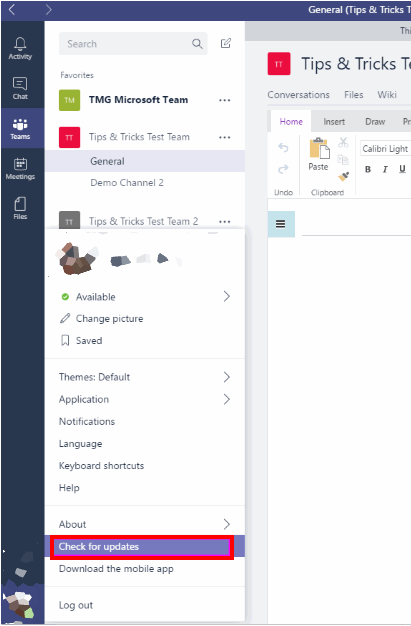
Se você está se perguntando como atualizar o Teams manualmente no computador, siga estas etapas simples:
- Abra o Teams e clique no seu perfil no canto superior.
- Selecione "Verificar atualizações" e aguarde o aplicativo localizar a versão mais recente.
- Caso uma nova versão esteja disponível, siga as instruções e conclua a instalação.
Esse método de como atualizar o Teams manualmente costuma ser útil em ambientes corporativos que controlam rigorosamente as instalações de software.
Atualização manual via site ou loja
Caso prefira baixar o pacote completo, você pode acessar diretamente o site da Microsoft ou as lojas oficiais. Ao fazer isso, está aplicando uma forma segura de como atualizar o Teams, já que os arquivos oficiais são assinados e verificados pela própria empresa.
- Baixe o instalador mais recente do Teams para Windows ou Mac.
- Execute o arquivo e siga as instruções para concluir a instalação.
- No celular, atualize o aplicativo diretamente na Google Play Store ou App Store.
Dicas para garantir uma atualização tranquila do Teams
Atualizar o Teams nem sempre é um processo livre de desafios, mas algumas práticas ajudam a evitar interrupções inesperadas e problemas de compatibilidade.
Antes de iniciar qualquer procedimento de como atualizar o Teams, é recomendável encerrar outras aplicações que possam consumir recursos do sistema, especialmente durante atualizações manuais. Além disso, manter o sistema operacional atualizado facilita a integração com a nova versão do aplicativo.
O que fazer após atualizar o Teams
Após concluir a atualização, valide se o Teams está funcionando corretamente. Teste uma ligação de áudio ou vídeo, compartilhe tela e verifique se as mensagens são enviadas sem problemas. Em ambientes corporativos, entre em contato com o time de TI para certificar-se de que as políticas de segurança foram mantidas.

Lembre-se de que a forma como atualizar o Teams pode variar conforme o dispositivo e as permissões de acesso. Por isso, estar atualizado é um diferencial para quem precisa de agilidade e confiabilidade em qualquer lugar.
Conclusão
Atualizar o Teams com frequência é uma prática essencial para garantir segurança, estabilidade e acesso a inovações. Seja através da atualização automática ou de um procedimento manual, o importante é manter o aplicativo sempre pronto para suportar suas necessidades de comunicação e colaboração.
Com essas orientações claras sobre como atualizar o Teams, você está preparado para aproveitar ao máximo cada recurso, desde reuniões até mensagens e integrações com outros serviços da Microsoft.
Como Atualizar o Teams - Atualizações Antecipadas
Olá pessoal, Nesse vídeo eu mostro como Atualizar o Microsoft Teams para poder utilizar as funcionalidades recém lançadas ...
