Como Aumentar A Borracha Do Paint

Se você está buscando como aumentar a borracha do Paint, saiba que existem ajustes simples no Windows que ampliam o tamanho e melhoram a prática de edição de imagens.
Entendendo a ferramenta Borracha do Paint
O Paint é uma das aplicações mais leves do Windows e, mesmo assim, oferece recursos essenciais para edição básica. A borracha funciona como um apagador, permitindo remover pixels de forma seletiva. Para quem quer saber como aumentar a borracha do Paint, o primeiro passo é entender que o recurso não tem configurações complexas, mas sim um controle de tamanho direto na interface.
Diferente de programas de edição avançados, o Paint não permite ajustar a borracha por meio de menus de diálogo extensos. Em vez disso, a largura é controlada por botões intuitivos localizados na faixa de opções. Ao usar a ferramenta, é crucial posicionar o cursor sobre a área que deseja remover e pressionar o botão do mouse para ativar a ação. Manter a calibração do mouse em dia ajuda a garantir precisão ao trabalhar com essa ferramenta.

Acessando a opção de tamanho da borracha
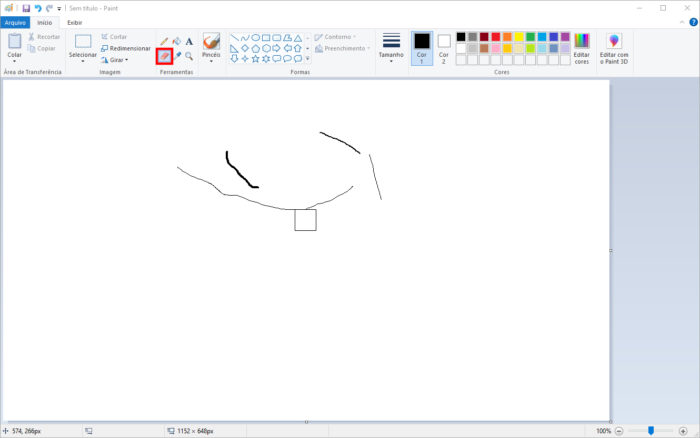
Para começar a modificar a ferramenta, abra o Paint e carregue a imagem que pretende editar. Clique no ícone da borracha, que geralmente se parece com um pedaço de borracha apagando algo. Assim que ativada, observe a barra de ferramentas na parte superior, onde estão os controles para ajustar a espessura do apagador.
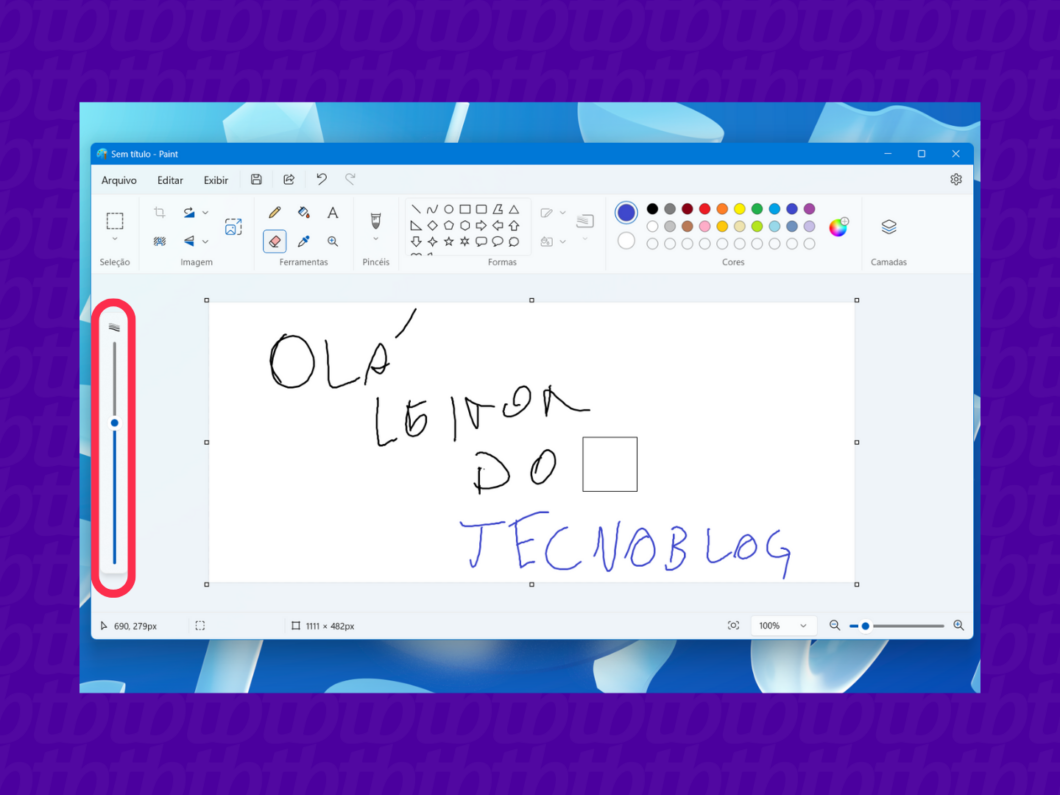
O tamanho da borracha no Paint é representado por um ícone de linha com pequenos traços ao lado. Ao clicar nele, surgem algumas opções pré-definidas que variam de pequeno a grande. Essas etapas são fundamentais para quem deseja personalizar a experiência de edição sem complicações. Escolher o tamanho certo ajuda a evitar apagamentos acidentais em áreas próximas ao que realmente se deseja remover.
Tamanhos predefinidos: pequeno, médio e grande
O Paint costuma oferecer três ou mais tamanhos para a borracha, que podem ser identificados visualmente ao clicar na seta localizada ao lado do ícone. São eles:
- Tamanho pequeno: ideal para correções pontuais e detalhes finos.
- Tamanho médio: equilibrado para remover áreas moderadas.
- Tamanho grande: indicado para apagar grandes extensões de forma rápida.
Essas opções cobrem a maioria das necessidades de edição amadora. No entanto, se você busca uma personalização ainda maior, pode ser necessário recorrer a alternativas mais avançadas ou ajustes no sistema operacional.
Aumentando a borracha através das teclas de atalho
Outra forma de como aumentar a borracha do Paint rapidamente é usando atalhos de teclado. Enquanto a ferramenta está ativa, pressione as teclas de colchete para ajustar o tamanho em tempo real. O colchete esquerdo [ reduz o raio do apagador, já o colchete direito ] aumenta a área de ação. Essa praticidade evita acessar menus e agiliza o processo de edição, especialmente em projetos que demandam rapidez.
Essa dica é valiosa para quem já está familiarizado com o software e deseja agilizar o trabalho. Teste diferentes combinações enquanto mantém o cursor sobre a área problemática para ver o efeito imediato. Lembre-se de que a sensibilidade do teclado pode variar, então ajuste conforme o necessário para obter o resultado ideal.
Dicas para melhorar a precisão ao usar a borracha
Um erro comum ao aprender a usar o Paint é pressionar a ferramenta sem estar totalmente posicionado. Para aumentar a eficácia da borracha, certifique-se de que o cursor esteja exatamente sobre o pixel que você quer remover. Use a ampliação da imagem, se disponível, para visualizar melhor as bordas e detalhes.
Também é importante trabalhar com camadas de forma consciente, caso a imagem possua sobreposições. Remover uma área sem perceber pode apagar partes importantes da composição. Pratique em cópias da imagem antes de aplicar alterações definitivas. Essas precauções ajudam a manter a qualidade da edição e a evitar retrabalho desnecessário.
Considerações finais sobre o tamanho da borracha
Dominar como aumentar a borracha do Paint exige familiaridade com os recursos básicos do programa. Ao compreender os tamanhos disponíveis e os atalhos, o usuário ganha agilidade e controle sobre as edições. Lembre-se de que a ferramenta é apenas uma parte do processo, e a paciência na hora de ajustar pode fazer toda a diferença nos resultados.

Com esses métodos simples, você pode transformar a experiência de edição no Paint, tornando-a mais precisa e eficiente. Explore as opções, teste os atalhos e adapte o tamanho conforme a necessidade de cada projeto. Dessa forma, mesmo com recursos limitados, é possível alcançar resultados satisfatórios e evoluir suas habilidades de edição de imagens.
Como Aumentar a Borracha do Paint
Aprenda de forma rápida e prática a como aumentar a borracha no Paint! Neste tutorial, você vai descobrir o atalho secreto e as ...
