Como Aumentar O Tamanho Da Celula No Excel

Organizar e formatar suas planilhas no Excel exige atenção aos detalhes, e saber como aumentar o tamanho da célula no Excel pode transformar a apresentação e a legibilidade do seu trabalho.
Ajustando a Largura das Colunas para Melhor Visualização
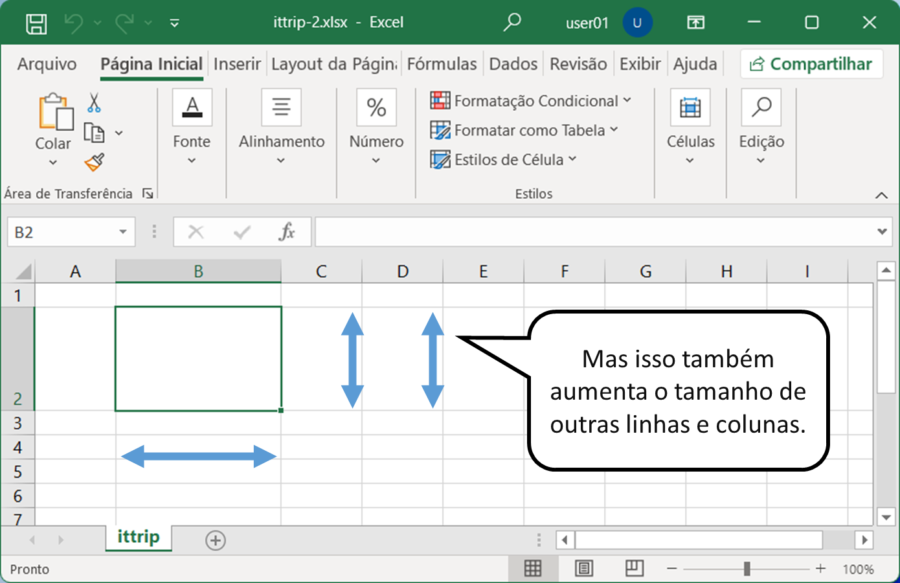
Uma das formas mais rápidas de aumentar o tamanho da célula no Excel é ajustando a largura das colunas. Isso é fundamental quando você tem textos longos ou números extensos que não cabem corretamente no espaço padrão, forçando a visualização parcial dos dados.
Para modificar a largura de forma manual, posicione o mouse sobre a linha divisória entre duas colunas (por exemplo, entre a "A" e a "B") até que o cursor vire uma seta dupla para a esquerda e para a direita. Clique e arraste para o lado até atingir o tamanho desejado. Outra opção prática é clicar duas vezes na linha divisória; o Excel ajustará automaticamente a largura para caber no conteúdo mais longo daquela coluna.

Modificando a Altura das Linhas para Dados Maiores
Enquanto a largura se preocupa com o horizontal, a altura da linha é essencial para acomodar textos que precisam de mais espaço vertical ou células que exigem maior destaque. Aprender a aumentar a altura é tão importante quanto saber como aumentar o tamanho da célula no Excel para garantir que nada fique cortado.
O processo para ajustar a altura é bastante similar ao da largura. Posicione o mouse sobre a linha inferior do número da linha (por exemplo, entre o "1" e o "2") até o cursor mudar de forma. Arraste para baixo para aumentar ou para cima para reduzir. Para ajuste automático, clique com o botão direito sobre o número da linha, selecione "Altura da Linha" e insira o valor desejado, geralmente 20 pontos é um bom padrão para textos multilinha.
Mesclando Células para um Efeito Visual Maior
Se o objetivo é criar um título ou um agrupamento visual mais forte, uma técnica eficaz é saber como mesclar células no Excel. Mesclar combina várias células em uma única, criando um bloco maior que pode ser formatado centralizado, replicando o efeito de aumentar o tamanho de uma área específica sem alterar cada célula individualmente.
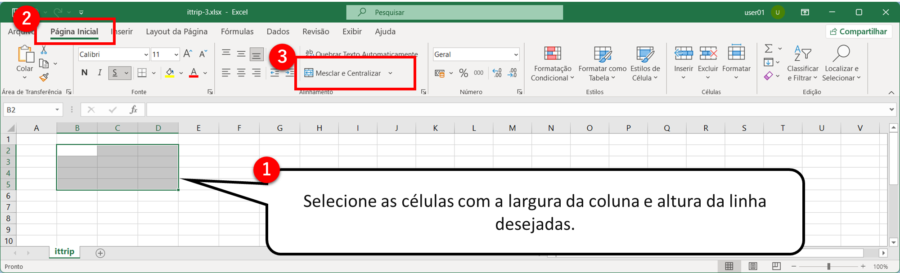
Para mesclar, selecione o intervalo de células que deseja unir. Em seguida, acesse a guia "Início", no grupo "Alinhamento", e clique no botão "Mesclar e Centralizar". É importante lembrar que mesclar substitui o conteúdo das células, mantendo apenado o valor do canto superior esquerdo. Caso precise preservar todos os dados, considere concatenar o texto em uma única célula usando a fórmula =CONCATENAR() ou o operador "&" antes de mesclar.
Formatando o Texto para Ajuste Interno
Além das dimensões físicas, o tamanho visual percebido também é influenciado pelo formato do texto dentro da célula. Ativar o "Quebrar Texto" é uma excelente estratégia para simular um aumento de área interna, permitindo que o conteúdo seja exibido em múltiplas linhas dentro da mesma célula, ajustando a altura automaticamente.
Na guia "Início", utilize o botão "Quebrar Texto" para ativar essa função. Isso faz com que o Excel ajuste o conteúdo à largura da coluna e pule linha automaticamente quando necessário. Combinado com o alinhamento vertical centralizado, essa técnica proporciona uma aparência de célula mais equilibrada e profissional, respondendo diretamente a busca por como aumentar o tamanho da célula no Excel de forma funcional.

Tamanho da Fonte e Preenchimento da Célula
O tamanho da fonte é outro fator que impacta diretamente na necessidade de espaço. Aumentar o tamanho da fonte pode exigir que você ajuste as dimensões das células para evitar o corte de texto, reforçando a importância de saber como aumentar o tamanho da célula no Excel em conjunto com formatação tipográfica.
Selecione o conteúdo da célula ou a própria célula e use o campo de tamanho da fonte na barra de ferramentas ou pressione "Ctrl + Shift + >" para aumentar e "Ctrl + Shift + <" para diminuir. Ao mesmo tempo, utilize as opções de "Preenchimento" (Cor de preenchimento) e "Borda" na guia "Início" para delimitar melhor o espaço da célula, criando a ilusão de um bloco maior e mais concluído.
Dicas Profissionais e Boas Práticas
Dominar a habilidade de dimensionar células vai muito além da estética; trata-se de otimizar a usabilidade da planilha. Ao aprender como aumentar o tamanho da célula no Excel, você ganha a flexibilidade de criar layouts que atendam desde listas simples até relatórios complexos com diversos níveis de informação.
- Use o ajuste automático: Clique duplo nas linhas e colunas para que o Excel calcule o tamanho ideal com base no conteúdo.
- Consistência visual: Mantenha padrões de altura e largura uniformes em blocos de dados para facilitar a leitura.
- Planeje antes de mesclar: Mesclar é uma solução drástica; prefira ajustes de largura e altura sempre que possível para manter a integridade dos dados.
Dominar essas técnicas garante que suas planilas sejam não apenas funcionais, mas também claras e agradáveis de visualizar. Saber manipular o espaço é a chave para transformar uma tabela simples em uma ferramenta de apresentação poderica.
Em resumo, aumentar o tamanho da célula no Excel é um processo intuitivo que combina ajustes manuais de largura e altura, recursos de formatação como mesclagem e quebra de texto, e uma atenção cuidadosa ao tamanho da fonte. Com prática, você pode deixar suas planilhas perfeitamente alinhadas e prontas para qualquer tipo de análise ou apresentação.
Como Aumentar o Tamanho da Célula no Excel (Muito Fácil!)
Nesse vídeo vou tirar suas dúvidas sobre como aumentar o tamanho da celula no excel, e se é possível ou não fazer isso. Clique ...
