Como Aumentar O Tempo De Tela Ligada No Samsung

Se você quer saber como aumentar o tempo de tela ligada no Samsung, está no lugar certo, pois otimizar o uso da energia e ajustar configurações pode fazer toda a diferença na autonomia e na experiência do dia a dia.
Entenda o que afeta o tempo de tela ligada no seu Samsung
O tempo de tela ligada no Samsung depende de vários fatores, desde o brilho até os aplicativos em segundo plano. Quanto mais recursos você usa simultaneamente, menor será a duração da bateria. Por isso, é importante identificar quais hábitos consomem mais energia e como ajustar o comportamento do celular para preservar a carga.
Além disso, a versão do sistema operacional e o modelo do aparelho influenciam no gerenciamento de energia. Um Galaxy S系列 ou um modelo mais recente do Galaxy A pode ter recursos específicos que ajudam a otimizar o uso. Entender como cada configuração impacta a tela e o processamento é o primeiro passo para aumentar o tempo de uso sem interrupções.

Ajuste o brilho da tela para melhorar a eficiência
O brilho da tela é um dos principais responsáveis pelo consumo de energia. Diminuir um pouco a intensidade pode fazer uma grande diferença no tempo de tela ligada sem prejudicar a visualização em ambientes com boa iluminação. Use o controle automático de brilho para que o dispositivo se adapte às condições de luz ao redor.
Se preferir ajustar manualmente, acesse as configurações de exibição e reduza para um nível que seja confortável para os olhos. Evite deixar o brilho no máximo durante muito tempo, pois isso não só reduz a autonomia como também pode causar fadiga visual. Um equilíbrio entre conforto e economia é a chave para prolongar o uso.
Gerencie o tempo de tela e os tempos de inatividade
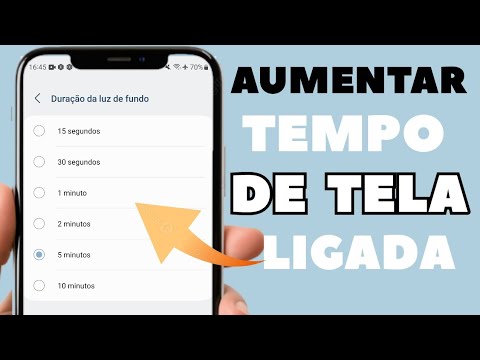
Configurar tempos de tela desligada de forma inteligente pode aumentar consideravelmente o tempo de tela ligada útil. No Samsung, você pode definir quanto tempo a tela permanece acesa após tocar ou digitar. Escolher um período curto para esse tempo evita que a tela fique acesa desnecessariamente, mas sem exigir que você esteja sempre tocando na tela.
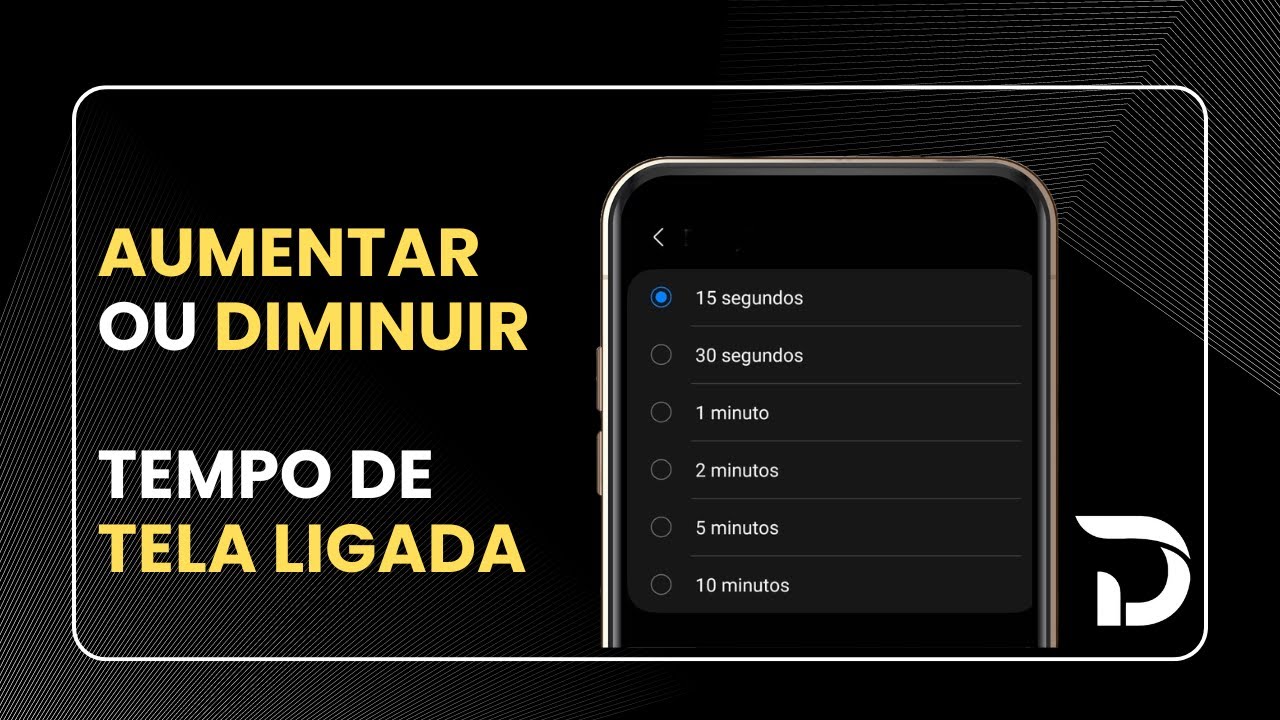
- Acesse Configurações > Tela > Tempo de exibição.
- Defina um tempo entre 30 segundos e 1 minuto para telas que não ficam ativas por longos períodos.
- Use o modo noturno ou desative a tela quando não estiver usando para poupar energia.
Além disso, desative recursos como sempre exibir a tela em relógios inteligentes ou widgets animados, pois eles mantêm a tela parcialmente ativa e reduzem a eficiência geral do aparelho.
Desative aplicativos em segundo plano e serviços desnecessários
Muitos aplicativos continuam funcionando em segundo plano mesmo quando você não está usando, consumindo processamento e energia. Para aumentar o tempo de tela ligada, é essencial revisar quais apps têm permissão para rodar em background e limitar esse acesso.
O gerenciamento de bateria do Samsung inclui uma opção de otimização que reduz atividades em segundo plano de forma inteligente. Ative recursos como modo de economia de energia e ajustes automáticos para estender a vida útil da bateria enquanto mantém a tela acesa por mais tempo.

Use modos de economia de energia de forma estratégica
O Samsung oferece modos de economia de energia que ajudam a controlar o consumo sem sacrificar a funcionalidade. O modo padrão ajusta automaticamente configurações como brilho, sincronização de apps e duração da tela para equilibrar performance e autonomia.
- Modo de economia de energia: reduz funções em segundo plano e limita o desempenho.
- Modo extremo de economia de energia: foca apenas em funções essenciais, ideal para emergências.
- Modo otimizado de bateria: aprende com seus hábitos e ajusta o uso de apps mais rapidamente.
Ativar um desses modos pode alongar o tempo de tela ligada ao reduzir processos que consomem energia constantemente. Você pode ativar manualmente em Configurações > Bateria e escolher o modo que melhor se adapta ao seu uso.
Monitore o uso de bateria e ajuste conforme necessário
Verificar regularmente o uso de bateria no Samsung ajuda a entender quais apps ou funções estão consumindo mais energia. Na seção de bateria nas configurações, você vê um ranking de consumo por aplicativo e pode tomar decisões mais informadas, como fechar apps não usados ou reduzir notificações.
Manter os apps atualizados também é uma dica importante, pois desenvolvedores frequentemente lançam otimizações que melhoram o gerenciamento de energia. Uma tela que responde melhor e com menos travamentos pode ser ajustada para usar menos energia, aumentando o tempo útil sem precisar recarregar com tanta frequência.
Concluindo, aprender como aumentar o tempo de tela ligada no Samsung exige atenção a pequenos ajustes que, somados, geram grandes melhorias. Desde o brilho até o gerenciamento de apps, cada escolha contribui para uma experiência mais duradoura e sem interrupções, permitindo que você use o celular com total confiança ao longo do dia.
Como AUMENTAR DURAÇÃO DA TELA LIGADA em SMARTPHONES DA SAMSUNG!
Neste vídeo aprenda aumentar o tempo de duração da tela ligada em smartphones da Samsung (A10, A20, A30, A51, A71, S10, ...
