Como Aumentar O Volume Do Microfone

Se você está se perguntando como aumentar o volume do microfone, saiba que existem ajustes simples e configurações avançadas que podem transformar a qualidade da sua captação de áudio.
Entendendo o problema básico de volume
O primeiro passo para resolver qualquer problema de som é identificar a causa raiz. Muitas vezes, a baixa captação de voz acontece devido à distância entre o falante e o dispositivo, ou por obstrução física, como mãos cobrindo o grifo.
Antes de recorrer a softwares ou equalizadores, teste aproximar sua boca do microfone em cerca de 15 a 30 centímetros. Fale com clareza e veja se o ganho imediato já não resolve a questão, pois essa é a solução mais rápida e eficaz de como aumentar o volume do microfone sem complicações.
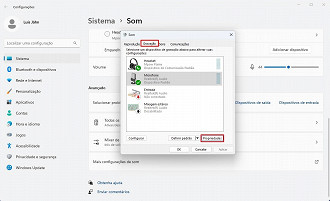
Configurações do sistema operacional
No Windows, ajustar o volume de entrada é essencial para melhorar a qualidade. Clique com o botão direito no ícone de som da bandeja do sistema, selecione "Ajustes de som" e entre na aba "Gravação". Lá, você pode ajustar o nível do microfone e ativar recursos como Supressão de Eco ou Realce de Voz, que ajudam a deixar o sinal mais forte.
Já no macOS, vá para "Preferências do Sistema", depois "Som" e clique na aba "Entrada". Lá, é possível regular a sensibilidade do dispositivo e verificar se o nível de sinal está no verde durante o uso. Essas configurações são cruciais para quem busca uma solução prática de como aumentar o volume do microfone diretamente pelo sistema.
Ganho de software e drivers
Alguns microfones possuem controles físicos ou aplicativos próprios que permitem ajustar o ganho e o boost de sinal. Procure por softwares como o "Elgato Wave Link", "VoiceMeeter" ou utilitários fornecidos pela marca do seu equipamento.

- Verifique se o driver está atualizado, pois versões desatualizadas podem limitar a resposta de frequência.
- Use aplicativos de terceiros para criar perfis de áudio mais agressivos, sempre com moderação para evitar distorções.
Essas ferramentas oferecem camadas adicionais de controle, sendo ideais para quem quer levar a questão de como aumentar o volume do microfone para um patamar profissional.
Redução de ruídos e eco
Ruídos de fundo e eco atrapalham a clareza e fazem com que o microfone pareça mais fraco, mesmo com o volume alto. Ative recursos de cancelamento de eco integrados ou use programas como "Krisp" ou "RNNoise" para limpar a captação.
Gravar em um ambiente silencioso e longe de ventos também ajuda muito. Um microfone bem posicionado, sem objetos refletindo som ao redor, garante que a maior parte da energia seja captada corretamente, facilitando ajustes posteriores de volume e qualidade.

Dicas avançadas e posicionamento
O posicionamento correto faz toda a diferença na hora de definir como aumentar o volume do microfone sem causar distorções. Evite colocar o dispositivo muito próximo da boca, pois isso causa cortes de ar e “pops”. Um ângulo de 45 graas em relação à boca costuma ser o ideal.
Use acessórios como shock mounts e pop filters para minimizar vibrações e sons indesejados. Essas pequenas mudanças melhoram a eficiência do captador, permitindo que você aumente a sensibilidade sem perder a naturalidade da voz, um detalhe muitas vezes ignorado.
Testes e ajustes finais
Faça testes gravando pequenos trechos e analisando o resultado com fones de ouvido. Isso ajuda a perceber distorções, picos de volume e ruídos que não são perceptíveis apenas ouvindo ao vivo.

Se o som ainda parecer baixo, considere usar um pré-amplificador de microfone ou um interface de áudio externa. Esses dispositivos oferecem ganho limpo e controle fino, sendo a solução definitiva para quem busca qualidade máxima e resposta rápida sobre como aumentar o volume do microfone de forma segura e eficaz.
Combinar posicionamento adequado, ajustes de software e, se for necessário, hardware especializado, você consegue transformar a captação da sua voz, garantindo clareza, potência e profissionalismo em qualquer situação.
Como aumentar ou diminuir o volume do microfone no Windows 10
Como aumentar ou diminuir o volume do microfone no Windows 10.
