Como Aumentar O Volume No Notebook

Se você está se perguntando como aumentar o volume no notebook, saiba que isso é muito mais comum do que parece e pode ser resolvido com alguns ajustes simples.
O uso de um notebook sem fio oferece praticidade, mas nem sempre o áudio integrado é suficiente para atender a uma apresentação, para ouvir música com qualidade ou para assistir filmes de forma imersiva.
Neste guia, abordaremos desde configurações de software até soluções de hardware, oferecendo dicas práticas para deixar o som mais potente e claro, diretamente do seu computador portátil.
Verifique as configurações de volume do sistema operacional
O primeiro passo para resolver o problema de baixo volume é verificar o mixer de áudio do seu sistema operacional, que pode estar configurado em um nível mais baixo do que o esperado.
No Windows, clique no ícone do alto-falante na bandeja do sistema e arraste o controle de volume para o máximo, prestando atenção também no controle de volume de aplicativos específicos.
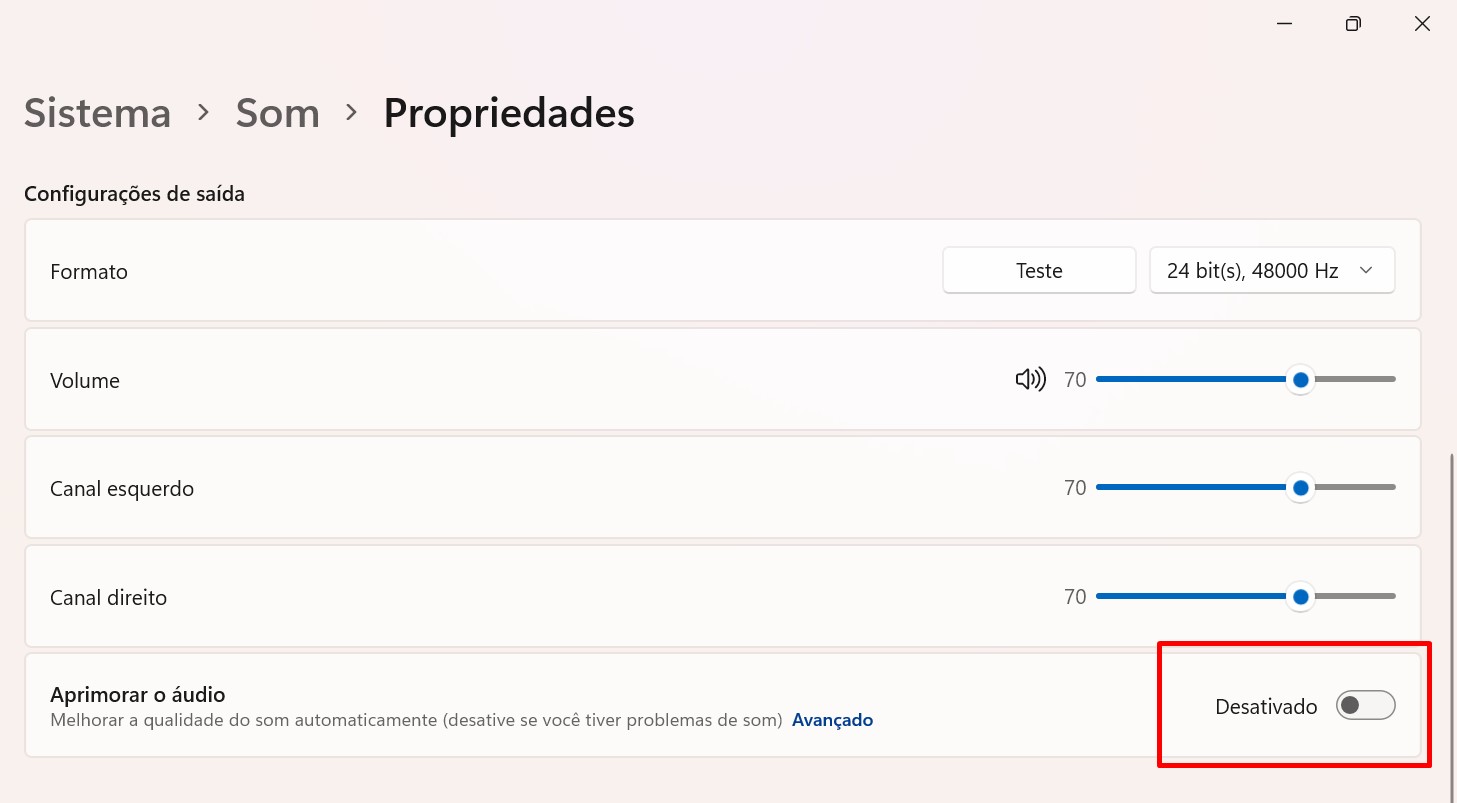
Já no macOS, acesse Preferências do Sistema > Som e ajuste o volume de saída, garantindo que a opção "Ajustar automaticamente" esteja desativada para evitar reduções inesperadas.
Utilize corretamente os botões de volume do teclado ou atalhos
Muitos modelos de notebook possuem teclas de atalho dedicadas para o controle de volume, que podem variar de um fabricante para outro e influenciam diretamente no nível de som.
Normalmente, elas são identificadas por um ícone de alto-falante e, ao pressioná-las, você verá uma barra de progresso na tela ajustando o volume em tempo real.
É importante observar se você está usando as teclas corretamente, pois alguns modelos exigem a combinação com a tecla "Fn" para ativar o aumento ou diminuição do volume no notebook.
Atualize ou reinstale os drivers de áudio
Drivers desatualizados ou corrompidos são uma das principais causas de problemas de áudio, incluindo a falta de potência nos alto-falantes do notebook.

Para solucionar isso, acesse o Gerenciador de Dispositivos (no Windows, pressione "Win + X" e selecione a opção), expanda a seção "Controladores de áudio, vídeo e jogos" e clique com o botão direito no driver de áudio disponível.
Escolha a opção "Atualizar driver" para buscar automaticamente as últimas versões ou "Desinstalar dispositivo", reinicie o computador e deixe que o sistema reinstale o driver automaticamente durante a inicialização.
Teste diferentes dispositivos de saída de áudio
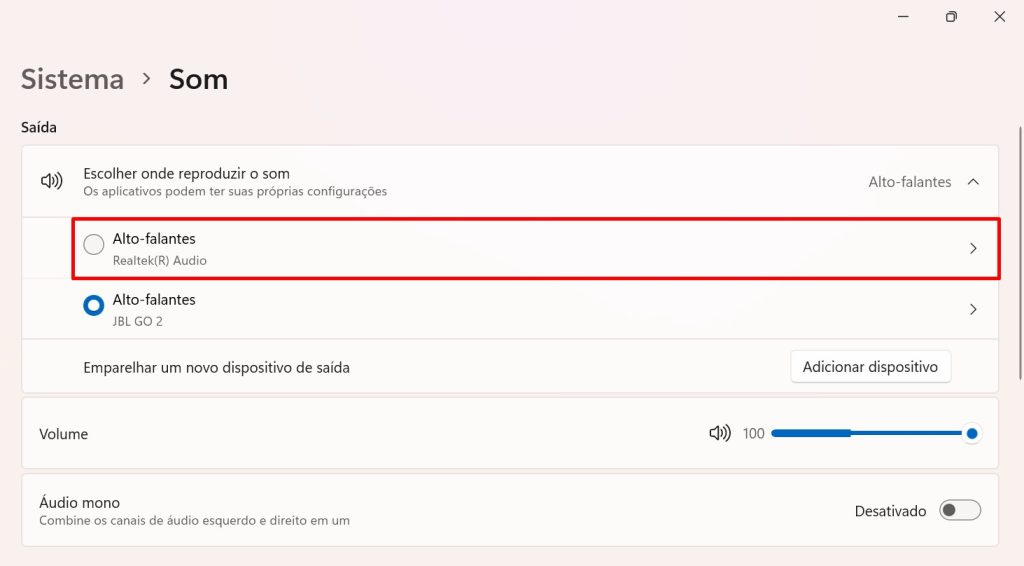
Às vezes, o problema não está no volume do notebook, mas na forma como o som está sendo encaminhado para a saída de áudio selecionada.
Se você conectou fones de ouvido ou um alto-falante externo, desconecte-os e verifique se o som volta a ser emitido pelo alto-falante embutido, garantindo que o dispositivo padrão esteja correto nas configurações.
Para alterar a saída de áudio no Windows, clique com o botão direito no ícone de som e acesse "Dispositivos de saída", enquanto no macOS vá em Preferências do Sistema > Som e selecione a aba "Saída".

Confira o uso de programas e serviços em segundo plano
Um consumo excessivo de recursos do sistema pode sufocar o desempenho do áudio, fazendo com que a reprodução de som fique travada ou com qualidade inferior.
Verifique se há muitos aplicativos sendo executados simultaneamente e encerre processos desnecessários através do Gerenciador de Tarefas (Ctrl + Shift + Esc no Windows) ou do Monitor de Atividades (no macOS).
Além disso, desative temporariamente qualquer software de equalização ou efeitos de som que possam estar sobrecarregando a placa de áudio e reduzindo o volume total.
Considere o uso de soluções externas para ganhar mais potência
Se mesmo após todos os ajustes o volume continuar insatisfatório, a melhor solução pode ser recorrer a dispositivos externos que amplificam a saída de som.
Um dos métodos mais práticos é usar fones de ouvido com microfone com fio ou sem fio, que geralmente oferecem drivers maiores e recursos de cancelamento de ruído, proporcionando uma experiência auditiva muito superior à do som nativo do notebook.

Outra alternativa é conectar o notebook a uma estação de som ou a um par de alto-falantes externos via cabo 3.5 mm, Bluetooth ou Wi-Fi, que são projetados especificamente para superar as limitações de espaço e energia dos dispositivos portáteis.
Dica extra: cuide da limpeza e posicionamento
Poeira acumulada nos alto-falantes ou obstrução física podem reduzir drasticamente a projeção do som, então mantenha as saídas de ar limpas e posicione o notebook em superfícies duras e planas.
Evite colocar o aparelho sobre almofadas ou tecidos que possam sufocar os falantes, pois isso não só diminui o volume como também prejudica a qualidade da ressonância e graves.
Aprender como aumentar o volume no notebook envolve uma combinação de ajustes de configuração, manutenção de software e, quando necessário, o uso de acessórios que complementem a saída de áudio.
Com as orientações apresentadas, você pode transformar a experiência de som do seu computador portátil, garantindo clareza, potência e qualidade nas reproduções diárias, estejas elas para trabalho, entretenimento ou lazer.
Como Aumentar o Som do PC/Notebook (ALÉM DO PERMITIDO!) - Aumentar Volume no Máximo
Nesse tutorial você vai aprender como aumentar o volume do PC/notebook ao máximo além do permitido. Pra deixar o som do ...
