Como Bloquear A Central De Controle Na Tela Bloqueada Iphone
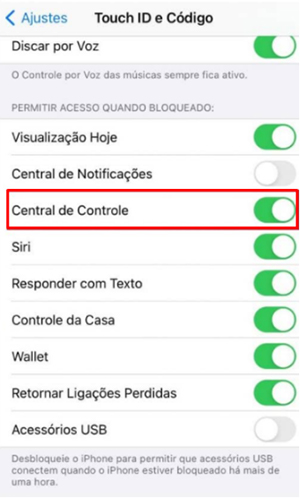
Se você está procurando por como bloquear a central de controle na tela bloqueada iPhone, saiba que esse é um recurso muito útil para evitar que outras pessoas acessem seus aplicativos ou ajustes rapidamente quando deixa o aparelho desacompanhado.
A central de controle do iOS traz atalhos rápidos para Wi‑Fi, Bluetooth, brilho, música e muito mais, e, por padrão, ela pode ser acessada a partir da tela de bloqueio em algumas situações, dependendo da configuração e da versão do sistema. Felizmente, o próprio iPhone permite que você desative esse acesso com poucos toques, garantindo mais privacidade e segurança ao impedir que qualquer pessoa mude preferências ou interrompa apps enquanto o dispositivo está travado.
Entendendo o acesso à central de controle na tela bloqueada
Antes de bloquear a central de controle, é importante entender como esse recurso funciona no iOS. Quando a central de controle está ativada para a tela bloqueada, qualquer usuário pode deslizar do canto superior direito para baixo e usar os botões rápidos sem destravar o aparelho. Isso pode ser conveniente em alguns casos, mas também pode ser um risco, especialmente em locais públicos, onde alguém pode ajustar as configurações de conectividade ou reduzir o volume sem a sua permissão.
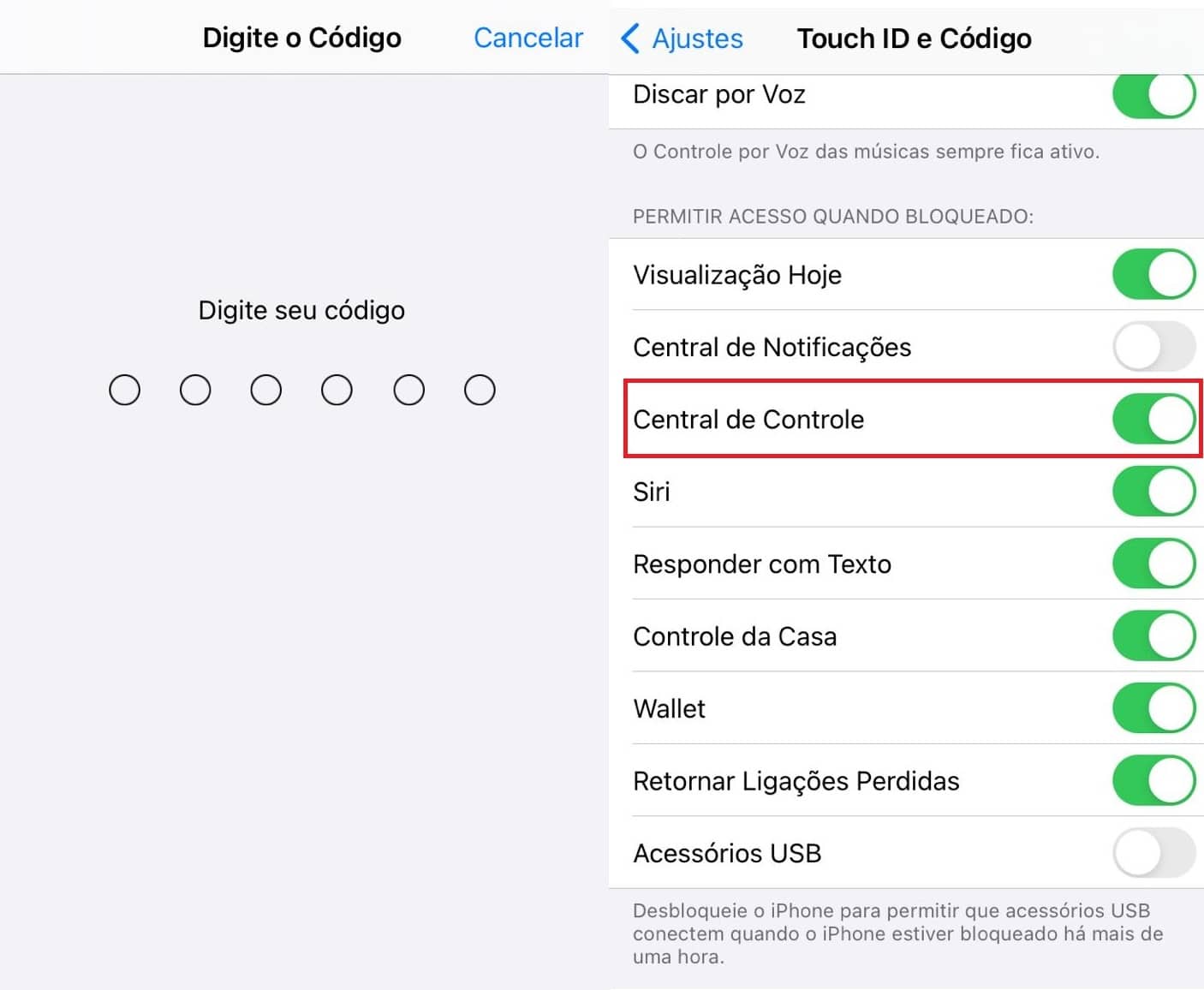
Para verificar se a central de controle está habilitada na tela bloqueada, você deve abrir o aplicativo Configurações, tocar em Tela bloqueada e central de controle e, em seguida, acessar Central de controle. Lá você verá uma opção que permite ou não a exibição da central de controle na tela bloqueada. Desativar essa opção é o primeiro passo para aumentar a segurança e evitar distrações, mantendo o controle total sobre quem pode ou não utilizar esses atalhos.
Passo a passo: como bloquear a central de controle na tela bloqueada
O processo de bloqueio é simples e não exige senhas adicionais ou a instalação de aplicativos externos, apenas o acesso às configurações do sistema. Siga estas etapas no seu iPhone para garantir que ninguém consiga usar a central de controle enquanto o dispositivo estiver travado.
- Abra o aplicativo Configurações na sua tela inicial.
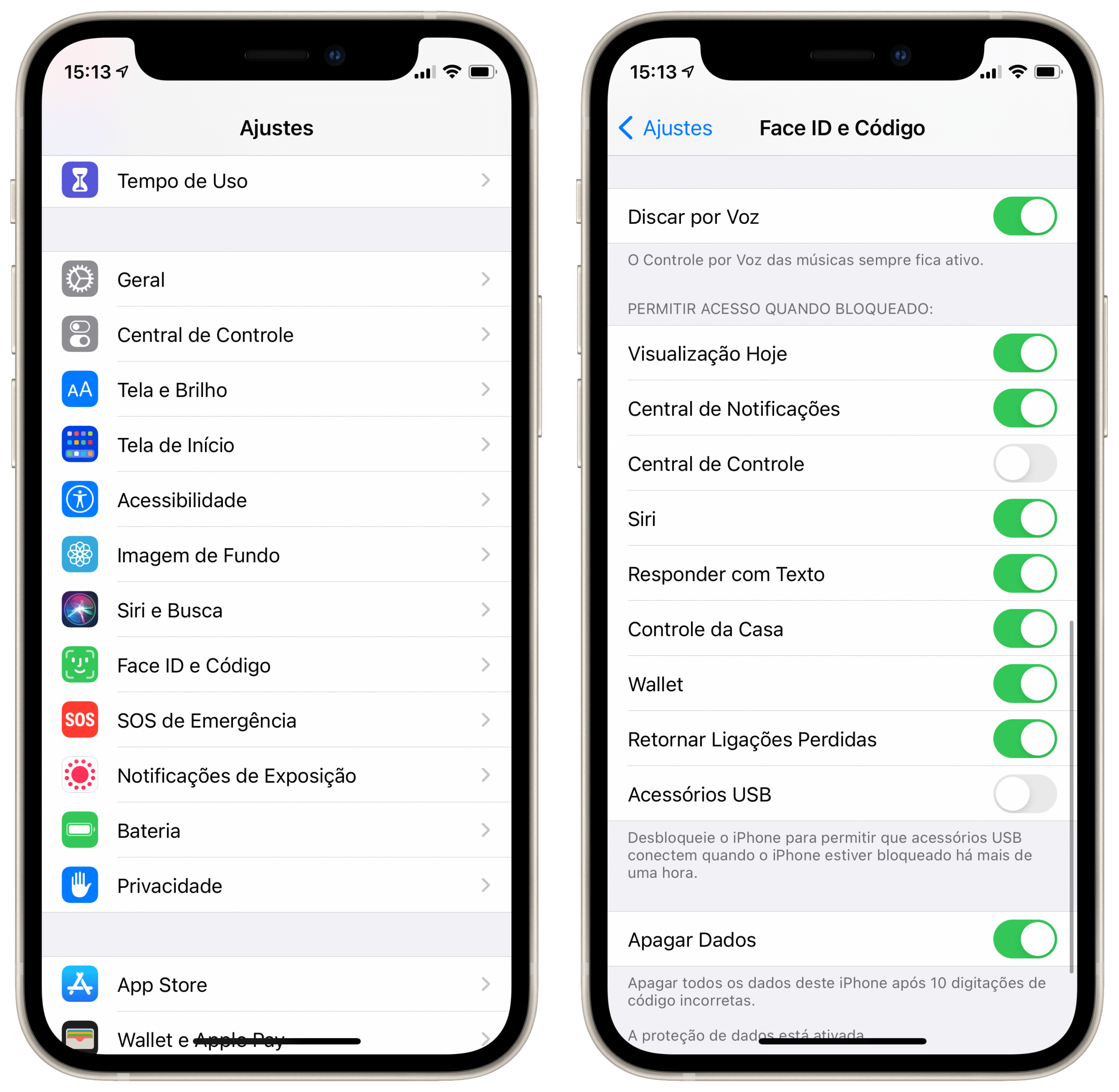
- Toque em Tela bloqueada e central de controle, que geralmente está na seção de acessibilidade ou diretamente no painel principal, dependendo da versão do iOS.
- Toque em Central de controle e desative a opção Tela bloqueada ou Acesso na tela bloqueada.
Após concluir esses passos, a central de controle não aparecerá mais ao deslizar a partir da tela bloqueada. Isso significa que, mesmo que o celular esteja desbloqueado, ninguém poderá alterar as configurações de modo rápido sem antes fazer login no sistema, o que reforça a proteção do seu ambiente.
Dica extra: gerencie os itens da central de controle
Além de desativar o acesso na tela bloqueada, você pode personalizar quais botões aparecem na central de controle enquanto está usando o iPhone normalmente. Isso permite que você mantenha apenas as funções mais importantes à mão, reduzindo a bagunça e deixando o painel mais organizado.
- Toque em Personalizar controles dentro do menu da central de controle.
- Arraste os aplicativos ou atalhos que deseja remover para a lista de Controles ocultos.
- Mantenha apenas os itens que realmente usa com frequência para uma experiência mais ágil.
Diferenças entre iOS e versões anteriores
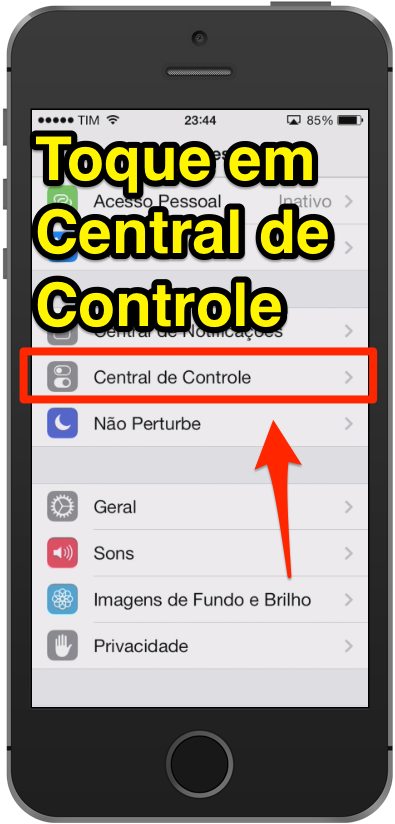
Em versões mais antigas do iOS, a configuração da central de controle na tela bloqueada podia ser encontrada em Configurações > Central de controle, diretamente. Com o tempo, a Apple reorganizou as opções e, em muitas atuaizações, ela passou a estar dentro do item Tela bloqueada e central de controle. Essa mudança visa agrupar funções relacionadas à exibição e ao bloqueio do dispositivo em um único local, facilitando a gestão para quem não está familiarizado com os menus.
Se o seu iPhone estiver com o iOS atualizado, mas você não consegue localizar a opção exatamente onde descrevemos, pode ser útil usar a função de pesquisa do próprio aplicativo de configurações. Basta começar a digitar central de controle e o sistema direcionará automaticamente para o caminho correto, seja ele qual for a versão instalada.
Por que bloquear a central de controle na tela bloqueada é uma boa prática
Bloquear a central de controle na tela bloqueada vai além de uma simples preferência, sendo uma medida de segurança prática para o dia a dia. Imagine deixar o celular sobre a mesa enquanto conversa com alguém e, sem perceber, outra pessoa desativa o Wi‑Fi ou o Bluetooth para “brincar”. Com a central de controle bloqueada, você evita alterações acidentais ou intencionais e mantém a conexão estável.
Além disso, essa configuração ajuda a reduzir a tentação de usar o celular em momentos inadequados, como em reuniões ou durante atividades importantes, já que o acesso rápido a funções como lanterna e câmera também é impedido. Portanto, trate esse recurso como uma ferramenta de controle parental discreta e eficaz, especialmente se compartilhar o dispositivo com familiares ou colegas.
Considerações finais sobre central de controle e privacidade no iPhone
Bloquear a central de controle na tela bloqueada é um pequeno ajuste que traz grandes ganhos em privacidade e controle sobre o seu iPhone. A mudança é rápida, não afeta o funcionamento normal do aparelho e pode ser revertida a qualquer momento, caso você queira voltar a ter acesso rápido durante a tela bloqueada.
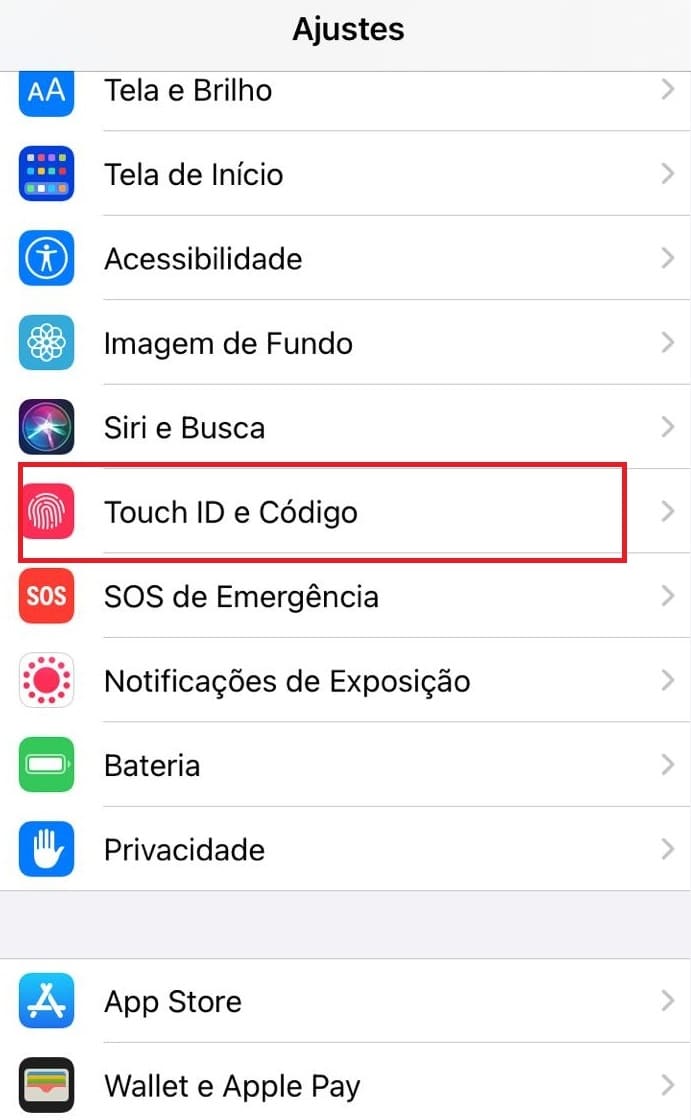
Recomendo que você dedique apenas alguns instantes para verificar essa configuração hoje mesmo, especialmente se costuma deixar o iPhone em locais onde outras pessoas têm acesso. Com a central de controle devidamente protegida, você ganha tranquilidade e evita surpresas desagradáveis, mantendo seu iPhone seguro e sob sua responsabilidade total.
Como bloquear a central de controle com a tela bloqueada no iPhone 17
Para bloquear o acesso à Central de Controle com a tela bloqueada no iPhone 17, siga estes passos:
