Como Bloquear A Tela Do Iphone
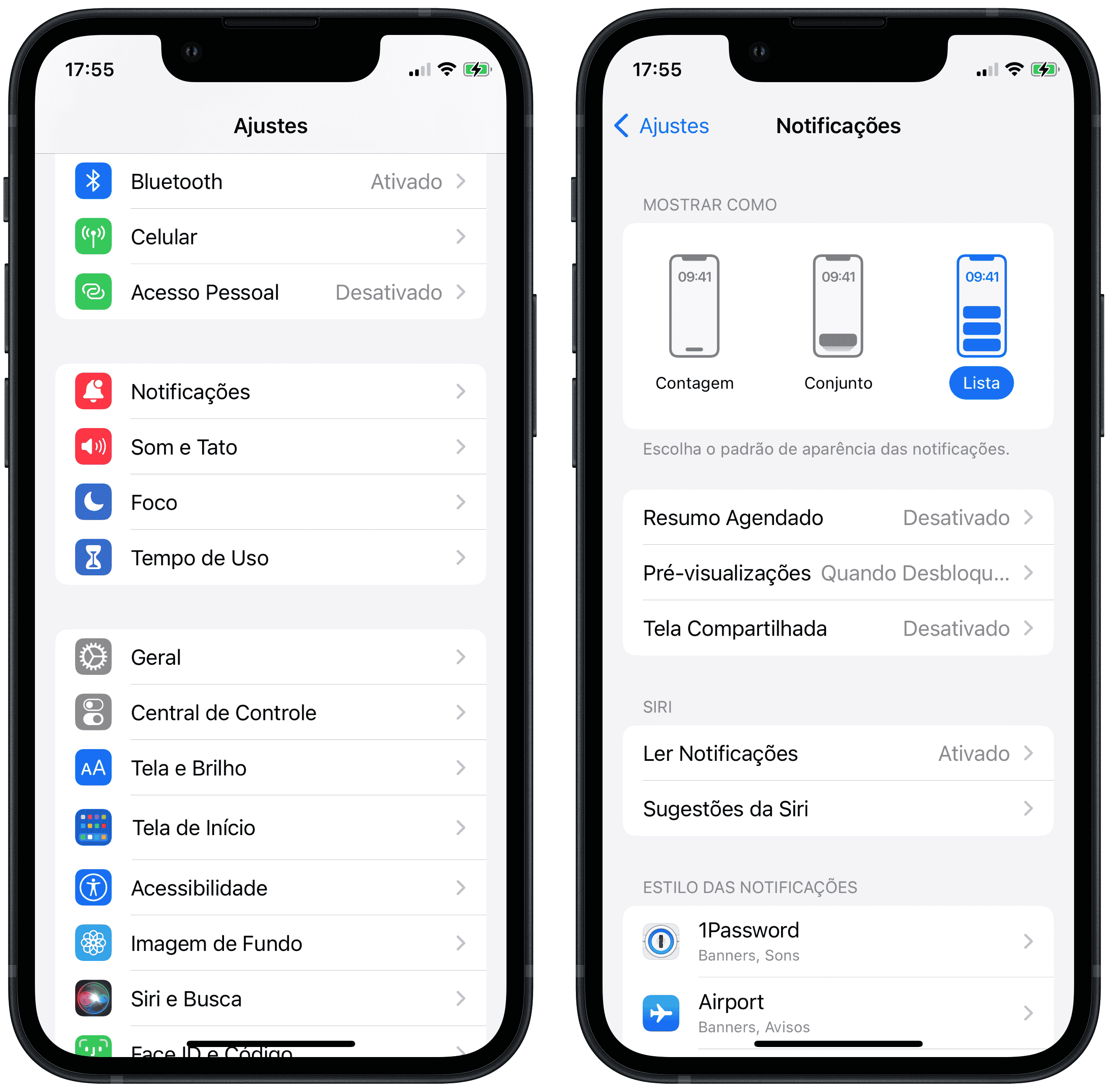
Bloquear a tela do iPhone rapidamente
Uma das formas mais imediatas de como bloquear a tela do iPhone é usar o botão de ligar/desligar. Esse botão está localizado geralmente no lado direito ou superior do aparelho, dependendo do modelo. Basta pressionar esse botão rapidamente e, em seguida, deslizar o indicador de bloqueio que aparece na tela para desativar o aparelho momentaneamente.
Essa ação não apaga os dados nem reinicia o celular, ela apenas congela a tela atual e escurece a tela do iPhone, economizando energia e evitando que alguém veja informações sem autorização. Para reativar o aparelho, é só pressionar o mesmo botão novamente e desbloquear usando Face ID, Touch ID ou a senha, caso esteja configurado.
Configurar bloqueio automático da tela do iPhone
Uma parte essencial de como bloquear a tela do iPhone de forma automática está no tempo de inatividade. O iOS permite que você defina quantos minutos ou segundos o celular pode ficar sem ser tocado antes de bloquear a tela automaticamente. Para ajustar essa configuração, acesse Configurações, toque em "Tela e Brilho" e depois em "Tempo de Inatividade".
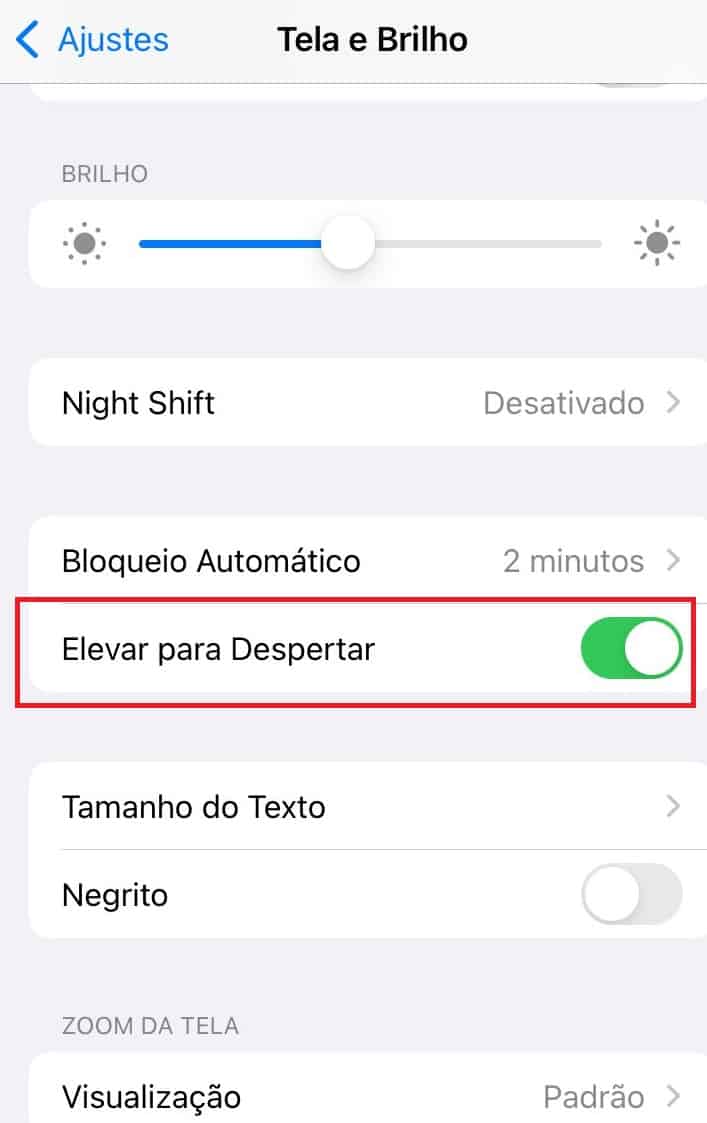
Lá você pode definir o tempo que deseja, variando de alguns segundos até vários minutos, dependendo da sua preferência. Quanto mais curto for o tempo, mais rápida será a ativação do bloqueio, aumentando a segurança, mas exigindo mais atenção para não perder o ritmo ao usar o celular. É importante testar qual opção se encaixa melhor no seu uso diário.
Dicas para ajustar o tempo de inatividade
- Escolha tempos curtos em locais públicos para proteger a privacidade.
- Use tempos maiores em casa para evitar bloqueios constantes.
- Considere o equilíbrio entre segurança e praticidade no seu dia a dia.
Bloquear a tela do iPhone com Face ID ou Touch ID
Outro elemento importante de como bloquear a tela do iPhone é a autenticação para desbloquear o aparelho após o bloqueio. O iPhone permite usar reconhecimento facial com Face ID ou o leitor de impressão digital com Touch ID, dependendo do modelo. Essas tecnologias agilizam o processo de desbloqueio sem abrir mão da segurança.
Quando o bloqueio é acionado, o sistema solicita que você olhe para o celular (no caso do Face ID) ou posicione o dedo no leitor (no caso do Touch ID) para retomar o uso. É possível configurar quais apps podem ser acessados sem digitar a senha mesmo após o bloqueio, mantendo um controle fino sobre a privacidade de cada aplicativo.
Vantagens de usar biometria para desbloquear
- Rapidez ao acessar apps e retomar atividades.
- Segurança reforçada, pois as características biométricas são difíceis de replicar.
- Facilidade para idosos ou pessoas com dificuldade em lembrar senhas complexas.
Personalizar bloqueio por aplicativo
Uma das funcionalidades mais interessantes de como bloquear a tela do iPhone é a possibilidade de travar individualmente aplicativos. Isso significa que, mesmo com a tela desbloqueada, alguns apps podem exigir uma senha ou autenticação biométrica para serem acessados. Para configurar isso, entre em Configurais, toque em "Face ID e Senha" (ou "Touch ID e Senha") e selecione os aplicativos que deseja proteger.
Essa prática é muito comum entre quem compartilha o celular com familiares ou colegas, mas não quer que todos vejam mensagens privadas, fotos ou detalhes de contas pessoais. Ao ativar o bloqueio por app, você ganha uma camada extra de proteção que funciona independentemente do bloqueio geral da tela do iPhone.
Bloquear a tela do iPhone com controles de acessibilidade
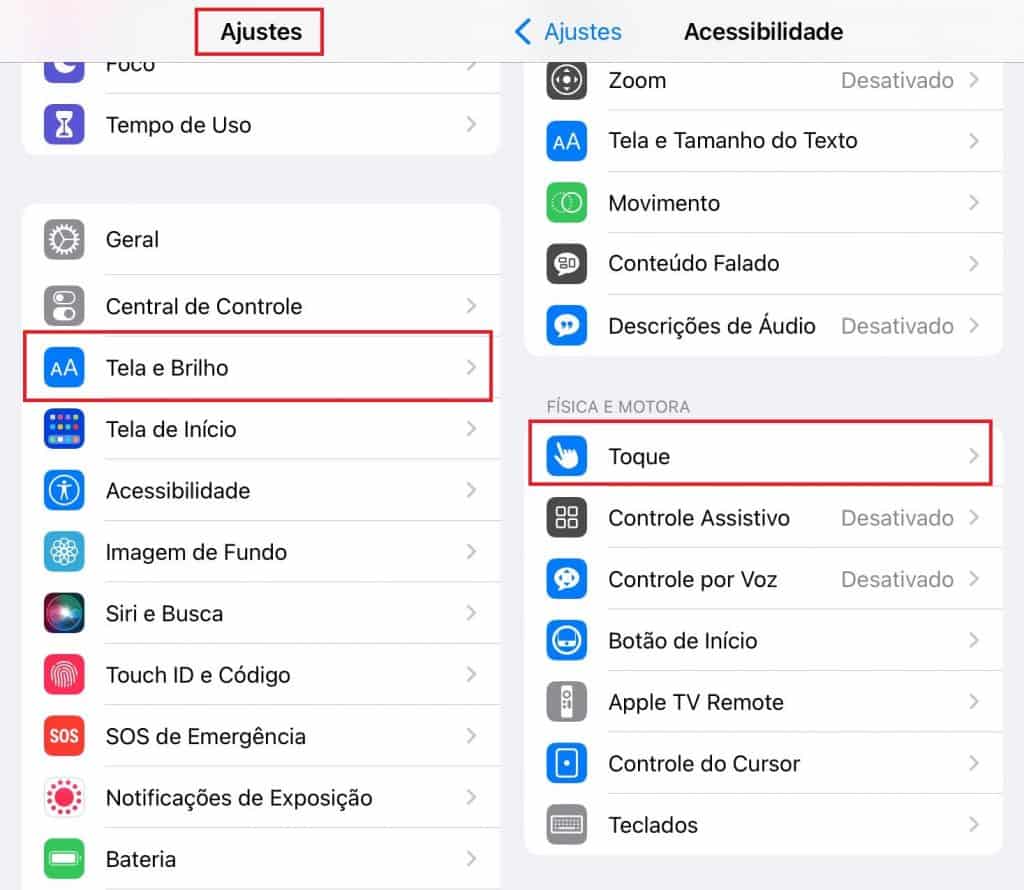
O iOS ainda oferece recursos de acessibilidade que podem reforçar o bloqueio da tela e tornar o uso mais confortável para todos. Nas configurações de Acessibilidade, é possível encontrar opções como "Iniciar Acessibilidade com botão", que permite bloquear a tela e ativar recursos específicos com atalhos personalizados. Isso amplia as possibilidades de como bloquear a tela do iPhone de forma mais inteligente e adaptada às necessidades de cada usuário.
/i.s3.glbimg.com/v1/AUTH_08fbf48bc0524877943fe86e43087e7a/internal_photos/bs/2023/k/y/VLv1WbTfCxWirM4EpOsw/novo-projeto-7-.jpg)
Além disso, recursos como "Tempo de Tela" ajudam a monitorar e controlar o tempo de uso, podendo definir limites automáticos que bloqueiam apps ou a própria tela após um certo período. Essas ferramentas são ideais para pais que querem gerenciar o uso dos filhos ou para quem busca maior disciplina no uso do celular no dia a dia.
Conclusão
Entender como bloquear a tela do iPhone de diversas maneiras torna o uso do celular mais seguro, prático e alinhado às suas rotinas. Desde os bloqueios manuais rápidos até as configurações automáticas e por app, o iOS oferece flexibilidade para proteger dados, economizar bateria e manter o controle sobre quando o aparelho deve estar ativo. Ao ajustar corretamente as opções de tempo de inatividade, autenticação e acessibilidade, você transforma o bloqueio da tela em um recurso inteligente e totalmente integrado à sua vida digital.
Como bloquear tela no iPhone (GUIA COMPLETO)
Você vai aprender como bloquear tela no iPhone. Se você gosta deste tipo de vídeo, não se esqueça de deixar um "Like".
