Como Bloquear O Teclado Do Notebook
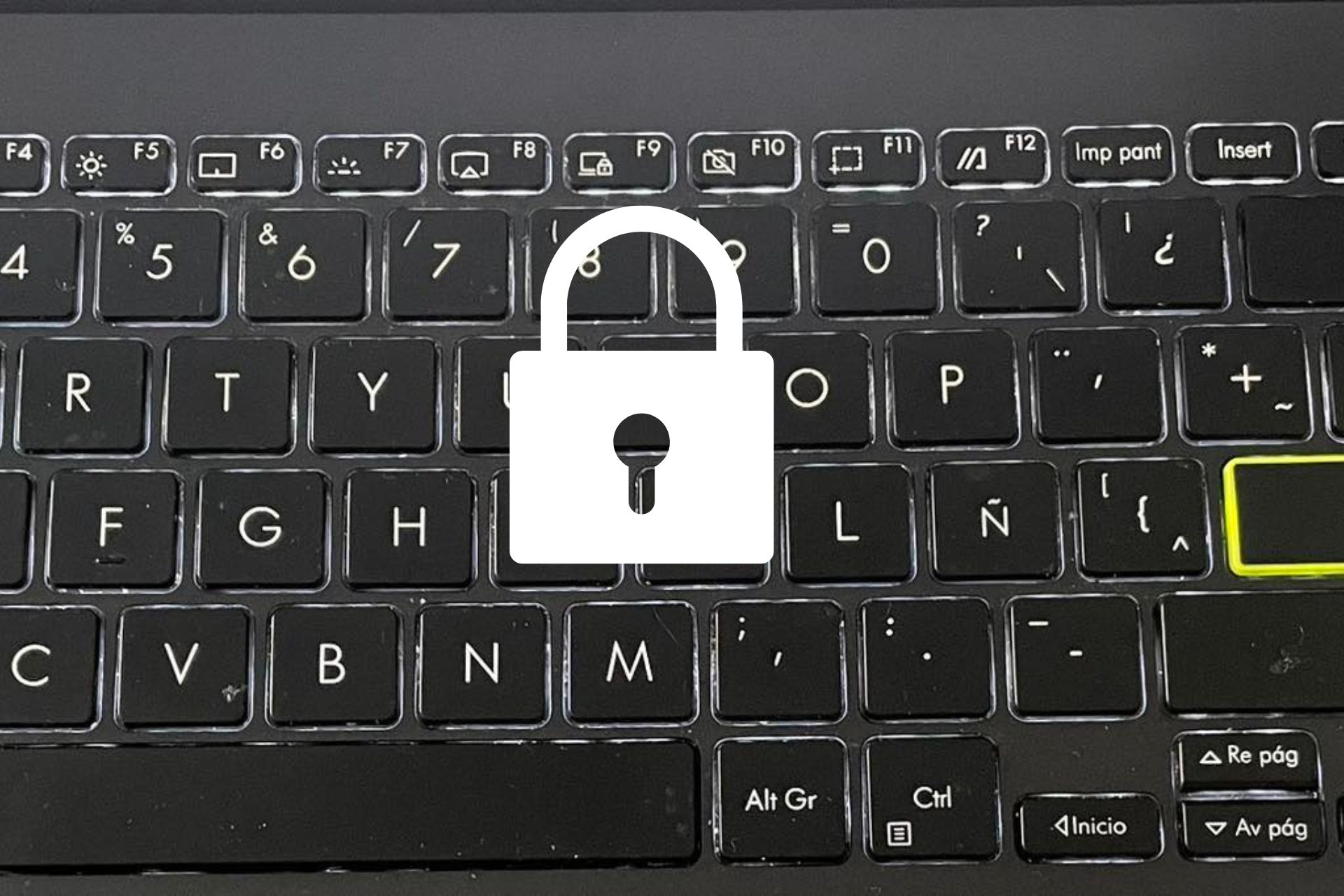
Quando você precisa impedir que alguém use o teclado do notebook por algum motivo, seja por segurança, controle parental ou durante uma apresentação, existem várias formas de bloquear o teclado do notebook de maneira rápida e eficaz.
Como bloquear o teclado do notebook usando o bloqueio de teclas
Uma das maneiras mais simples de impedir temporariamente a digitação é utilizar o recurso de bloqueio de teclas presente em muitos sistemas operacionais. No Windows, você pode pressionar a tecla com o logo do Windows + a tecla de seta para baixo para acessar rapidamente as opções de teclado, e algumas teclas de atalho podem ser combinadas para um bloqueio rápido. Já no macOS, segurar as teclas Command e Option, seguidas de Setas para fora ou para dentro, pode ajustar o comportamento, mas para um bloqueio total, o recurso de Acessibilidade permite desativar a repetição de teclas ou até mesmo o próprio teclado por um período definido, sendo uma opção útil para como bloquear o teclado do notebook sem desligar o dispositivo.
Além disso, alguns fabricantes de notebook oferecem atalhos específicos no painel de fundo ou em combinações com teclas de função para bloquear o teclado do notebook diretamente, geralmente indicado por um ícone de cadeado no teclado. Esses recursos são ideais para situações rápidas, como quando você precisa se ausentar por alguns minutos e quer garantir que ninguém altere configurações enquanto está longe. É importante consultar o manual do seu modelo específico para identificar o atalho exato, pois a implementação varia entre as marcas e pode ser a solução mais prática para bloqueios pontuais sem configurações complexas.
Bloqueando o teclado do notebook no Windows através do Gerenciador de Dispositivos
O Windows oferece uma maneira direta de desativar o teclado usando o Gerenciador de Dispositivos, que permite desativar completamente o hardware. Para fazer isso, clique com o botão direito no botão Iniciar, selecione "Gerenciador de Dispositivos", localize a seção "Teclados", expanda-a e clique com o botão direito no teclado listado (geralmente nomeado como "Teclado PS/2" ou "Teclado HID"). Em seguida, escolha "Desativar dispositivo" e confirme; o sistema operacional não reconhecerá mais o teclado até que você reative o processo seguindo os mesmos passos e selecionando "Ativar dispositivo".
Essa abordagem é muito eficaz para impedir o uso não autorizado, pois remove completamente a entrada de dados, mas lembre-se de que, se estiver usando um teclado externo conectado via USB, será necessário desativar esse dispositivo específico. Também é uma opção segura para proteger informações sensíveis, pois ninguém poderá digitar enquanto o teclado estiver desativado. No entanto, como a desativação é feita manualmente, talvez não seja a melhor solução para bloqueios rápidos e temporários, sendo mais indicada quando você realmente precisa garantir que o teclado do notebook não será usado por um período mais longo.
Usando o software do fabricante para bloquear o teclado do notebook
Muitas marcas de notebook, como Lenovo, HP, Dell e Asus, oferecem softwares próprios ou pacotes de utilitários que incluem funções de segurança e gerenciamento de hardware. Esses aplicativos podem conter opções específicas para bloquear o teclado do notebook, seja através de um painel de configurações de segurança ou de um recurso de "Modo de Apresentação" que desativa temporariamente a entrada de dados. Ao instalar o pacote de drivers e utilitários que acompanha o computador, você ganha acesso a ferramentas que permitem um controle mais refinado, como bloquear apenas certas combinações de teclas ou desativar o teclado enquanto um aplicativo específico está em tela cheia.

Além disso, esses softwares podem integrar recursos de bloqueio junto com aplicativos de terceiros para controle parental, permitindo que você estabeleça horários de uso e proíba a interação com o teclado em determinados períodos. Isso é muito útil para proteger crianças ou para ambientes corporativos onde o uso pessoal deve ser limitado. Verifique se o seu modelo tem um aplicativo dedicado e mantenha-o atualizado para garantir que as funcionalidades de bloqueio estejam sempre disponíveis e funcionando corretamente com o sistema operacional mais recente.
Bloqueando o teclado do notebook com atalhos de Acessibilidade
O painel de Acessibilidade do Windows e do macOS oferece recursos que podem ser usados para desativar temporariamente a entrada do teclado do notebook, sendo uma opção útil para usuários que precisam de suporte ou apenas querem impedir digitações acidentais. No Windows, você pode acessar as configurações de Acessibilidade através das Configurações do sistema, em "Acessibilidade", e procurar por opções como "Teclado". Lá, é possível ativar filtros de teclado ou ajustar a repetição de teclas, o que reduz a chance de entradas não desejadas sem um bloqueio completo, mas já oferece um grau de controle.
Já no macOS, em "Preferências do Sistema" > "Acessibilidade", existem opções como "Teclado" que permitem ajustar a velocidade de repetição e ativar o "Delay de Repetição" para evitar que uma tecla fique pressionada por acidente. Embora não desative o teclado por completo, esses ajustes ajudam a manter a entrada de dados sob controle. Para um bloqueio mais definitivo, algumas versões mais recentes do Windows e macOS permitem a criação de perfis de acessibilidade que desativam a entrada em resposta a gatilhos específicos, oferecendo uma solução integrada e que não requer a instalação de programas adicionais, sendo prática para uso ocasional.

Considerações finais sobre como bloquear o teclado do notebook
Bloquear o teclado do notebook é uma tarefa simples quando você conhece as ferramentas certas, desde atalhos rápidos até opções mais profundas no sistema operacional ou no software do fabricante. Escolher a melhor abordagem depende do motivo do bloqueio, se ele será temporário ou permanente, e se você precisa apenas desativar a entrada de dados ou quer uma solução mais segura que impeita até mesmo o acesso físico às teclas. Sempre que possível, combine métodos, como desativar o teclado via Gerenciador de Dispositivos enquanto usa um bloqueio de tela forte, para garantir uma proteção completa.
No entanto, é fundamental lembrar que, ao bloquear o teclado do notebook, você deve considerar o impacto em outros usuários e em situações de emergência, garantindo que saiba como reativar o dispositivo rapidamente quando necessário. Com as dicas apresentadas, você tem tudo o que precisa para controlar quando e como o teclado será usado, oferecendo maior tranquilidade para trabalho, estudo ou momentos de lazer com seu computador.
Como DESATIVAR o TECLADO do Notebook ⚠️ ÚNICO que FUNCIONA!
Como Desativar ou Desabilitar ou Desativar o Teclado do Notebook SEM ABRIR e deixar só USB (Windows 10 e 11) Aprenda a ...
