Como Bloquear Tela Do Pc
/i.s3.glbimg.com/v1/AUTH_08fbf48bc0524877943fe86e43087e7a/internal_photos/bs/2022/Y/F/yseJcRRAAVqf5b5QjM2A/bloqueio-dinamico-5-.jpg)
Se você está buscando uma forma prática de como bloquear tela do PC, saiba que existem métodos rápidos e confiáveis para proteger seu computador, desde os atalhos do Windows até recursos de terceiros mais avançados. A tela do seu PC pode ser bloqueada de maneira simples usando combinações de teclas, aplicativos nativos ou configurações de segurança, garantindo que informações particulares fiquem protegidas quando você precisar se afastar. Neste texto, vamos explorar desde o bloqueio imediato até opções que permitem agendar ou forçar o bloqueio da tela em diferentes situações, sem complicações.
Atalhos rápidos para bloquear a tela do PC em segundos
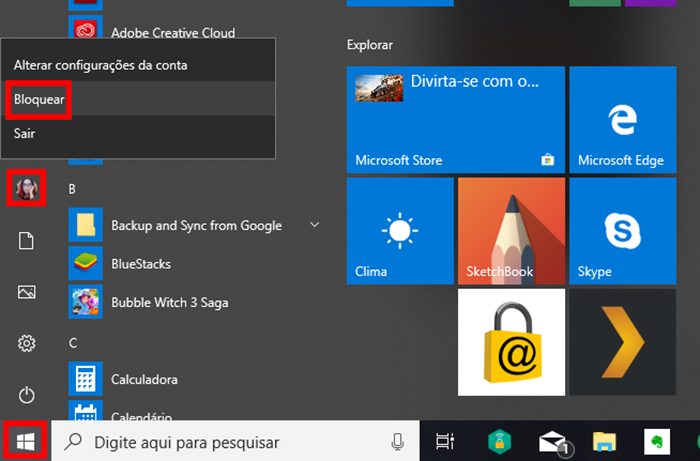
Uma das formas mais ágeis de como bloquear tela do PC é usando atalhos do teclado, ideais para quem precisa deixar o computador seguro rapidamente. A combinação clássica Windows + L no Windows 10 e 11 bloqueia a tela instantaneamente, enquanto no Windows 7 e versões anteriores pode ser necessário criar um atalho personalizado com uma linha de comando simples. Outra opção é usar a tecla Windows + X e acessar o menu desligamento, onde você pode escolher "Bloquear" diretamente, economizando tempo sem precisar navegar por menus extensos.
Além disso, você pode criar um atalho na área de trabalho com a função de bloqueio, o que é útil para quem tem costume de usar atalhos para otimizar o fluxo de trabalho. Basta clicar com o botão direito na área de trabalho, selecionar "Novo" e depois "Atalho", inserindo o comando rundll32.exe user32.dll,LockWorkStation e concluir o processo. Com esse atalho, entender como bloquear tela do PC torna-se ainda mais intuitivo, pois você terá um ícone dedicado apenas a essa função, facilitando o uso diário.
Bloquear a tela usando as configurações do Windows
Se você prefere métodos mais visuais, pode aprender como bloquear tela do PC diretamente nas configurações do Windows, que oferecem opções adicionais de segurança. No Windows 10 e 11, acesse "Configurações", depois "Contas" e, em seguida, "Opções de login", onde é possível configurar o bloqueio automático após um período de inatividade ou exigir autenticação ao retornar da tela de bloqueio. Essas configurações ajudam a manter a tela protegida sem que você precise lembrar de travar manualmente a cada ausência.
Outra abordagem dentro do sistema é usar o menu de energia segurando a tecla Shift ao clicar em "Bloquear" na tela de desligamento, o que força o encerramento de sessão sem hibernar ou suspender o computador. Para quem quer entender melhor como bloquear tela do PC com mais controle, recomenda-se explorar as opções de "Tempo de inatividade" e "Bloqueio de tela" em "Privacidade" e "Personalização". Esses recursos são ideais para manter a segurança automática, especialmente em ambientes corporativos ou compartilhados.
Bloqueio de tela para quem usa Mac ou Linux
Quem utiliza macOS também pode se perguntar sobre como bloquear tela do PC de forma nativa, e a resposta é simples: use Control + Command + Q para travar a tela instantaneamente. Esse atalho é especialmente útil em locais públicos ou escritórios, pois congela a tela e exige a senha para voltar ao ambiente. Além disso, nas "Preferências do Sistema", você pode ajustar o tempo de espera para bloquear automaticamente, integrando a segurança ao hábito diário de uso do computador.
/i.s3.glbimg.com/v1/AUTH_08fbf48bc0524877943fe86e43087e7a/internal_photos/bs/2022/y/G/IX7YOwQSAl8ztsPPQQow/protecao-de-tela-3-.jpg)
No caso de sistemas Linux, especialmente distribuições como Ubuntu ou Fedora, o bloqueio pode ser feito através do terminal com comandos como gnome-screensaver-command -l ou usando atalhos específicos de ambiente gráfico, que variam conforme o desktop instalado. Para quem está aprendendo como bloquear tela do PC em ambientes open source, é interessante testar diferentes distribuições e verificar qual oferece maior integração entre teclado e interface. Essas experiências ajudam a criar uma rotina segura, independente da plataforma escolhida.
Ferramentas e aplicativos para reforçar o bloqueio
Além dos recursos nativos, existem aplicativos dedicados que ampliam a compreensão de como bloquear tela do PC com funcionalidades extras, como bloqueio por senha, expiração de tempo e relatórios de acesso. Programas como LockMyPC, ScreenLock e USB Secure permitem criar camadas adicionais de segurança, ideais para quem armazena informações sensíveis no computador. Essas ferramentas podem ser configuradas para exigir senhas complexas, autenticação biométrica ou até mesmo reconhecimento de dispositivo, tornando o bloqueio mais inteligente.
Essas soluções são recomendadas para pessoas que buscam não apenas trancar a tela, mas também controlar o acesso a pastas, programas e até mesmo aplicativos específicos. Ao usar um software especializado, você consegue entender como bloquear tela do PC de forma mais completa, integrando proteção contra acessos não autorizados com práticas de segurança cibernética. É uma excelente opção para quem quer evitar surpresas em ambientes corporativos ou familiares.
/i.s3.glbimg.com/v1/AUTH_08fbf48bc0524877943fe86e43087e7a/internal_photos/bs/2022/T/B/SW7moyTMmNbkHbIEUsuQ/protecao-de-tela-4-.jpg)
Dicas para manter a tela sempre protegida
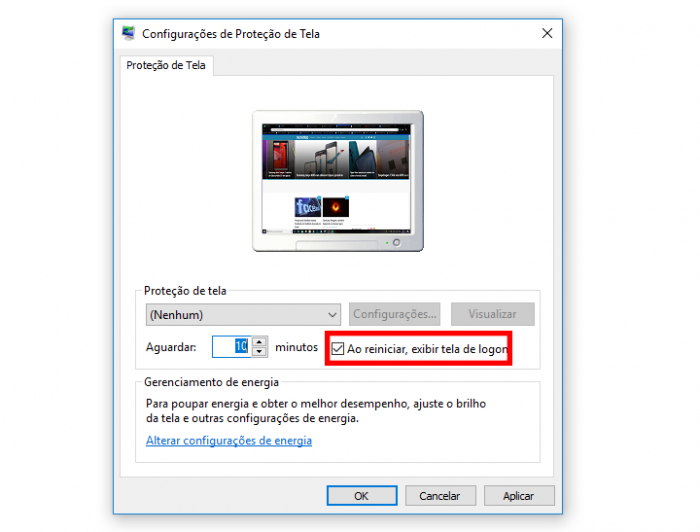
Manter a prática de como bloquear tela do PC deve vir acompanhada de hábitos que reforçam a segurança diária. Comece definindo um tempo de inatividade curto nas configurações de energia e tela, para que o bloqueio atue automaticamente quando você se ausentar. Use senhas fortes e, se possível, ative a autenticação de dois fatores em serviços importantes, reduzindo riscos mesmo que alguém consiga acessar a máquina momentaneamente.
- Considere usar lembretes visuais ou sons leves para treinar o hábito de travar a tela antes de sair do computador.
- Evite deixar documentos sensíveis abertos enquanto a tela está destravada, mesmo que o bloqueio seja rápido.
- Atualize regularmente o sistema operacional e os aplicativos para garantir que as funções de bloqueio estejam sempre seguras e atualizadas.
Essas pequenas ações, aliadas ao conhecimento de como bloquear tela do PC, formam uma estratégia eficaz para proteger dados pessoais e profissionais. Lembre-se de que a segurança começa com pequenos hábitos e que um simples bloqueio pode evitar acessos indesejados em situações inesperadas, como em cafés, transporte público ou escritórios movimentados.
Conclusão
Dominar como bloquear tela do PC é uma habilidade essencial no mundo digital de hoje, quando a privacidade e a segurança são preocupações constantes. Seja através de atalhos, configurações nativas ou aplicativos especializados, existem inúmeras formas de garantir que seu computador permaneça protegido a qualquer momento. Ao aplicar as estratégias apresentadas, você não só evita riscos, como também ganha confiança e tranquilidade ao usar seu dispositivo em qualquer ambiente.
Portanto, experimente adotar uma ou mais abordagens de bloqueio e torne isso um hábito recorrente. Com o tempo, você perceberá que aprender a como bloquear tela do PC não é apenas útil, mas fundamental para manter a segurança e a produtividade no dia a dia, seja em casa, no trabalho ou em locais públicos.
Como bloquear a tela do PC automaticamente após um tempo
Saiba como configurar para bloquear seu computador após um determinado tempo, assim como acontece nos celulares.
