Como Calcular A Média No Excel
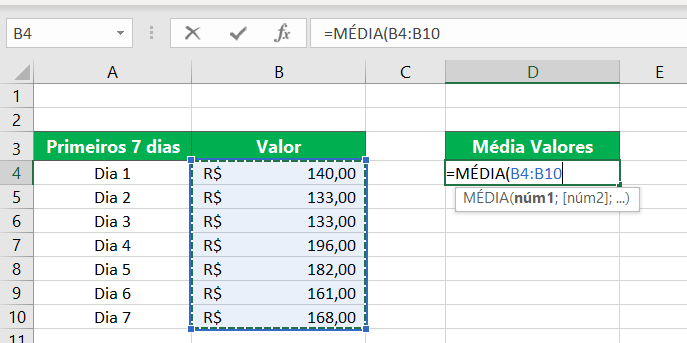
Dominar como calcular a média no Excel é fundamental para quem precisa transformar dados brutos em informações rápidas e precisas, desde estatísticas escolares até relatórios empresariais.
Entendendo o conceito de média e sua importância
A média, ou média aritmética, é o resultado da soma de todos os valores dividida pela quantidade desses valores. No ambiente corporativo e acadêmico, saber como calcular a média no Excel significa agilizar análises financeiras, de desempenho e de mercado. O Excel oferece funções nativas que eliminam erros manuais e economizam tempo, permitindo que você se concentre na interpretação dos resultados e na tomada de decisões assertivas.
Para dominar esse recurso, é preciso entender que existem diferentes tipos de médias, como a média aritmética simples, a média ponderada e a média geométrica. A mais comum, e a que geralmente se refere quando se busca como calcular a média no Excel, é a média aritmética, que trata todos os números de forma igual. Por isso, as planilhas se tornam ferramentas ideais para organizar, calcular e visualizar esses dados de forma dinâmica.

Usando a função MÉDIA para calcular a média no Excel
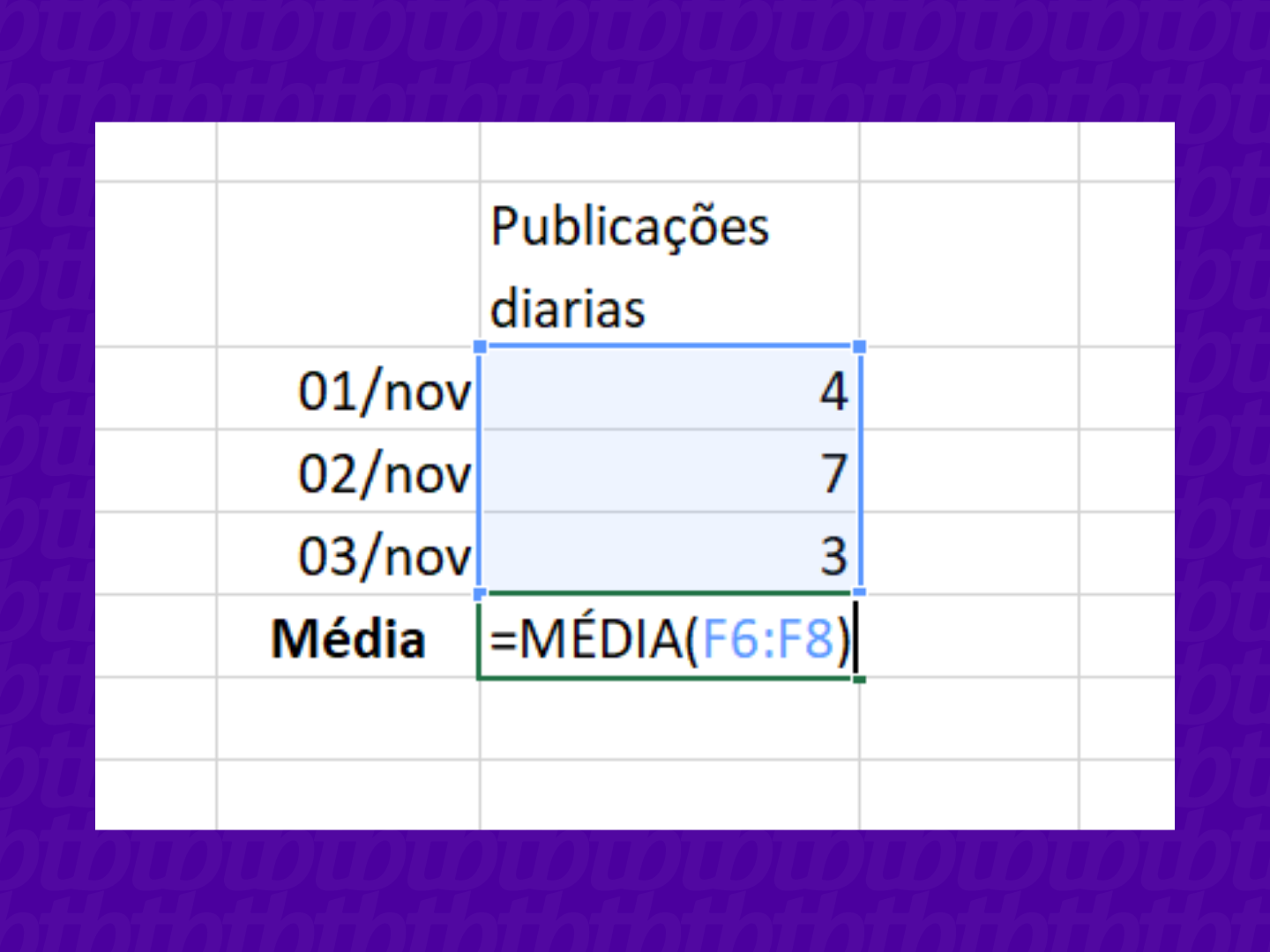
A maneira mais direta de calcular a média no Excel é através da função MÉDIA, que soma um conjunto de células e divide pelo número de itens. Para utilizá-la, você deve selecionar uma célula onde deseja que o resultado apareça e digitar o símbolo de igualdade seguido da função e do intervalo de células. Por exemplo, se os números estiverem nas células A1 até A10, a fórmula será =MÉDIA(A1:A10), e o Excel fará todo o cálculo automaticamente.
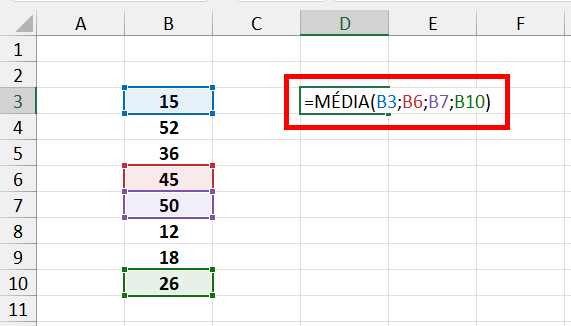
Essa função é inteligente o suficiente para ignorar células vazias e textos dentro do intervalo, considerando apenas os valores numéricos. Isso a torna muito prática para bases de dados que podem ter espaços em branco ou rótulos de texto. Além disso, você pode combinar intervalos, como =MÉDIA(A1:A10, C1:C5), para calcular a média de múltiplas áreas ao mesmo tempo, o que é muito útil em relatórios mais complexos.
Dicas para evitar erros comuns
- Sempre verifique se o intervalo de células está correto e não inclui cabeçalhos de texto não numéricos, pois a função MÉDIA os ignora, mas isso pode alterar o denominador da divisão.
- Use nomes de células ou intervalos nomeados para facilitar a leitura e a manutenção da fórmula, especialmente em planilhas grandes.
- Evite incluir células vazias ou não relacionadas no intervalo, pois isso pode distorcer o resultado se você não souber como o Excel trata esses dados.
Cálculo da média condicional com MÉDIA.SE
Quando a pergunta de como calcular a média no Excel ganha complexidade, surge a necessidade de avaliar apenada parte dos dados, como vendas acima de um determinado valor ou notas de alunos com presença mínima. Para isso, a função MÉDIA.SE é a solução ideal, pois permite definir critérios que filtram quais células serão consideradas no cálculo.

A sintaxe é simples: =MÉDIA.SE(intervalo_critério, critério, [intervalo_média]). O primeiro intervalo é onde o Excel vai buscar as condições, o critério define o requisito e, opcionalmente, você pode especificar outro intervalo para a média. Por exemplo, =MÉDIA.SE(B2:B20, ">50", C2:C20) calcula a média dos valores na coluna C onde o valor na coluna B é maior que 50.
Exemplos práticos de uso
- Calcular a média das vendas de um produto específico, como "Caneta Azul", usando =MÉDIA.SE(A2:A100, "Caneta Azul", B2:B100).
- Determinar a média de salários de funcionários com mais de 30 anos, aplicando a fórmula =MÉDIA.SE(idades, ">30", salários).
- Filtrar dados com critérios múltiplos usando a função MÉDIA.SE.S, que permite combinar mais de uma condição, como localização e período.
Técnicas avançadas e funções complementares
Além das funções básicas, dominar como calcular a média no Excel inclui o uso de combinações poderosas, como MÉDIAÍNDEX+PROCV ou o uso de matrizes. Essas técnicas são ideais para extrair médias de bases de dados mais complexas, onde você precisa cruzar informações de diferentes tabelas com base em um critério chave.
Outra alternativa é o uso da função AGREGAR, que além de calcular médias, permite ignorar erros, linhas ocultas e dados filtrados. Isso garante que seus cálculos sejam robustos mesmo em bases de dados sujeitas a mudanças frequentes. Essas estratégias avançadas são fundamentais para quem busca não apenas fazer cálculos, mas fazer análises profissionais e confiáveis.
Organização de dados para uma média eficaz
Antes de aplicar qualquer fórmula, a qualidade dos dados é o fator determinante para obter médias precisas. Uma boa prática é organizar as informações em colunas distintas, garantindo que cada campo tenha um único propósito, como preço, quantidade ou avaliação. Isso facilita a aplicação de funções e a criação de gráficos que complementam a análise estatística.
Manter a planilha limpa, com formatação consistente e sem dados repetidos, reduz drasticamente os erros ao calcular a média no Excel. Use recursos como formatação condicional para identificar valores atípicos ou inválidos antes de fechar seu cálculo. Um conjunto de dados bem estruturado é a base para análises rápidas, transparentes e replicáveis.
Conclusão e melhores práticas finais
Sabendo como calcular a média no Excel com funções como MÉDIA e MÉDIA.SE, você transforma dados brutos em insights acionáveis, economizando tempo e aumentando a confiabilidade dos seus relatórios.
Com paciência e prática, qualquer usuário pode se tornar eficiente em cálculos estatísticos, garantindo precisão e agilidade nas tomadas de decisão. Portanto, estude as funcionalidades do Excel, adapte-as conforme suas necessidades e comece a ver suas planilhas não apenas como uma coleção de números, mas como uma ferramenta poderosa de análise.
Como Calcular a MÉDIA no Excel (Como Usar a Função MÉDIA) - Passo a Passo - Em MENOS de 3 MINUTOS
Como Calcular a MÉDIA no Excel (Como Usar a Função MÉDIA) Nossos CURSOS: https://swiy.co/cursos-ninja-youtube Nesta ...
