Como Calcular O Desvio Padrão No Excel
/i.s3.glbimg.com/v1/AUTH_08fbf48bc0524877943fe86e43087e7a/internal_photos/bs/2019/k/O/Iu5DJVRBaPF31KVCjMMg/print-2019-03-08-11-47-27-a7oai.jpg)
Dominar como calcular o desvio padrão no Excel é essencial para quem precisa analisar a variabilidade e a distribuição dos dados de forma rápida e precisa.
Entendendo o que é o desvio padrão e sua importância
O desvio padrão é uma medida estatística que quantifica a dispersão ou variação de um conjunto de valores em relação à sua média. No contexto do Excel, saber como calcular o desvio padrão ajuda a entender o nível de risco, a confiabilidade de médias e a consistência de resultados em planilhas financeiras, de qualidade ou de pesquisa. Existem duas fórmulas principais no Excel, uma para amostra e outra para população total, e a escolha correta impacta diretamente no resultado final.
Para dominar o cálculo, é preciso primeiro identificar se você está trabalhando com todos os dados da população ou apenado com uma amostra representativa. A confusão entre as funções é comum, por isso entender a diferença entre desvio padrão populacional e amostral é o primeiro passo para evitar erros nas suas análises. O Excel disponibiliza funções específicas para cada cenário, garantindo que você possa aplicar a fórmula ideal conforme a natureza dos seus dados.
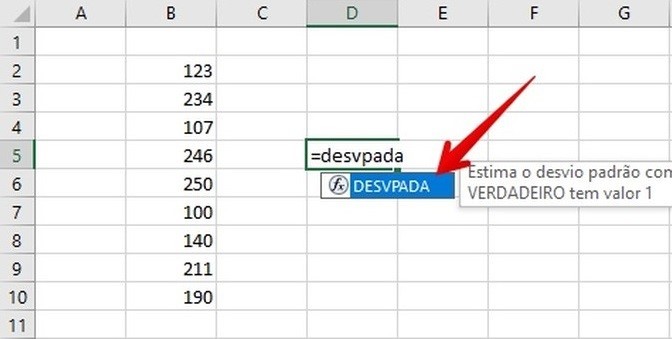
Usando a função STDEVP para população
A função STDEVP (ou DPADM em algumas versões em português) é utilizada quando você tem dados de toda a população, ou seja, quando todos os elementos do grupo de interesse estão presentes na planilha. Ela calcula o desvio padrão com base na fórmula populacional, dividindo a soma dos quadrados das diferenças pela quantidade total de dados (N), o que proporciona uma medida da dispersão considerando a totalidade da distribuição.
Na prática, o uso é simples: você seleciona o intervalo que contém todos os valores numéricos e insere a função em uma célula destinada ao resultado. Por exemplo, ao utilizar =STDEVP(A2:A20), o Excel retornará o desvio padrão de todo o conjunto de dados presente nesse intervalo. É importante lembrar que essa função considera apenas números e ignora valores em branco, textos ou lógicos, o que a torna robusta para análises diretas em bases de dados já tratadas.
Usando a função STDEV para amostra
Quando você está trabalhando com uma amostra de dados, ou seja, quando a planilha contém apenas parte dos elementos da população, a função correta a ser utilizada é a STDEV (ou DPAM em português). Essa função aplica o método de correção de grau de liberdade (N-1), também conhecido como correção de Bessel, o que torna o resultado uma estimativa mais precisa para a população a partir da amostra analisada.
/i.s3.glbimg.com/v1/AUTH_08fbf48bc0524877943fe86e43087e7a/internal_photos/bs/2019/O/n/rfXzobSE2xrnRZ3ol8Vg/print-2019-03-08-11-47-36-2uyoa.jpg)
O funcionamento é análogo ao da STDEVP, mas com a diferença crucial de tratar o denominador como o número de itens menos um. Por exemplo, ao utilizar =STDEV(A2:A50), você está calculando o desvio padrão com base em uma amostra de 49 graus de liberdade, o que reduz o viés estatístico. Use essa função sempre que não tiver acesso a todos os dados da população e precise generalizar as conclusões com maior precisão.
Inserindo a fórmula passo a passo no Excel
Para aplicar qualquer uma das funções, o processo é intuitivo e pode ser concluído em poucos passos, mesmo para quem está começando a usar o Excel para análises estatísticas. Primeiro, organize seus dados em uma coluna ou linha única, garantindo que não haja células vazias no meio do intervalo que você deseja analisar. Isso garante que a fórmula consiga percorrer todos os valores relevantes sem interrupções.
Em seguida, clique na célula onde deseja que o resultado apareça e digite o sinal de igualdade seguido pelo nome da função. Se for população, use =STDEVP(; se for amostra, use =STDEV(. Após isso, selecione o intervalo de células que contém os números ou digite manualmente os endereços, separados por dois pontos. Feche os parênteses e pressione Enter para confirmar. O Excel exibirá imediatamente o valor do desvio padrão, atualizando-se automaticamente caso os dados sejam alterados.
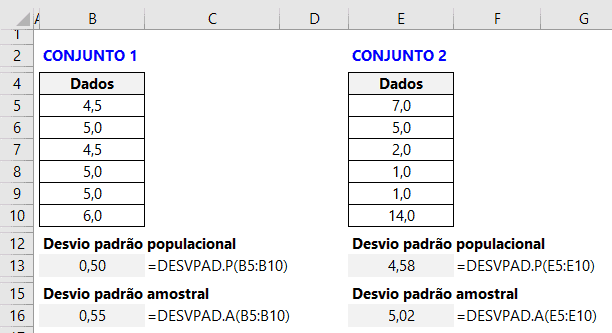
Dicas para evitar erros comuns
- Sempre verifique se está usando a função certa: STDEV para amostras e STDEVP para populações completas.
- Evite incluir cabeçalhos de texto ou células vazias no intervalo se não desejar distorções no cálculo.
- Utilize nomes de intervalo para facilitar a leitura e a manutenção da fórmula, especialmente em planilhas complexas.
- Combine o desvio padrão com outras funções como
=MÉDIAe=CONT.NUMpara ter uma visão completa dos dados.
Interpretando o resultado e aplicações práticas
O valor retornado pela função indica o quanto os números em seu conjunto de dados se afastam, em média, da média aritmética. Um desvio padrão alto sugere que os valores estão mais espalhados e menos consistentes, enquanto um valor baixo indica que os pontos de dados estão próximos da média e uns dos outros. Esse parâmetro é amplamente utilizado em finanças para medir volatilidade, em qualidade para avaliar a estabilidade de processos e em pesquisas para entender a variabilidade entre amostras.
Além disso, o desvio padrão no Excel pode ser inserido em gráficos e relatórios, ajudando a visualizar a dispersão dos dados de forma clara. Você pode combiná-lo com médias móveis, limites de controle e análise de tendências, transformando números estáticos em insights poderosos. Dominar essa funcionalidade permite que você tome decisões embasadas, reduzindo riscos e aumentando a precisão das suas previsões.
Conclusão
Compreender como calcular o desvio padrão no Excel é uma habilidade valiosa para qualquer profissional que lida com dados, pois proporciona insights rápidos sobre a variabilidade e a confiabilidade das informações. Ao usar as funções STDEV e STDEVP de forma correta, você transforma números brutos em conhecimento acionável, essencial para relatórios, tomada de decisões e apresentações claras. Com prática e atenção aos detalhes, você pode integrar essa técnica em rotinas diárias e extrair conclusões mais sólidas a partir das suas planilhas.
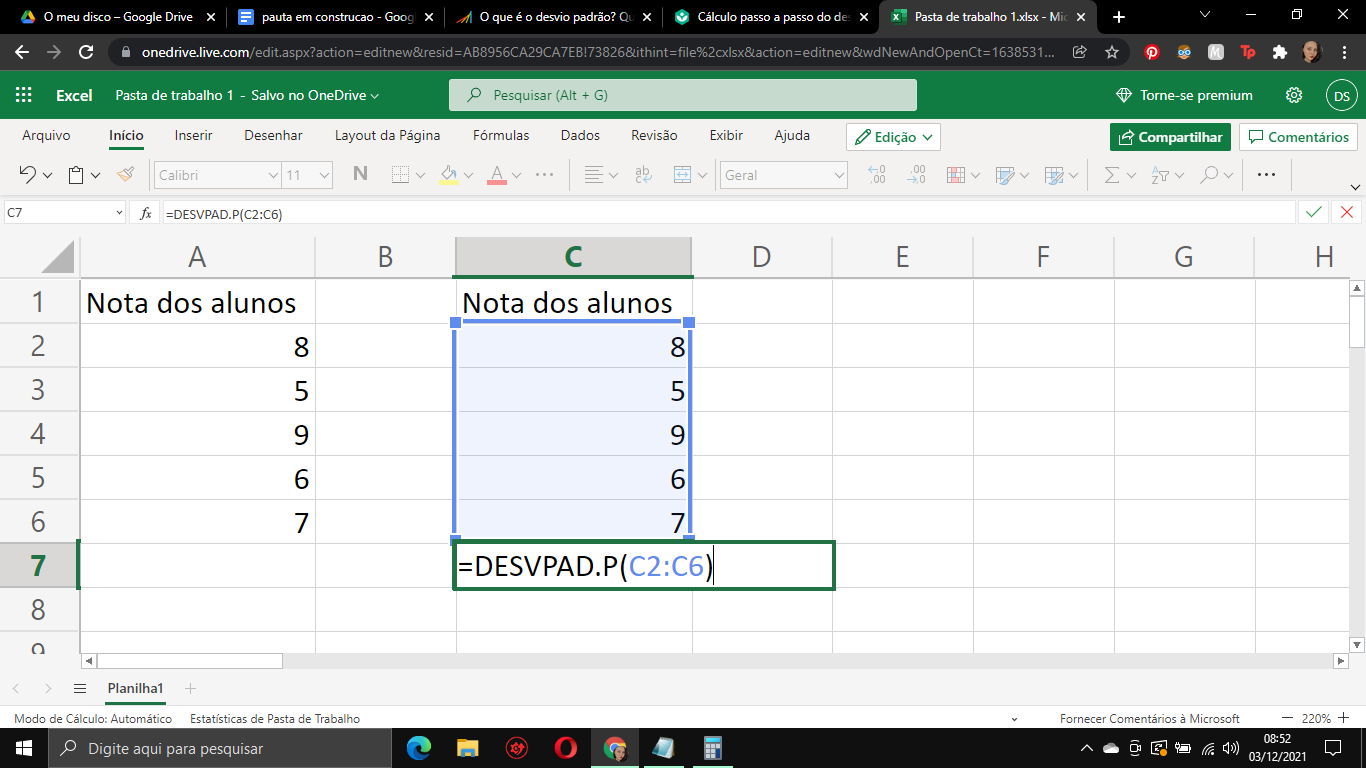
Como CALCULAR DESVIO PADRÃO no Excel Passo a Passo
Como CALCULAR DESVIO PADRÃO no Excel | Passo a Passo Cursos de Excel: https://cursos.ninjadoexcel.com.br Curso de ...
