Como Calcular O Percentual No Excel
/i.s3.glbimg.com/v1/AUTH_08fbf48bc0524877943fe86e43087e7a/internal_photos/bs/2018/D/b/wkSQ96Tvm3gwBIJeKdbA/captura-de-tela-2018-10-09-as-09.51.44.png)
Dominar como calcular o percentual no Excel é uma habilidade essencial para quem precisa analisar dados, pois permite transformar números brutos em informações rápidas e compreensíveis sobre proporções e crescimento.
Por que saber calcular porcentagem no Excel é importante
Quando você entende como calcular o percentual no Excel, ganha agilidade para criar relatórios de vendas, planilhas de despesas ou indicadores de desempenho sem precisar fazer contas na mão ou recorrer a calculadoras.
Essa prática aparece em diversas áreas, desde o controle de orçamento familiar até a análise de métricas empresariais, e o melhor é que o próprio programa já oferece fórmulas simples e seguras para evitar erros de cálculo.
Fórmula básica para calcular percentual com uma célula
A forma mais direta de como calcular o percentual no Excel parte da divisão entre o valor parcial e o total, multiplicada por 100, seguindo a lógica matemática clássica.
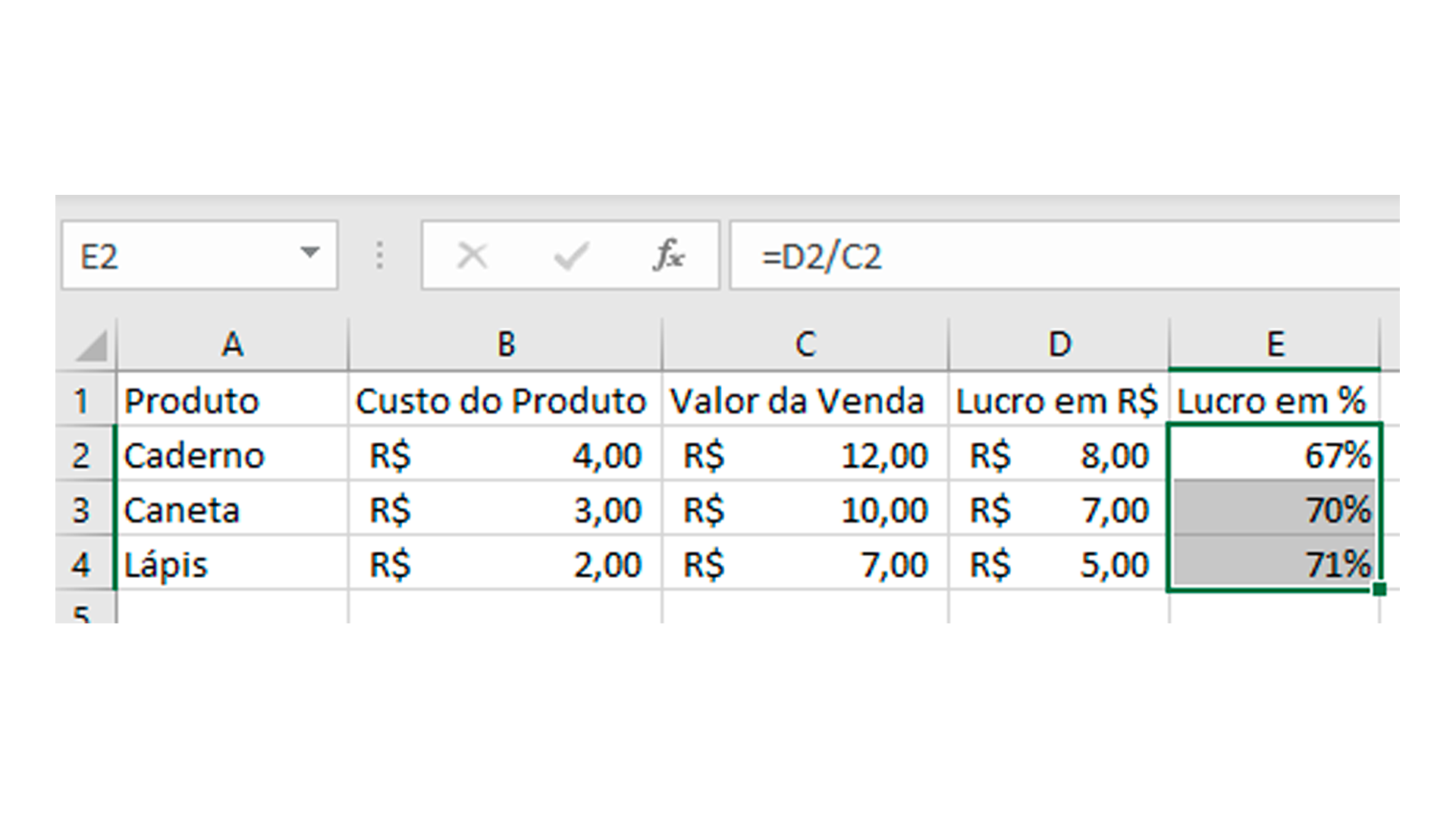
Suponha que você tem o valor da venda em uma célula, digamos B2, e o total de vendas em C2, a fórmula ficaria assim: =B2/C2*100. Basta inserir essa expressão na célula onde deseja o resultado e pressionar Enter para que o Excel faça o trabalho automaticamente.
Dica prática para exibir o resultado como porcentagem
Em muitos casos, você pode pular a etapa de multiplicar por 100 e simplesmente formatar a célula como porcentagem, pois o Excel já entende que uma divisão parcial sobre total deve ser apresentada como fração de 100.
- Selecione a célula com a fórmula
=B2/C2. - Clique no botão de “Porcentagem” na faixa de opções ou use o atalho Ctrl + Shift + %.
- O resultado será exibido já no formato de porcentagem, sem precisar multiplicar por 100 manualmente.
Calcular percentual sobre um total ou base fixa
Outra situação comum ao trabalhar com cálculo de porcentagem no Excel é encontrar um valor com base em uma porcentagem já definida, como descontos, aumentos ou taxas.
Nesse cenário, você pode usar uma fórmula simples multiplicando o valor total pela porcentagem desejada, desde que ela esteja devidamente formatada ou convertida em número decimal dentro da fórmula.
Exemplo prático de cálculo de aumento ou desconto
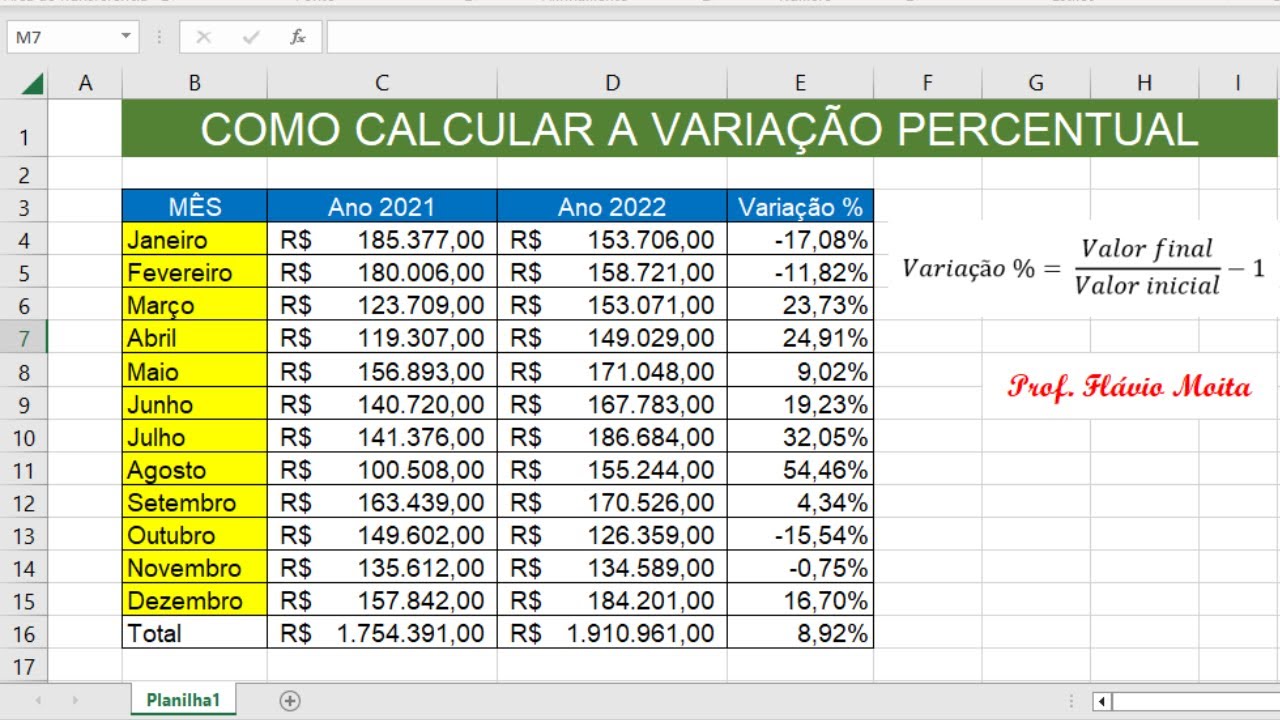
Imagine que precisa calcular um aumento de 10% sobre o salário atual localizado na célula A2, a fórmula ficaria assim: =A2*(1+10%) ou ainda =A2*1,10.
Ou, se for aplicar um desconto de 15% no preço listado em D2, use: =D2*(1-15%) ou =D2*0,85. Assim, o Excel atualiza o resultado automaticamente caso altere o valor base ou a porcentagem.
Manter referências corretas em fórmulas de porcentagem
Um detalhe crucial ao aprender como calcular o percentual no Excel é entender a diferença entre referências relativas e absolutas, especialmente quando você vai copiar a fórmula para outras linhas ou colunas.
Se estiver calculando a porcentagem de várias linhas em relação a um único total fixo, use o cifrão para travar a referência da célula do total, evitando que ela mude ao copiar a fórmula para baixo.
Exemplo de fórmula com referência absoluta
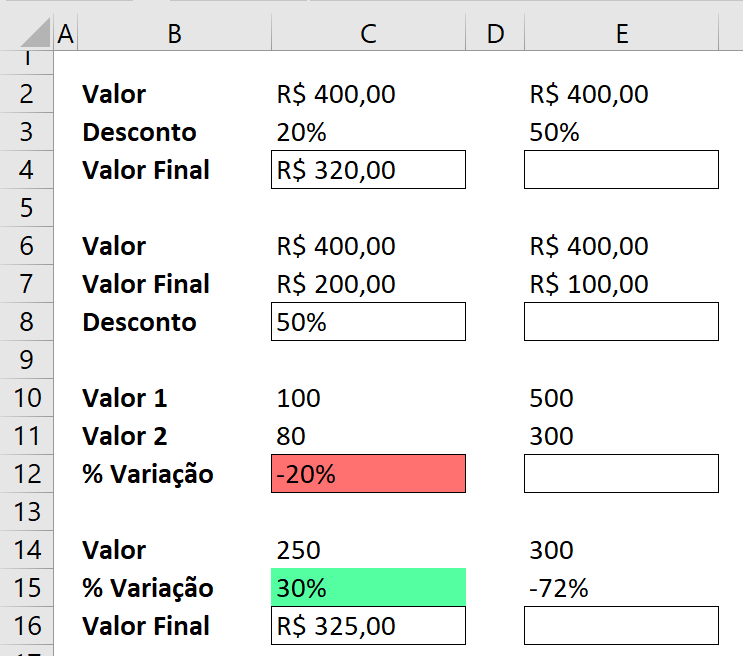
Se o total está na célula $C$1 e o valor parcial está em B2, a fórmula segura para arrastar seria: =B2/$C$1. Trabalhar com referências absolutas garante que o denominador permaneça o mesmo enquanto as linhas variam, facilitando a análise de grandes volumes de dados.
Como calcular percentual de mudança entre dois valores
Além de proporções estáticas, você pode usar o Excel para medir a evolução entre dois períodos, como crescimento de receita ou variação de preço ao longo do tempo.
Nesse contexto, a chave é subtrair o valor inicial do valor final, dividir pelo valor inicial e, em seguida, formatar o resultado como porcentagem para ter clareza sobre o aumento ou diminuição.
Estrutura de fórmula para evolução
Suponha que o valor inicial está em A2 e o valor final em B2, a expressão ficaria: =(B2-A2)/A2. Depois, aplique o formato de porcentagem para ver, por exemplo, +25% ou -10%, o que indica respectivamente crescimento ou queda.
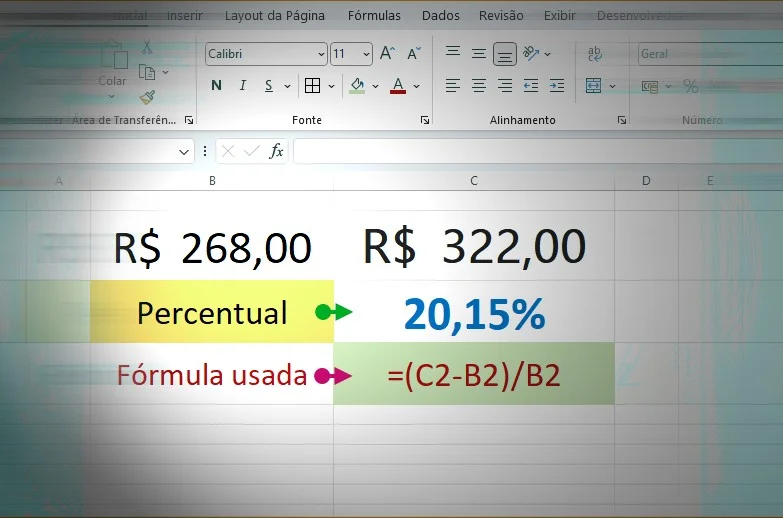
Essa técnica é muito útil para acompanhar metas, comparar resultados de campanhas ou medir a performance de investimentos de forma rápida.
Dicas finais e boas práticas para evitar erros
Erros de digitações, referências mal posicionadas ou formatação incorreta são comuns ao começar a usar o Excel para cálculos de porcentagem, mas podem ser facilmente evitados com alguns cuidados simples.
Antes de copiar fórmulas para grandes áreas, revise se as referências estão consistentes e, sempre que achar necessário, use células auxiliares para validar partes da lógica antes de unir tudo em uma única fórmula complexa.
Conclusão
Comprar o domínio de como calcular o percentual no Excel abre portas para análises mais rápidas, transparentes e confiáveis, seja no ambiente profissional, pessoal ou acadêmico, e permite que você transforme dados brutos em decisões assertivas com poucos cliques.

Cálculo Porcentagem Excel
Video demonstrativo de Cálculo de Porcentagem no Excel Percentage Calculation in Excel Como fazer cálculo de porcentagem ...
