Como Cancelar Um E Mail Enviado No Outlook
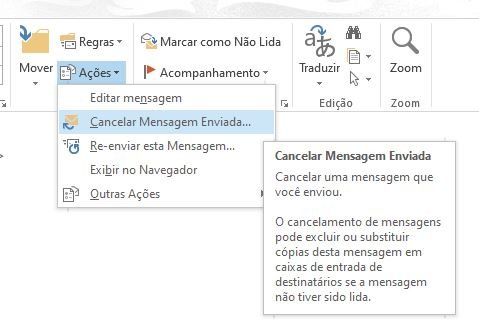
Se você já se perguntou como cancelar um e-mail enviado no Outlook, saiba que você não está sozinho e que existem formas de reverter essa situação com rapidez.
Entendendo o recurso de recall no Outlook
O recurso de recall no Outlook foi criado justamente para dar uma segunda chance quando um e-mail é enviado por engano, seja por um destinatário errado, informações incorretas ou um conteúdo que não está totalmente pronto. Para que essa função funcione, é precito que o destinatário esteja usando uma versão do Outlook e que a mensagem ainda não tenha sido lida, o que aumenta as chances de cancelamento bem-sucedido.
É importante lembrar que o recurso de recall não apaga a mensagem de forma definitiva em todos os cenários, mas tenta substituir o conteúdo já entregue por uma notificação de que o e-mail foi cancelado. Portanto, quanto mais rápido a ação for executada após o envio, maior a probabilidade de sucesso. Antes de prosseguir, verifique se você está usando o Outlook na versão desktop ou na web, pois os passos podem variar um pouco entre as plataformas.
Como cancelar um e-mail enviado no Outlook pela desktop
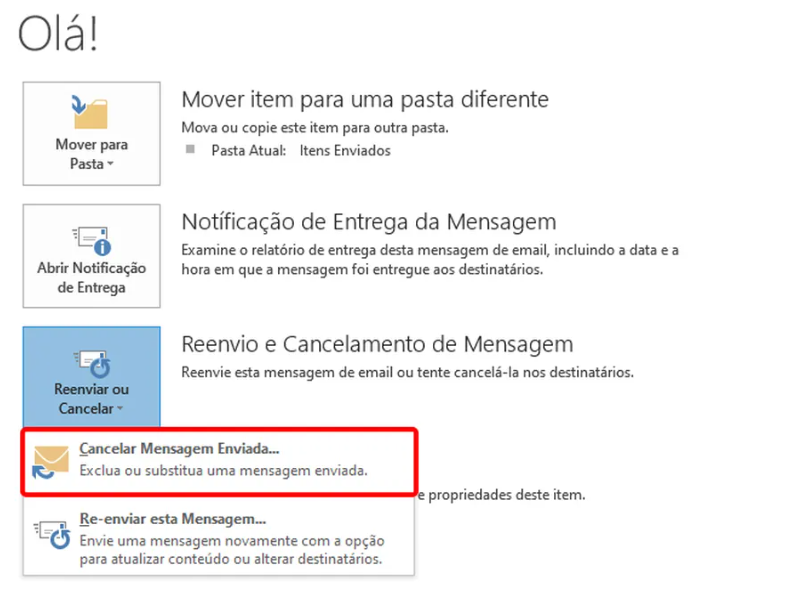
Se você está usando o aplicativo desktop do Outlook, pode tentar recuperar um e-mail recente com alguns cliques simples. Após enviar a mensagem, acesse a pasta "Itens Enviados", localize o e-mail problemático e clique duas vezes para abri-lo em uma nova janela. Feito isso, você precisará ir até a guia "Opções de Mensagem" ou "Ferramentas de Mensagem", dependendo da versão, e selecionar a opção "Recall This Message" (Recall Esta Mensagem).
Nesta etapa, você terá a opção de substituir a mensagem ou excluí-la completamente, além de escolher se deseja receber uma notificação sobre o resultado da ação. Para aumentar as chances de sucesso, marque a opção de deletar cópias não lidas e aguarde a confirmação do sistema. Lembre-se de que o recurso funciona melhor quando o destinatário ainda não visualizou o conteúdo e está usando uma conta do Outlook dentro da mesma organização.
Cancelando um e-mail no Outlook via web
Quem utiliza a versão online do Outlook pode se sentir um pouco mais limitado, mas ainda há chances de reverter a situação. Após enviar o e-mail, acesse rapidamente a pasta "Enviados", localize a mensagem e clique sobre ela para expandir as opções. Infelizmente, no Outlook Web App, o botão de recall não está disponível, então a alternativa mais rápida é entrar em contato diretamente com o destinatário e solicitar que ele ignore ou delete a mensagem assim que a receber.
/i.s3.glbimg.com/v1/AUTH_08fbf48bc0524877943fe86e43087e7a/internal_photos/bs/2023/X/h/Btc0xARguFU71mUYPXSQ/cancelar-envio-e-mail-outlook-1-.jpg)
Outra dica é usar a função de "desfazer" imediatamente após o envio, que pode aparecer como um ícone de seta para trás ou como "Undo Send". Embora o prazo seja curto, geralmente entre 5 e 30 segundos, essa ação pode prevenir o envio real da mensagem. Se o "desfazer" não aparecer, a solução mais eficaz será avisar o destinatário por outro canal e pedir que ele não leia ou apague o e-mail assim que receber.
Dicas para evitar problemas com e-mails enviados por engano
Prevenir é sempre melhor do que remediar, e existem algumas práticas que podem ajudar a reduzir a necessidade de cancelar e-mails no Outlook. Uma delas é ativar a confirmação de envio, que permite uma revisão final antes que a mensagem seja enviada de verdade. No desktop, isso pode ser feito nas configurações de "Mail" e "Send Messages", enquanto na versão web você pode usar extensões ou aguardar alguns segundos após clicar em "Enviar" para perceber se algo está errado.
Também é interessante organizar as regras de segurança e resposta automática no Outlook para bloquear e-mails com destinatários específicos ou com anexos sensíveis. Criar hábitos de verificação, como checar destinatários, cópias e conteúdo antes de clicar em enviar, faz toda a diferença. Essas atitudes previnem não apenas a necessidade de cancelar e-mails, mas também aumentam a confiança e a credibilidade na comunicação profissional.
/i.s3.glbimg.com/v1/AUTH_08fbf48bc0524877943fe86e43087e7a/internal_photos/bs/2023/L/z/sWBO9GS1qgjVqeFvbD7w/cancelar-envio-e-mail-outlook-3-.jpg)
Quando o recall não funciona e quais são as alternativas
Infelizmente, nem sempre é possível cancelar um e-mail enviado no Outlook, seja por limitações técnicas ou porque o destinatário já visualizou a mensagem. Nesses casos, a transparência se torna a melhor aliada: envie um novo e-mail explicando o erro, corrigindo as informações ou pedindo desculpas de forma clara e objetiva. Quanto mais rápido você agir, menor será o impacto negativo da falha inicial.
Outra alternativa é usar a função de "expiração de mensagem", disponível em algumas versões do Outlook, que define um prazo para que o e-mail permaneça acessível. Embora isso não cancele o envio, ajuda a controlar o tempo de exposição das informações. Combinar essas estratégias com uma boa prática de comunicação ajuda a reduzir riscos e a manter a confiança entre remetente e destinatário, mesmo quando ocorrem imprevistos.
Conclusão sobre como cancelar um e-mail enviado no Outlook
Dominar como cancelar um e-mail enviado no Outlook pode economizar tempo, evitar mal-entendidos e proteger a reputação pessoal ou profissional em situações críticas. Embora nem todos os cenários tenham solução perfeita, conhecer os recursos do recurso de recall, usar a pasta de enviados com frequência e adotar boas práticas de envio fazem toda a diferença.
Com paciência, atenção aos detalhes e uma resposta rápida quando necessário, você transforma um erro em uma oportunidade de demonstrar responsabilidade e comprometimento. Portanto, esteja preparado, revise suas configurações e atue com rapidez sempre que precisar recuperar uma mensagem enviada por engano no Outlook.
Como cancelar Email enviado - Microsoft Outlook
Sabe aquele email que você escreveu na correria e se esqueceu de colocar o anexo, ou simplesmente mandou para a pessoa ...
