Como Centralizar A Barra De Tarefas

Se você está procurando por como centralizar a barra de tarefas, saiba que existem formas simples e rápidas de deixar seu ambiente visual mais organizado e alinhado.
Entendendo o que é a barra de tarefas
A barra de tarefas é uma área essencial nos sistemas operacionais, geralmente localizada na parte inferior da tela. Nela, encontramos ícones de aplicativos abertos, o relógio, a área de notificações e, muitas vezes, um menu de contexto que permite ajustes rápidos. Embora o design possa variar entre versões do Windows, Linux ou outras distribuições, a funcionalidade central permanece a mesma: servir como ponto de acesso rápido e controle visual do sistema.
Quando falamos em como centralizar a barra de tarefas, estamos buscando alinhar essa interface ao meio da tela, em vez de mantê-la fixada à esquerda ou à direita, ou mesmo no canto inferior. A centralização pode proporcionar uma sensação de equilíbrio estético, especialmente em monitores com resolução ampla, mas é preciso seguir os passos corretos para evitar problemas de layout ou de acessibilidade.
Por que centralizar a barra de tarefas no Windows
No Windows, a localização padrão da barra de tarefas costuma ser na parte inferior da tela. Porém, muitos usuários preferem centralizá-la por razões de estética ou organização de janelas. Ao aplicar como centralizar a barra de tarefas no Windows 10 ou Windows 11, você pode criar uma aparência mais simétrica, especialmente se costuma trabalhar com várias janelas lado a lado.
Além da estética, centralizar a barra de tarefas pode facilitar o uso em setups com monitores extras, onde a distribuição visualmente central ajuda a manter o foco. O processo é feito através do menu de configurações, e raramente causa conflitos com aplicativos de terceiros, desde que as permissões de tela estejam corretamente configuradas.
Passo a passo no Windows 10 e 11
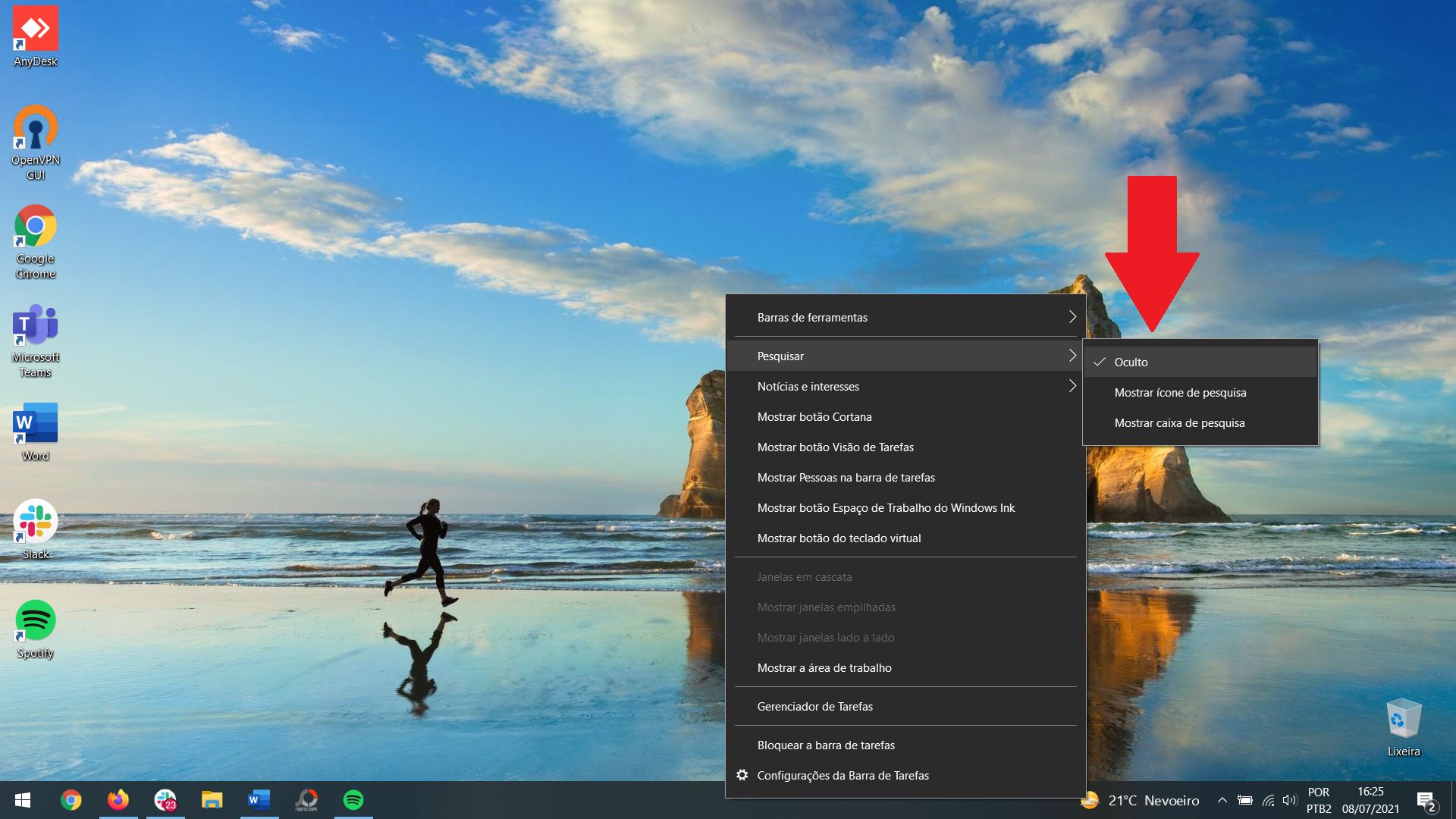
- Clique com o botão direito na barra de tarefas e selecione “Configurações da barra de tarefas”.
- Role até encontrar a opção “Alinhar barra de tarefas a uma área de trabalho” ou similar.
- Escolha a opção “Centro” no menu suspenso.
- Feche o painel e observe a nova posição imediata.
É importante lembrar que, em versões mais antigas do Windows, o recurso pode ser um pouco mais limitado ou exigir ajustes manuais através do Editor de Registro, embora isso seja menos comum hoje.

Centralizar a barra de tarefas no Linux (GNOME, KDE, XFCE)
No ecossistema Linux, a flexibilidade é uma das maiores vantagens, e isso se reflete em como centralizar a barra de tarefas em diferentes ambientes de desktop. Enquanto o Windows oferece uma solução nativa única, o Linux permite que você ajuste painéis e barras com ferramentas próprias de cada ambiente gráfico.
Distribuições que usam GNOME, por exemplo, normalmente não permitem centralização direta via interface, exigindo o uso de extensões ou ajustes no dconf Editor. Já no KDE Plasma, é possível centralizar a barra de tarefas com apenas alguns cliques, enquanto no XFCE e Cinnamon a centralização é mais intuitiva, graças a painéis personalizáveis que podem ser arrastados para o meio da tela.
Dicas gerais para Linux
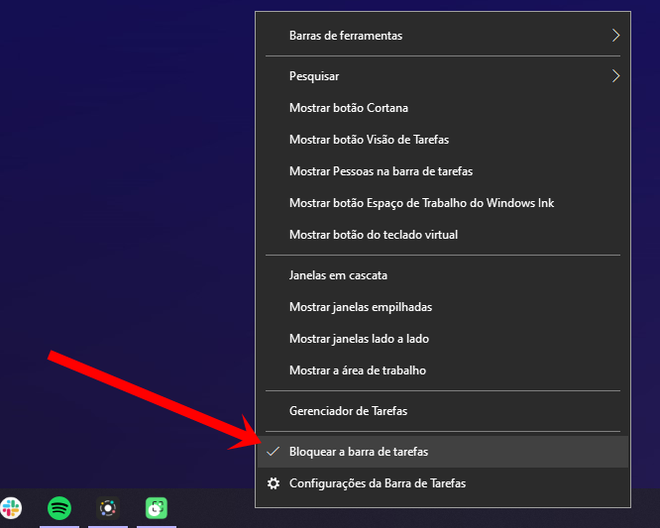
- Verifique se o painel está travado; desative o bloqueio antes de movê-lo.
- Use o menu de preferências de painel para ajustar tamanho e alinhamento.
- Considere a resolução e a orientação da tela para evitar distorções.
Se você está acostumado com o Windows e está migrando para Linux, pode levar um tempo para se adaptar às diferentes formas de centralizar a barra de tarefas, mas a variedade de opções compensa a curva de aprendizado.
Soluções alternativas e atalhos
Além dos métodos tradicionais, existem formas criativas de lidar com o posicionamento da barra. Em alguns casos, usuários avançados recorrem a scripts ou aplicativos de terceiros para forçar o alinhamento central, especialmente quando o sistema nativo não oferece suporte completo. Isso pode incluir desde ajustes no registro até o uso de docks ou gerenciadores de janelas leves.
Outra alternativa interessante é usar monitores com diferentes DPIs, onde a centralização ajuda a equilibrar a distribuição de elementos visuais. Se você costuma usar a barra de tarefas em jogos ou aplicativos de tela cheia, vale a pena testar diferentes posições para garantir que ela não interfira na experiência de tela cheia.
Considerações finais sobre centralizar a barra de tarefas
Dominar como centralizar a barra de tarefas é uma habilidade que pode transformar a forma como você interage com seu computador, tornando-o mais organizado e visualmente equilibrado. Seja no Windows, Linux ou em ambientes híbridos, a centralização oferece uma alternativa viável à disposição tradicional, desde que você esteja ciente das limitações e ajustes necessários.

Lembre-se de sempre fazer um backup das configurações antes de alterar itens mais profundos no sistema, especialmente ao usar o registro ou ferramentas de terceiros. Com paciência e atenção, você pode deixar seu PC exatamente do jeito que deseja, com a barra de tarefas no lugar perfeito para atender às suas necessidades diárias.
Como centralizar ícones na barra de tarefas - Windows 10
Neste vídeo eu ensino a como centralizar seus ícones na barra de tarefas de forma rápida e fácil.
