Como Chama O App Para Dividir Tela Windows
Se você está se perguntando como chama o app para dividir tela Windows, saiba que existem várias soluções nativas e de terceiros que ajudam a organizar janelas lado a lado sem precisar redimensionar manualmente. O Windows já inclui recursos integrados para dividir a tela, mas também há aplicativos dedicados que deixam esse processo mais rápido e flexível, especialmente para quem multitarefa o tempo todo.
Recursos nativos do Windows para dividir tela
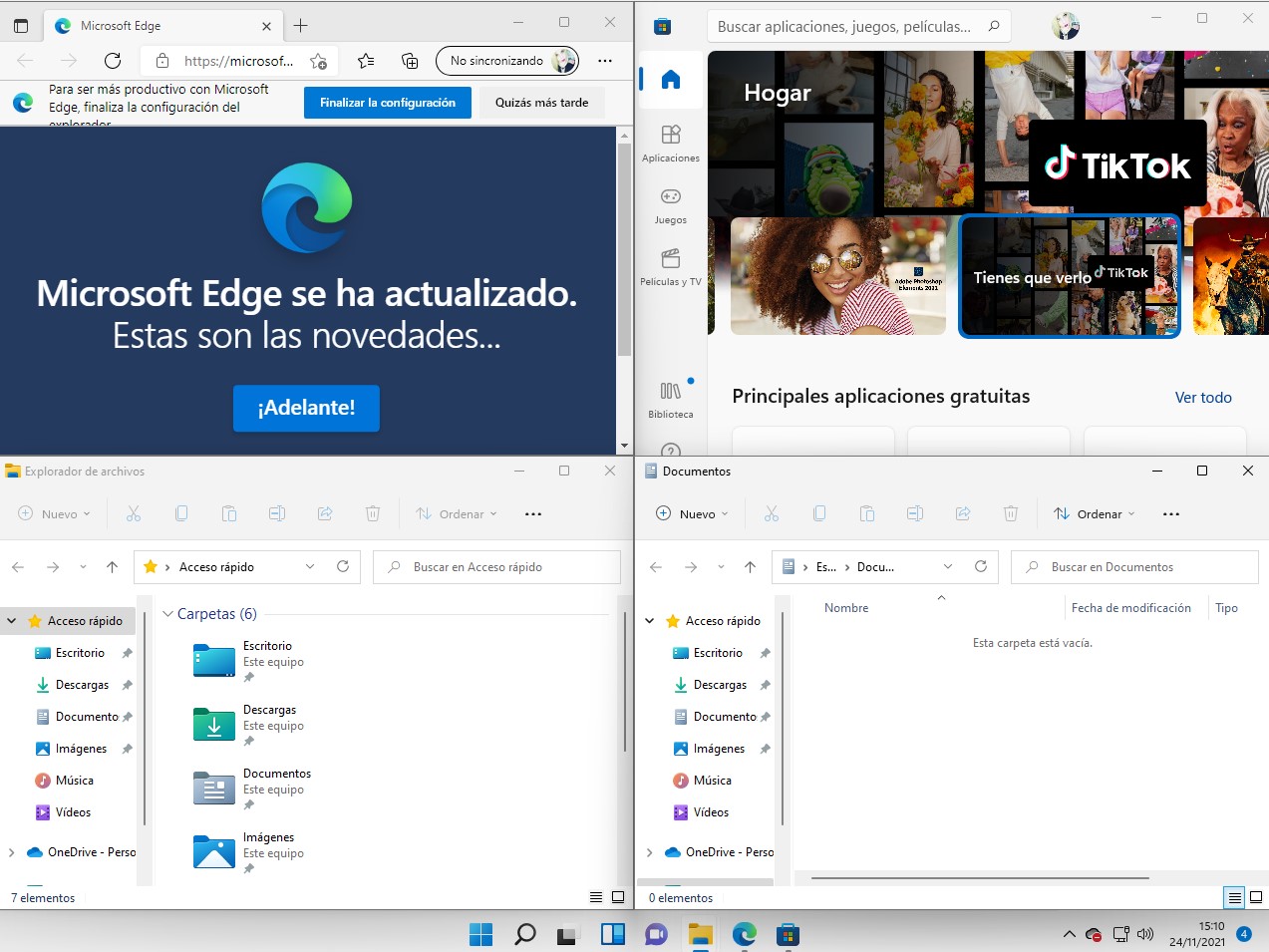
Antes de recorrer a apps de terceiros, é importante conhecer as ferramentas que o próprio Windows oferece. A combinação Windows Key + Setas de direção permite mover uma janela para metade da tela automaticamente, seja para a esquerda, direita, cima ou baixo. Esse recurso, muitas vezes subestimado, já funciona como um app para dividir tela Windows pronto e sem instalação adicional.
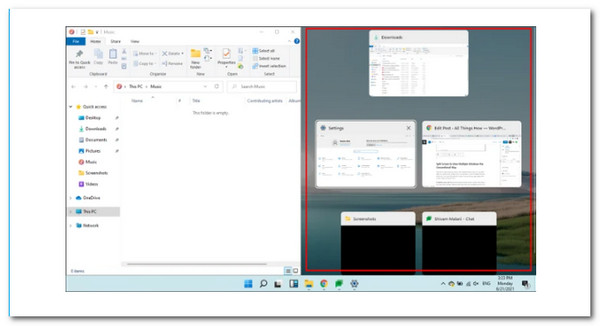
Além disso, a partir do Windows 10 e Windows 11, o Snap Assist é ativado automaticamente ao arrastar uma janela até a borda da tela. Ele exibe miniaturas de outras janelas abertas, sugerindo combinações úteis para o layout. Essas funcionalidades são ideais para quem busca rapidez e não quer depender de aplicativos externos, respondendo diretamente à pergunta como chama o app para dividir tela Windows de forma simples: “é o próprio sistema”.
Aplicativos populares para dividir tela no Windows
Se você quer mais controle, flexibilidade e recursos avançados, existem excelentes aplicativos projetados especificamente para gerenciar o espaço na tela. Um dos mais conhecidos é o DisplayFusion, que permite configurar layouts personalizados, gerenciar múltiplas monitores e criar regiões customizadas para cada janela. Ele transforma a ideia do como chama o app para dividir tela Windows em uma solução ainda mais poderosa, com atalhos e regras automáticas.
Outra excelente opção é o PowerToys FancyZones, parte da famosa suíte PowerToys da Microsoft. Ele adiciona uma funcionalidade chamada de “Zonas”, onde você pode definir gradeias pré-definidas e arrastar as janelas para dentro delas. Isso oferece um controle preciso sem a necessidade de redimensionar manualmente, sendo uma resposta rápida para quem busca organizar rapidamente o espaço, especialmente em telas maiores.
Vantagens de usar apps específicos para divisão de tela
Utilizar um app dedicado oferece vantagens que vão além do simples fatiamento da tela. Por exemplo, muitos desses programas permitem salvar layouts, alternar rapidamente entre perfis e até mesmo bloquear o tamanho das janelas para evitar redimensionamentos acidentais. Isso é especialmente útil em ambientes de trabalho exigentes, onde a eficiência faz toda a diferença.

Além disso, a pergunta como chama o app para dividir tela Windows costuma surgir de usuários que precisam de mais estabilidade e recursos avançados, como integração com janelas maximizadas, controle de transparência e até mesmo funções de teclado personalizáveis. Essas ferramentas de terceiros preenchem lacunas que o sistema operacional deixa a desejar, garantindo uma experiência mais produtiva e menos trabalhosa.
Dica rápida: atalhos que valem a pena lembrar
- Windows + Seta para a esquerda: move a janela para a metade esquerda da tela.
- Windows + Seta para a direita: move a janela para a metade direita.
- Windows + Seta para cima: maximiza a janela rapidamente.
- Windows + Seta para baixo: restaura ou minimiza dependendo do contexto.
Como escolher o melhor app para o seu caso
Na hora de decidir entre usar as ferramentas nativas ou optar por um aplicativo externo, considere a complexidade do seu fluxo de trabalho. Se você costuma trabalhar com poucas janelas e alternar entre elas rapidamente, o Snap Assist pode ser suficiente. Porém, se lida com projetos complexos, janelas sobrepostas e monitores extras, um app como DisplayFusion ou PowerToys pode ser a chave para otimizar seu tempo.
Portanto, a resposta para como chama o app para dividir tela Windows não é única: depende das suas necessidades. O importante é entender que, seja com recurso nativo ou com software específico, dividir a tela no Windows é simples, rápido e pode transformar a forma como você usa o computador no dia a dia. Invista um tempo para testar as opções e descubra qual se encaixa melhor no seu estilo de trabalho.
Conclusão
No fim das contas, saber como chama o app para dividir tela Windows é ter a possibilidade de otimizar espaço, melhorar a produtividade e reduzir o tempo gasto ajustando janelas manualmente. Tanto as funcionalidades nativas quanto os aplicativos específicos oferecem formas práticas e personalizáveis de organizar seu ambiente visual. Explore as opções, experimente diferentes abordagens e escolha aquela que melhor se adapta ao seu ritmo e necessidades diárias.
Como dividir a tela do windows em dois
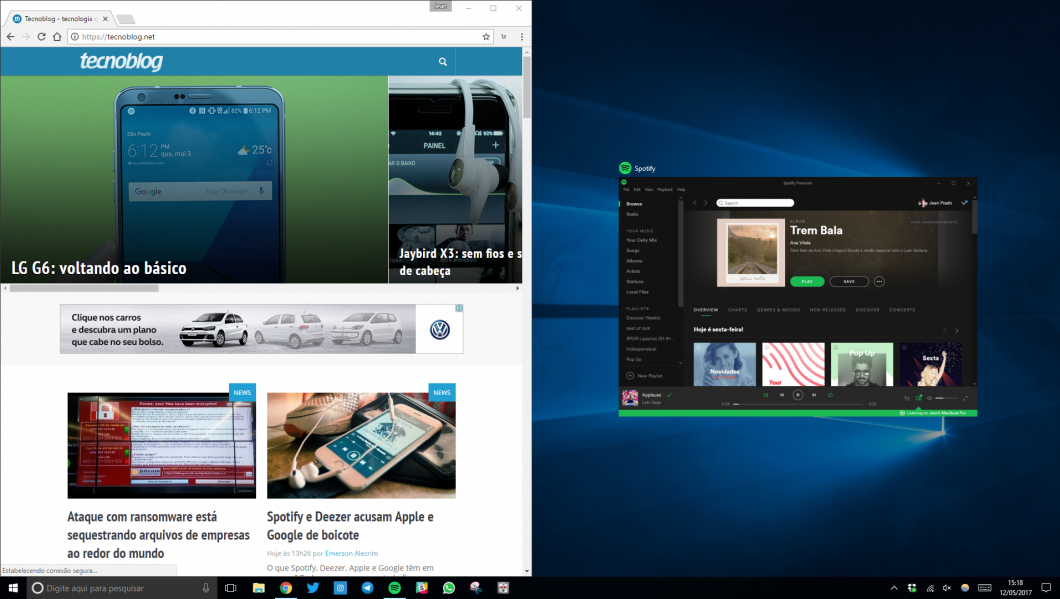
Veja como dividir a tela do windows em duas partes no seu PC.
