Como Colocar 0 A Esquerda No Excel

Quando você precisa colocar 0 a esquerda no Excel, está lidando com a exibição de números que, por padrão, são alinhados à direita, e existem formas simples para deixar esses valores alinhados da maneira que você deseja.
Formatar a célula como texto antes de digitar
Uma das maneiras mais diretas de colocar 0 a esquerda no Excel é forçar a célula a se comportar como texto antes mesmo de você começar a digitar. Isso impede que o aplicativo interprete o conteúdo como número e aplique automaticamente o alinhamento à direita e a remoção dos zeros iniciais.
Para fazer isso, selecione a célula ou o intervalo de células onde digitará os valores, clique com o botão direito e escolha "Formatar Células". Na guia "Número", selecione a categoria "Texto" e confirme. Também é possível definir o formato diretamente na barra de fórmulas digitando um apóstrofo (') antes do primeiro caractere, como em '00123, que fará o conteúdo aparecer como texto sem alterar a fórmula de cálculo.

Usar a função TEXTO para exibir zeros à esquerda
A função TEXTO no Excel é extremamente útil quando você quer transformar um número em texto com um formato específico, incluindo a exibição de zeros à esquerda de forma controlada. Isso garante que o resultado apareça exatamente como você precisa, seja para relatórios, etiquetas ou planilhas que envolvem identificadores numéricos.
Suponha que você tenha o número 42 na célula A1 e queira que ele apareça como 0042. Na célula onde deseja o resultado, digite: =TEXTO(A1;"0000"). O segundo argumento da função define o padrão de exibição; quanto mais zeros você colocar entre aspas, maior será o tamanho fixo do campo, completando com zeros à esquerda quando necessário. Isso mantém o valor visual alinhado enquanto trabalha com regras de exibição rígidas.
Aplicar zeros personalizados com formato especial
O recurso de formato personalizado no Excel permite criar máscaras que exibem zeros à esquerda sem alterar o valor subjacente usado em cálculos. Essa técnica é especialmente útil quando você precisa de uma apresentação visual consistente, mas quer que o Excel continue tratando os dados como números puros.

Acesse o menu "Formatar Células" (atalho Ctrl + 1), vá para a guia "Número" e selecione "Personalizado". Na caixa "Tipo", insira uma sequência de zeros correspondente ao número máximo de dígitos que deseja exibir. Por exemplo, para sempre mostrar oito caracteres, digite 00000000. Se o valor for 7, o Excel mostrará 00000007, automaticamente completando com zeros à esquerda para manter o padrão definido.
Configurar células para exibir zeros à esquerda via alinhamento
Embora menos comum, uma abordagem alternativa envolve trabalhar com alinhamento e preenchimento visual, especialmente quando você não pode alterar o formato padrão das células ou precisa de uma solução rápida em uma planilha já existente.
Nesse caso, você pode usar a função REPT para repetir caracteres de espaço ou outro símbolo à esquerda, simulando o efeito de alinhamento, embora isso não seja a solução ideal para cálculos numéricos. Um truque mais prático é ajustar o alinhamento manualmente nas opções de formatação da célula, mas lembre-se de que isso não altera o valor armazenado, apenas a forma como ele é exibido.
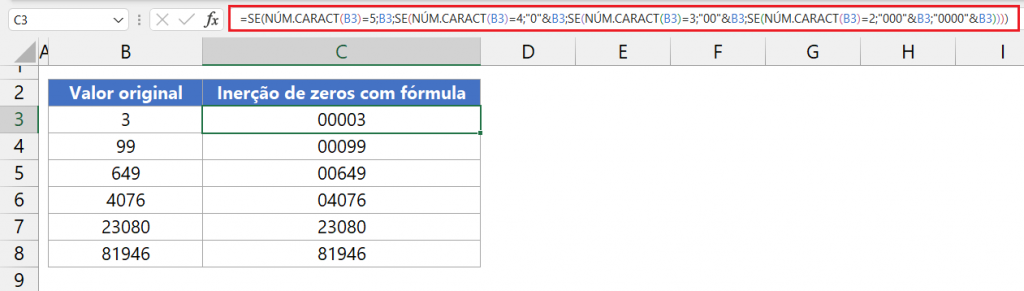
Diferenciar entre texto e número para evitar erros
É fundamental entender a diferença entre armazenar um número como texto e mantê-lo como valor numérico no Excel, pois isso impacta diretamente nas fórmulas, somas e ordenações feitas na planilha.
- Quando um número é tratado como texto, ele pode ser exibido com zeros à esquerda, mas não pode ser usado automaticamente em cálculos sem conversão.
- Números formatados com zeros à esquerda continuam sendo números, desde que o formato aplicado não os force a entrar como texto, preservando a capacidade de uso em fórmulas matemáticas.
- Use funções como VALOR ou -- (duplo menos) para converter texto em número quando a planilha exigir operações matemáticas após a exibição personalizada.
Dicas práticas e boas práticas
Antes de aplicar qualquer solução, defina claramente o objetivo: você precisa que os zeros à esquerda apareçam apenas na visualização ou também serão usados em cálculos futuros? Para identificadores ou códigos, o formato texto ou a máscara de personalização geralmente resolvem o problema de forma elegante.
Também é importante considerar a legibilidade da planilha para outros usuários. Documente as escolhas de formatação sempre que possível e teste as células em diferentes cenários para garantir que zeros, fórmulas e resultados estejam sincronizados. Um bom equilíbrio entre estética e funcionalidade evita dores de cabeça posteriores.

Portanto, colocar 0 a esquerda no Excel pode ser simples quando você conhece as ferramentas certas e entende o impacto de cada escolha de formatação. Seja pela abordagem de célula de texto, pela função TEXTO ou pelo formato personalizado, o segredo está em alinhar a apresentação com a necessidade real dos seus dados.
Veja como colocar zero è esquerda no Excel
Veja como colocar zero è esquerda no Excel. Aprenda EXCEL de forma RÁPIDA e sem termos técnicos! Clique aqui!
