Como Colocar 2 Pontos No Teclado

Hoje vamos falar sobre como colocar 2 pontos no teclado de forma rápida e prática para digitar esses dois pontos sempre que precisar.
Entendendo a tecla de dois pontos no teclado padrão
No teclado padrão em português, o caractere de dois pontos (:) geralmente é produzido ao pressionar a tecla com o símbolo de ponto e vírgula (;) e, simultaneamente, a tecla Shift. Isso significa que, segure Shift e aperte a tecla que fica no mesmo botão onde o ponto e vírgula aparece, para transformar o símbolo em dois pontos. Essa combinação é a forma mais comum de como colocar 2 pontos no teclado em computadores com layout QWERTY.
É importante notar que o local exato dessa tecla pode variar um pouco entre diferentes tipos de teclado, mas a lógica permanece a mesma. Em teclados numéricos, por exemplo, pode haver um atalho direto com a tecla de número 2 e Shift, ou ainda um código numérico que permite inserir os dois pontos sem precisar usar a combinação de teclas.
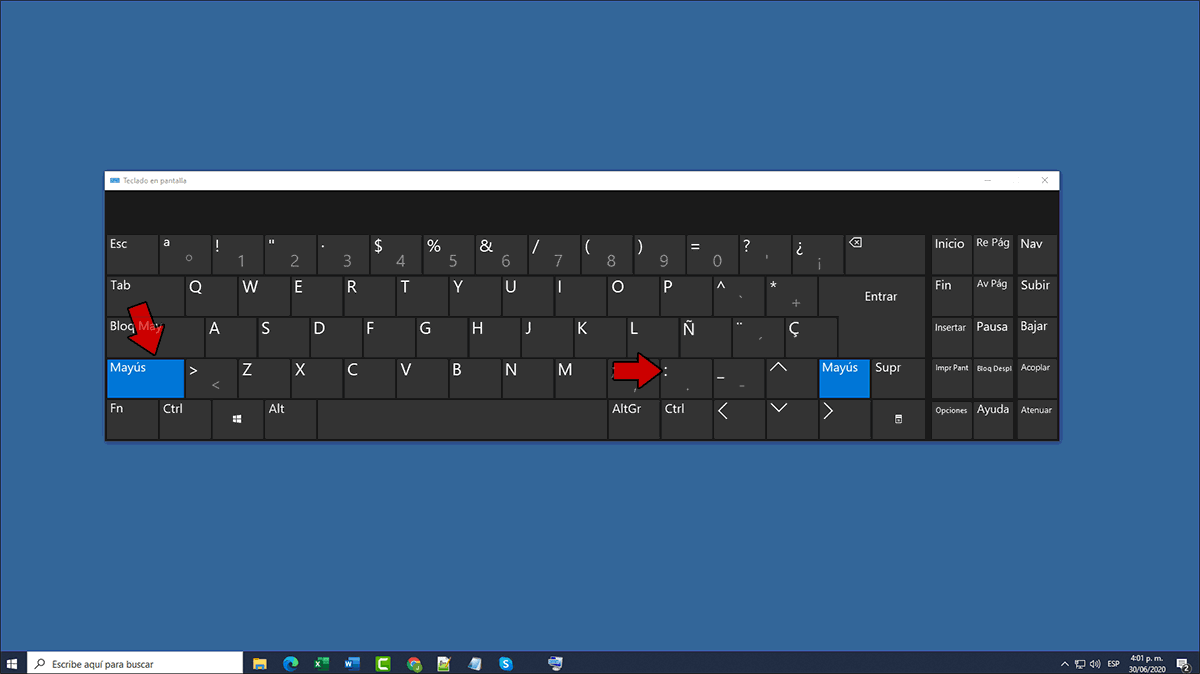
Atalhos no Windows para inserir dois pontos
No sistema operacional Windows, existem atalhos de teclado que permitem inserir caracteres especiais, incluindo o de dois pontos, sem depender apenas da combinação com Shift. Um dos métodos mais rápidos é usar o código ASCII ou o teclado virtual. Para usar o código, mantenha pressionada a tecla Alt e, no teclado numérico, digite 058 e, em seguida, solte as teclas. Isso resulta diretamente no caractere de dois pontos.
Outra opção é usar o teclado virtual do Windows. Abra o painel de caracteres especiais, localize os dois pontos e clique nele para inserir automaticamente no documento ou campo de texto. Essas alternativas são muito úteis para quem está usando um teclado sem teclado numérico ou precisa de métodos adicionais para complementar a digitação.
Como colocar 2 pontos no teclado do macOS
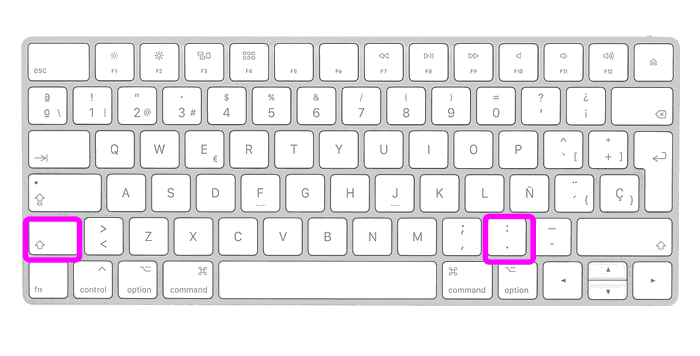
No macOS, a forma de como colocar 2 pontos no teclado é bastante semelhante ao Windows, mas com algumas particularidades. A combinação mais comum continua sendo pressionar Shift e a tecla que contém o ponto e vírgula. Porém, se você prefere usar atalhos de caracteres especiais, pode acessar a visualização de caracteres extras através do Menu Editar, em seguida em "Emoji e Símbolos" e localizar os dois pontos diretamente no painel de caracteres.

Também é possível usar a tecla de opção (Alt) combinada com alguns códigos no teclado numérico, caso seu teclado tenha essa configuração. Experimente segurar Option e pressionar os dois pontos no teclado numérico para ver se o caractere é exibido corretamente. Essas pequenas variações ajudam a entender como colocar 2 pontos no teclado de forma ágil, seja no macOS ou em distribuições Unix-like.
Dicas para teclados em dispositivos móveis
Em smartphones e tablets, a forma de como colocar 2 pontos no teclado pode ser um pouco diferente, já que o layout é virtual. Normalmente, ao tocar no símbolo de ponto e vírgula, uma lista pequena de alternativas aparece na tela. Deslize o dedo para cima ou clique na seta para acessar os caracteres relacionados e selecione os dois pontos diretamente.
Se o teclado estiver configurado em modo completo, pode haver um botão dedicado apenas para os dois pontos, especialmente em teclados otimizados para mensagens e e-mails. Manter o dedo sobre a tecla pode mostrar um submenu com os caracteres mais usados, facilitando ainda mais a digitação sem precisar alternar entre telas ou menus complexos.
Atalhos de software e aplicativos específicos
Em alguns aplicativos de texto, planilhas ou editores de código, existem atalhos personalizados que permitem inserir rapidamente dois pontos sem usar Shift. Por exemplo, em planilhas como o Excel ou Google Sheets, é comum usar atalhos de formatação que incluem dois pontos para definir intervalos de células. Nesses casos, pressionar Ctrl + Shift + (dependendo da configuração) pode resultar na inserção do caractere de forma automática.
Além disso, editores de texto avançados e IDEs permitem configurar atalhos de teclado para inserir rapidamente símbolos como os dois pontos, especialmente em linguagens de programação onde esse caractere é muito comum. Verifique as preferências do seu editor e crie um atalho que combine com a sua forma de digitar, agilizando tarefas repetitivas de digitação.
Soluções alternativas e teclados personalizados
Se você tem dificuldades em acessar os dois pontos pelo método tradicional, pode valer a pena personalizar seu teclado. No Windows, é possível criar um atalho de teclado que insere automaticamente os dois pontos ao pressionar uma combinação menos comum. Isso é feito através de configurações de idioma ou programas de terceiros que permitem mapear teclas para caracteres específicos.

Outra alternativa é usar layouts de teclado alternativos ou modificados, que deixam os sinais mais acessíveis. Embora isso demande um período de adaptação, pode ser uma solução prática para quem precisa digitar rapidamente esse e outros caracteres especiais. Considere também ativar a sugestão de emojis e símbolos no sistema para facilitar a busca por caracteres como os dois pontos.
Conclusão
Aprender como colocar 2 pontos no teclado de forma rápida é útil para escrever endereços de e-mail, horários, códigos ou até mesmo textos mais formais. Entender as combinações de teclas, atalhos do sistema e as funcionalidades dos aplicativos permite que você economize tempo e reduza frustrações na hora de digitar. Com as dicas apresentadas, fica mais fácil adaptar a digitação ao seu tipo de teclado e sistema operacional preferido.
Como Colocar DOIS PONTOS no Teclado do Notebook ou PC
Como Colocar DOIS PONTOS no Teclado do Notebook ou PC,como colocar dois pontos no teclado,como colocar dois pontos no ...
