Como Colocar 4 Elevado No Teclado
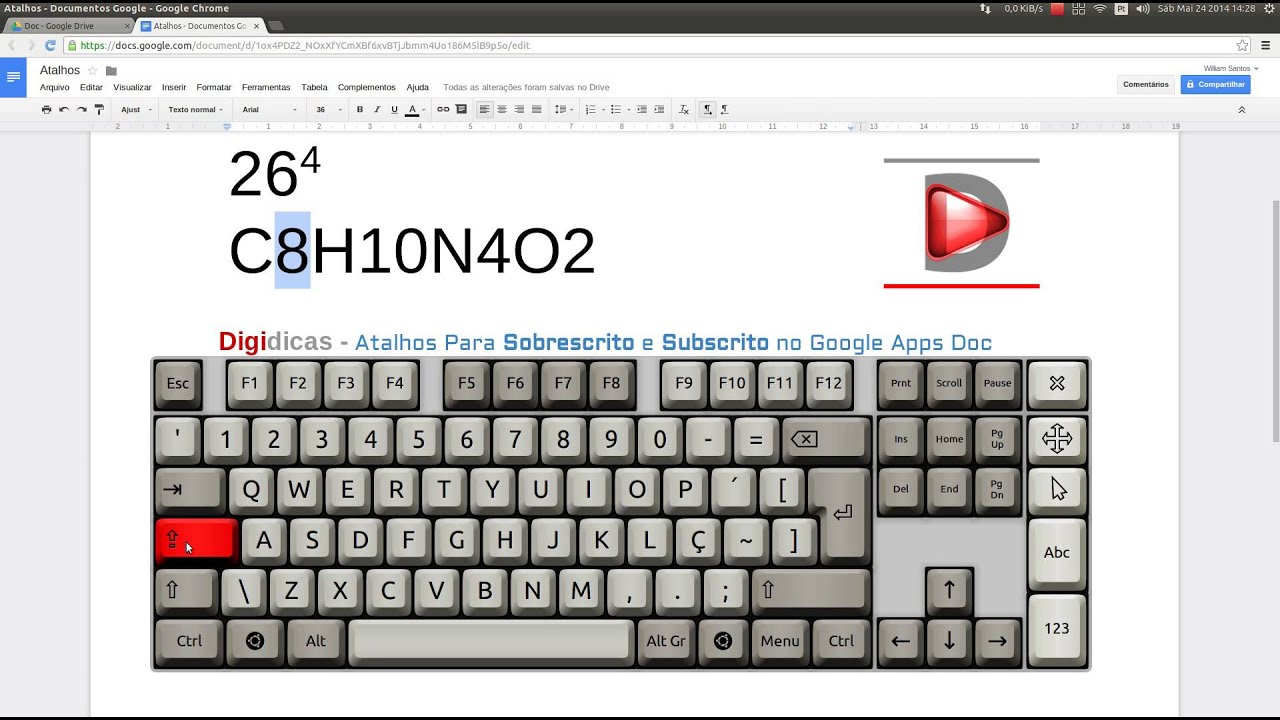
Se você está se perguntando como colocar 4 elevado no teclado, saiba que isso é muito comum em pessoas que precisam digitar fórmulas matemáticas, estatísticas ou textos técnicos com facilidade. O teclado padrão do computador não apresenta um botão pronto para inserir expoentes de forma direta, mas existem formas simples e rápidas de digitar esse símbolo usando combinações de teclas ou recursos do sistema operacional. Com um pouco de prática, você já estará produzindo potências como x⁴ ou 2⁴ sem precisar recorrer a copiar e colar caracteres de outros lugares.
Atalhos no Teclado para Digitara como colocar 4 elevado
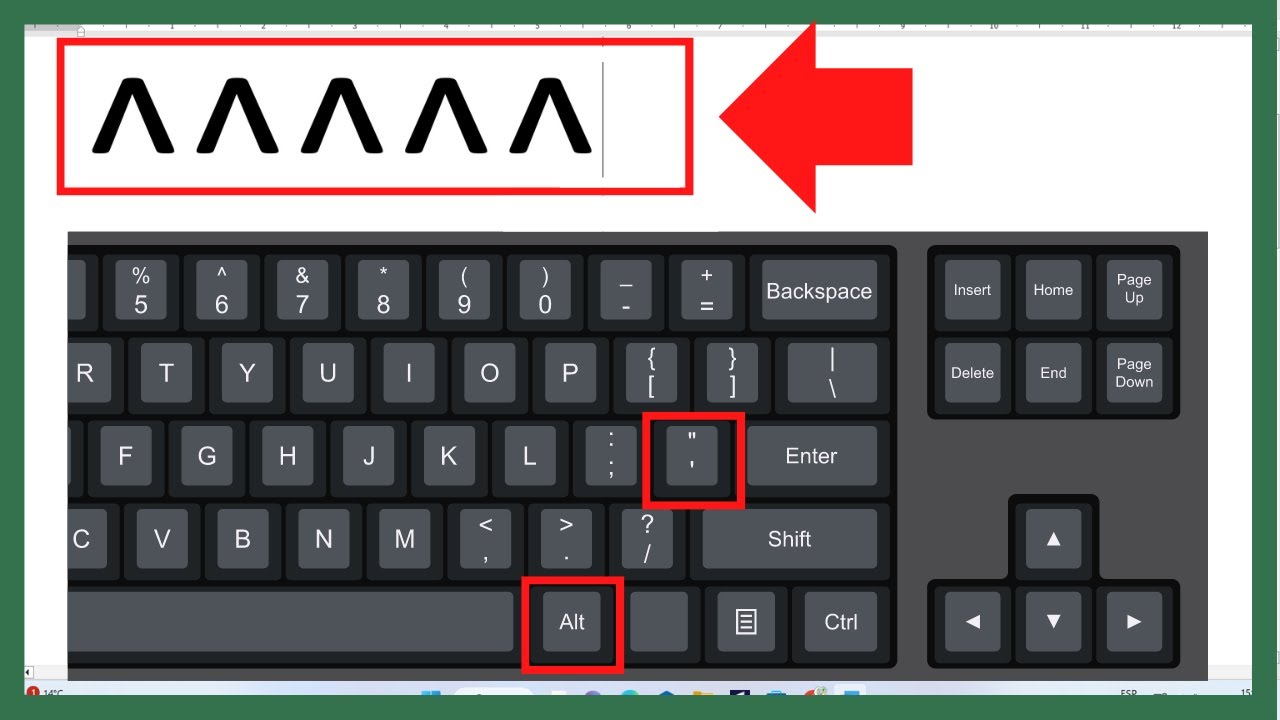
A maneira mais rápida de como colocar 4 elevado no teclado é usando atalhos que combinam a tecla de potência ou o recurso de caracteres Unicode. No Windows, segure as teclas Alt e 0178 no teclado numérico (com o Num Lock ativado) e o caractere ⁴ aparecerá automaticamente assim que você soltar as teclas. Já no macOS, o processo é ainda mais simples: basta pressionar Shift + 4 para abrir aspas duplas e, em seguida, Option + 4 para alternar rapidamente entre os símbolos e inserir o ⁴ diretamente no ponto de inserção.
Esses métodos são ideais para quem precisa digitar expoências com frequência, pois não dependem de menus nem de acessórios externos. É importante lembrar que, no Windows, o atalho só funciona no teclado numérico da direita, então confira se o Num Lock está ligado antes de começar. No macOS, a versatilidade do sistema permite que você use o mesmo recurso em praticamente qualquer aplicativo de edição de texto, desde o TextEdit até o Microsoft Word ou Google Docs, mantendo a consistência entre diferentes programas.
Usando o Painel de Emoji e Símbolos para Inserir ⁴
Se você prefere uma abordagem visual, pode recorrer ao painel de emoji e símbolos integrado ao sistema operacional para entender como colocar 4 elevado no teclado de forma mais intuitiva. No Windows, pressione Windows + ponto (.) ou Windows + ponto e vírgula (;) para abrir o teclado de emoji, onde também é possível acessar uma aba de símbolos matemáticos e inserir o ⁴ com apenas um clique. No macOS, use o atalho Control + Command + espaço para abrir a mesma ferramenta e navegar entre caracteres especiais de forma organizada.
Essa opção é especialmente útil para quem trabalha com textos longos ou precisa de maior variedade de símbolos, já que o painel costuma incluir não apenas o ⁴, mas também outros expoentes como ², ³, ⁵ e até mesmo raízes e frações. A interface amigável permite pré-visualizar o caractere antes de inseri-lo, reduzindo erros de digitação e economizando tempo em tarefas que exigem precisão matemática.
Configurações de Software e Aplicativos de Texto
Em alguns programas de edição de texto, como o Microsoft Word ou o Google Docs, você pode usar recursos específicos para formatar números como "elevado a 4" de maneira ainda mais profissional. Para entender como colocar 4 elevado no teclado nesses ambientes, utilize o recurso de "Caractere Superior", que posiciona o número automaticamente na linha superior e em tamanho menor, simulando a formatação de expoente. Basta selecionar o "4", acessar as opções de formatação e ativar o recurso de "Sobrescrito", que já está prontamente disponível na barra de ferramentas.

Além disso, o Google Docs permite inserir fórmulas matemáticas completas com uma interface dedicada, ideal para trabalhos mais elaborados. Com apenas alguns cliques, você pode criar frações, raízes e potências alinhadas corretamente, sem precisar decorar atalhos. Se você costuma editar muitos documentos técnicos ou científicos, vale a pena explorar esses recursos para agilizar seu fluxo de trabalho e manter a apresentação visual dos textos ainda mais profissional.
Dicas para Memorizar e Agilizar a Digitação
Com a prática constante, é possível transformar a dúvida sobre como colocar 4 elevado no teclado em uma tarefa automática. Uma dica eficaz é criar pequenos lembretes visuais ou cartões com as combinações de teclas e mantê-los próximos à sua área de trabalho até que o movimento se torne natural. Treine em um editor de texto branco pressionando as sequências de teclado repetidamente até que você consiga inserir o ⁴ sem olhar o teclado, aumentando a velocidade e a confiança durante a digitação.
Outra estratégia útil é adaptar seu método de acordo com o contexto: use atalhos de teclado em tarefas rápidas e o painel de símbolos quando precisar de maior variedade ou estiver trabalhando em ambientes colaborativos onde a formatação precisa ser consistente. Com o tempo, você perceberá qual abordagem se encaixa melhor no seu estilo de trabalho, seja ele mais rápido, visual ou baseado em ferramentas avançadas de edição.

Conclusão
Aprender como colocar 4 elevado no teclado pode parecer algo pequeno, mas faz toda a diferença em tarefas que envolvem matemática, estatística ou programação. As opções variam entre atalhos de teclado, uso de caracteres Unicode, ferramentas do sistema operacional e recursos específicos de software, permitindo que você escolha a que melhor se adapta ao seu fluxo de trabalho. Com as técnicas apresentadas, você já está preparado para digitar esse e outros expoentes com agilidade e precisão, diretamente do seu teclado.
Como digitar número elevado no Word usando apenas o teclado
Neste vídeo vou mostrar como digitar número elevado, uma dica simples porém considero muito útil principalmente para você ...
