Como Colocar A Barra De Tarefas Na Lateral

Se você quer saber como colocar a barra de tarefas na lateral, está no lugar certo; muitos usuários do Windows preferem esse layout por mais espaço horizontal ou por hábito de uso.
Entendendo a barra de tarefas e seu papel no Windows
A barra de tarefas é uma ferramenta essencial no sistema operacional Windows, funcionando como um painel de controle rápido onde ficam agrupados os botões de programas abertos, a área de notificações, o relógio e recursos como o menu Iniciar e a pesquisa.
O posicionamento dela pode ser ajustado para ficar na lateral esquerda, lateral direita, parte superior ou parte inferior da tela, e a escolha por colocá-la na lateral geralmente busca maximizar o espaço útil para janelas de aplicativos, especialmente em monitores com resolução mais alta ou aspecto wide.

Por que colocar a barra de tarefas na lateral
Muitos usuários optam por colocar a barra de tarefas na lateral porque isso facilita a visualização de conteúdo em telas widescreen, reduzindo a interferência na área de trabalho principal e deixando mais espaço para documentos, planilhas ou vídeos.
Além disso, esse posicionamento pode ser mais ergonômico para quem usa o mouse com frequência, pois a barra fica alinhada verticalmente e permite acessos rápidos sem grandes deslocamentos horizontais ou verticais, melhorando a praticidade no uso diário.
Passo a passo para mover a barra de tarefas para a lateral
Você pode colocar a barra de tarefas na lateral em poucos minutos, seguindo algumas etapas simples diretamente nas configurações do Windows, sem necessidade de programas extras ou ajustes complexos no registro.

O processo é praticamente o mesmo nas versões mais recentes do Windows, como o Windows 10 e o Windows 11, embora haja pequenas diferenças na interface de configuração, então preste atenção nas opções que aparecem ao clicar com o botão direito na barra de tarefas.
Acesse as configurações da barra de tarefas
Primeiro, posicione o mouse sobre a barra de tarefas, clique com o botão direito do mouse e aparecerá um menu com diversas opções, incluindo a que permite travar a tela e organizar ícones.
Procure por itens como "Barra de tarefas" ou "Configurações da barra de tarefas" e, se estiver no Windows 11, pode ser necessário entrar em "Personalizar barra de tarefas" para acessar as opções de posicionamento.

Altere o posicionamento para a lateral
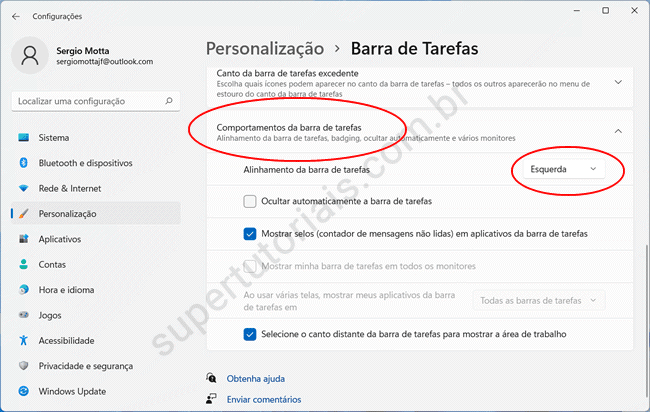
Nas configurações, você verá uma opção relacionada ao posicionamento ou ao alinhamento da barra de tarefas; ao clicar nela, surgirão opções como "Esquerda", "Direita", "Topo" e "Base", que correspondem aos quatro lados possíveis da tela.
Selecione "Esquerda" ou "Direita" para colocar a barra de tarefas na lateral correspondente, observe a mudança imediata na tela e, se não gostar, pode voltar facilmente ao anterior ajustando novamente essa mesma configuração.
Dicas extras para otimizar o uso da barra de tarefas na lateral
Depois de colocar a barra de tarefas na lateral, você pode ajustar o tamanho dos ícones, escolher entre exibição de ícones grandes ou pequenos e até mesmo bloquear a posição para evitar movimentos acidentais durante a navegação.
Também é importante verificar se a opção "Mesclar grupos de botões" está atendendo suas necessidades, pois ela controla como as janelas de mesmo aplicativo são agrupadas quando a barra está na lateral, podendo deixar a organização mais limpa ou, pelo contrário, mais compacta.
Solução de problemas comuns
Em alguns casos, ao tentar colocar a barra de tarefas na lateral, você pode perceber que ela não obedece ao comando ou que o tamanho dela aumenta de forma incomum; isso geralmente acontece quando a tela está com uma resolução menor ou com configurazes de escala de layout específicas.
Nesses momentos, ajuste a escala de texto e apps nas configurações de exibição e, se for necessário, use a roda do mouse sobre a barra para redimensioná-la manualmente até encontrar um equilíbrio visual que funcione bem com a nova posição vertical.

Conclusão
Organizar a área de trabalho faz toda a diferença na produtividade, e aprender como colocar a barra de tarefas na lateral é uma forma simples de ganhar espaço, melhorar o foco nas janelas ativas e deixar o uso do computador mais alinhado às suas preferências pessoais.
COMO CORRIGIR BARRA DE TAREFAS FOI PARA LATERAL DA TELA
O Windows 10 permite que o usuário personalize a posição da barra de tarefas no computador. Com uma ajuste rápido é ...
