Como Colocar A Bolinha De Numero No Teclado

Se você está se perguntando como colocar a bolinha de número no teclado, saiba que esse recurso é muito comum em teclados de computador, especialmente no teclado numérico, e pode ser configurado de diferentes formas dependendo do sistema operacional e do layout utilizado. Entender como ativar e usar a bolinha de número no teclado ajuda a melhorar a digitação de números, a navegação em planilhas, a entrada de dados e até mesmo a usabilidade em jogos que exigem o uso do teclado numérico. Neste texto, você vai aprender de forma prática e detalhada como ativar, configurar e usar a bolinha de número no teclado, cobrindo desde ajustes no Windows até opções no macOS e dicas para teclados externos.
Entendendo o que é a bolinha de número no teclado
A bolinha de número no teclado, muitas vezes representada por um pequeno ponto ou círculo colorido sobre as teclas do teclado numérico, indica que aquela tecla possui uma função alternativa, geralmente relacionada a números ou símbulos secundários. Esse recurso é visualmente destacado para que o usuário saiba que, ao pressionar aquela tecla junto com uma tecla modificadora, como Shift ou um atalho específico, é possível acessar um caractere adicional. Por exemplo, a tecla que também representa um símbolo de moeda ou uma letra acentuada pode ser ativada quando usada em combinação com a bolinha de número, facilitando a digitação sem a necessidade de menus extras.
Esse mecanismo é bastante comum em teclados de computador, especialmente nos modelos que possuem um bloco de teclas numéricas separadas, como aquelas usadas em planilhas, contadores e sistemas financeiros. A presença da bolinha permite que uma mesma tecla sirva para múltiplos propósitos, economizando espaço no layout do teclado e mantendo a organização visual. Saber interpretar esse recurso é essencial para quem precisa agilizar o trabalho com números e símbolos, reduzindo a chance de erro ao digitar rapidamente.
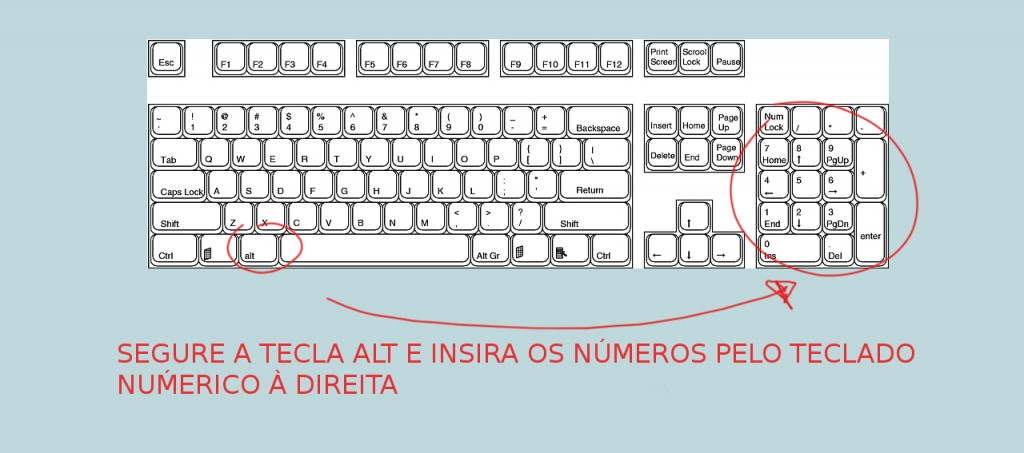
Como ativar o teclado numérico e a bolinha de número no Windows
No sistema operacional Windows, a bolinha de número no teclado está diretamente relacionada ao uso do Bloco Numérico, que pode ser ativado de diferentes maneiras. A maneira mais comum é pressionando a tecla Num Lock, geralmente localizada no canto superior direito do teclado numérico. Quando o Bloco Numérico está ativado, a luz indicadora correspondente acende e as teclas numéricas passam a funcionar corretamente, exibindo os números e, muitas vezes, ativando a bolinha de número como indicador de que a tecla está pronta para entrada de dados numéricos.
Para garantir que a bolinha de número apareça e funcione corretamente, você pode ajustar as configurações de teclado no Painel de Controle ou no aplicativo de Configurações do Windows. Procure por "Teclado" e verifique se a opção "Bloqueio Numérico" está habilitada ou se existe a possibilidade de mostrar indicadores visuais no layout. Em alguns modelos de teclado, especialmente os de fabricantes como Logitech ou Razer, é possível usar software específico para personalizar os rótulos das teclas e reforçar a exibição da bolinha de número, deixando-a ainda mais visível durante o uso diário.
Ativando o Bloco Numérico no macOS
No macOS, o processo de ativação da bolinha de número no teclado é um pouco diferente, pois o sistema conta com métodos alternativos para o uso do teclado numérico. Teclados Mac padrão não possuem um Bloco Numérico dedicado, mas é possível ativar funções numéricas no teclado principal segurando a tecla Control e clicando em "Funções de Teclado" nas Preferências do Sistema. Nesse modo, algumas teclas exibem a bolinha de número ao serem ativadas, indicando que estão prontas para entrada de números.
Além disso, é possível usar o Key Caps, um aplicativo nativo do macOS, para visualizar em tempo real quais teclas estão ativadas e como a bolinha de número aparece durante o uso. Isso ajuda a entender melhor o funcionalidade do teclado e a configurar atalhos personalizados, caso necessário. Para usuários que utilizam teclados externos com layout numérico, recomenda-se verificar as configurações de entrada e o suporte a diferentes padrões de teclado para garantir que a bolinha de número funcione como esperado.
Dicas para teclados externos e layout alternativo
Se você usa um teclado externo, seja ele de computador, notebook ou até mesmo um teclado virtual em dispositivos móveis, a forma como a bolinha de número aparece pode variar. Em teclados com layout ABNT2 ou internacionais, é comum que a bolinha de número apareça em teclas como Enter, Barra Invertida ou Ponto, indicando que, ao pressioná-las com Shift, você acessa um número ou símbolo adicional. Verifique se o teclado está configurado corretamente no sistema operacional para evitar confusão entre os caracteres primários e secundários.
- Teste a tecla Ponto ou Virgula em teclados de notebook, pois elas frequentemente exibem a bolinha de número para indicar que, com Shift, você digita números decimais.
- Em teclados multiuso, use o atalvo Fn combinado com as teclas de número para ativar temporariamente o Bloco Numérico sem precisar pressionar Num Lock.
- Em dispositivos móveis, acesse o teclado virtual, entre nas configurações de idioma e digitação e verifique se o layout inclui a exibição de bolinhas ou indicadores numéricos diretamente no teclado.
Solução de problemas comuns
Um dos problemas mais frequentes ao usar a bolinha de número no teclado é a ausência de exibição ou a falha ao ativar o Bloco Numérico. Isso pode acontecer devido a um teclado com função de Num Lock desativada por padrão ou por um conflito de configuração no sistema. Para resolver isso, reinicie o computador, verifique se o teclado está conectado corretamente e confira nas configurações de acessibilidade se há algum bloqueio específico para o uso do teclado numérico.

Outro problema comum é a confusão entre os caracteres primários e secundários ao usar a bolinha de número. Para evitar erres de digitação, preste atenção na cor ou no tamanho do ponto indicador e teste cada tecla em um editor de texto antes de utilizar em um trabalho importante. Em teclados com iluminação, ative o recurso para destacar ainda mais a bolinha de número, melhorando a visibilidade em ambientes com pouca luz.
Conclusão
Dominar como colocar a bolinha de número no teclado é uma habilidade que pode transformar a forma como você interage com o computador, especialmente em tarefas que exigem agilidade com números e símbolos. Seja no Windows, no macOS ou com teclados externos, entender o funcionamento do Bloco Numérico e do atalho Shift permite uma digitação mais precisa e fluida. Com as orientações apresentadas, você já está preparado para aproveitar ao máximo esse recurso e integrá-lo naturalmente no seu dia a dia, seja para trabalho, estudo ou entretenimento.
COMO COLOCAR OS SÍMBOLOS DE NÚMEROS ORDINAIS º E ª NO TECLADO DO CELULAR
Pode parecer difícil, mas colocar os símbolos de números ordinais (º e ª) no teclado do celular é algo bem simples. Eu te ensino ...
