Como Colocar A Bolinha No Iphone
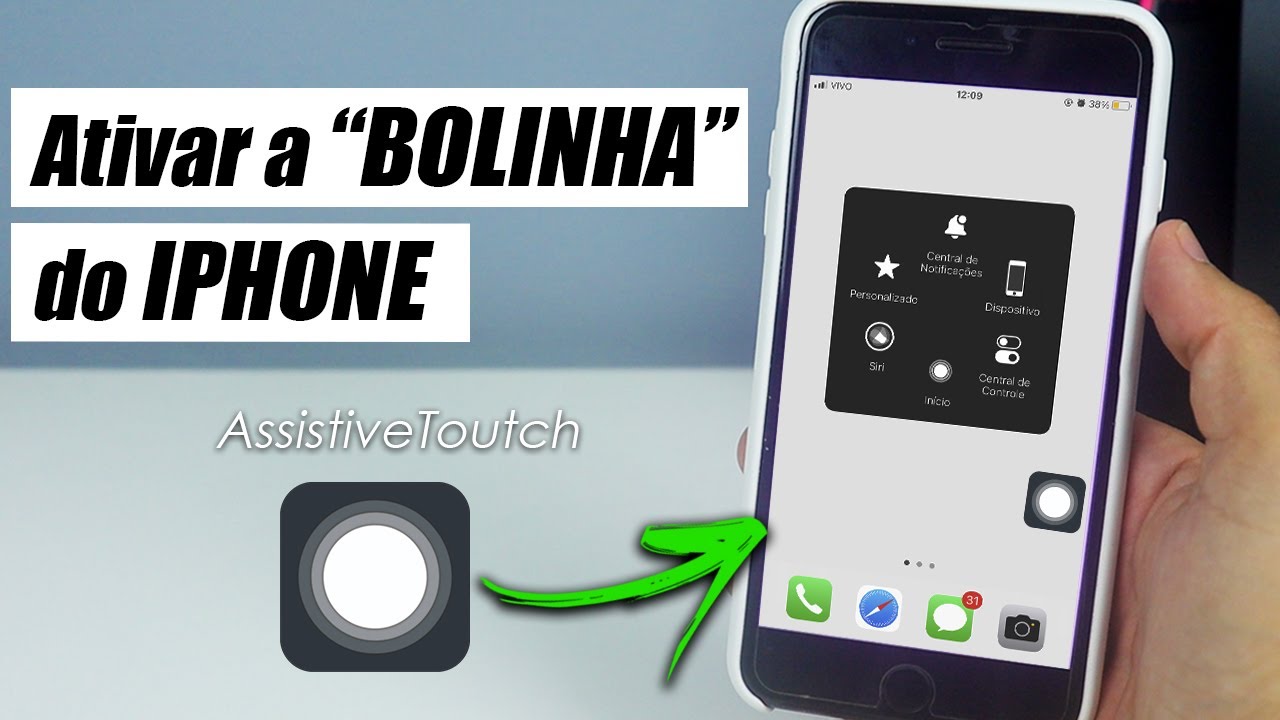
Se você está procurando por como colocar a bolinha no iPhone, saiba que existem formas rápidas e seguras de deixar seu ícone de bate-papo ainda mais bonito e organizado. A bolinha vermelha, também chamada de badge, aparece quando você tem mensagens não lidas, lembretes de apps ou atualizações pendentes, e saber como removê-la ou mantê-la pode melhorar muito a sua experiência diária com o celular.
Entendendo o que é a bolinha no iPhone
A bolinha no iPhone é um pequeno círculo colorido que aparece no canto superior direito de apps como Mensagens, WhatsApp, Telegram, Mail, entre outros. Ela funciona como um indicador visual de que há algo acontecendo, como mensagens não lidas, chamadas perdidas ou atualizações pendentes. Cada app pode exibir essa bolinha de forma independente, e isso ajuda você a identificar rapidamente quais aplicativos precisam da sua atenção.
Essa pequena notificação visual é muito útil, mas pode acabar causando distração ou poluição visual na tela inicial. Por isso, é importante saber como remover a bolinha do iPhone quando ela não for mais relevante, ou até mesmo desativar completamente o badge para apps específicos. Manter apenas os itens realmente importantes visíveis ajuda a manter o foco e a organização do seu celular.

Como remover a bolinha de um app específico
Se você quer apenas tirar a bolinha de um determinado app sem desativar as notificações, o processo é simples e rápido. Basta acessar as configurações de notificações do aplicativo e desativar a opção de mostrar badge. Assim, você continua recebendo as mensagens e alertas, mas não verá mais aquela bolinha aparecer no ícone, o que deixa a tela mais limpa e organizada.
Para fazer isso, siga estas etapas no seu iPhone: entre em Configurações, role até encontrar o app desejado e toque nele. Em seguida, acesse Notificações e desative a opção Badge do App. Com isso, a bolinha some imediatamente, mas o app continuará funcionando normalmente, enviando sons, banners e registros no Centre View, caso você queira manter essas notificações ativas.
Desativar completamente as bolinhas no iPhone
Caso você prefira não ver nenhuma bolinha no seu iPhone, é possível desativar todos os badges de uma vez só, diretamente no painel de notificações. Essa opção é útil para quem prefere um visual mais minimalista ou quer evitar distrações constantes causadas por pequenos círculos coloridos aparecendo aleatoriamente nos ícones.
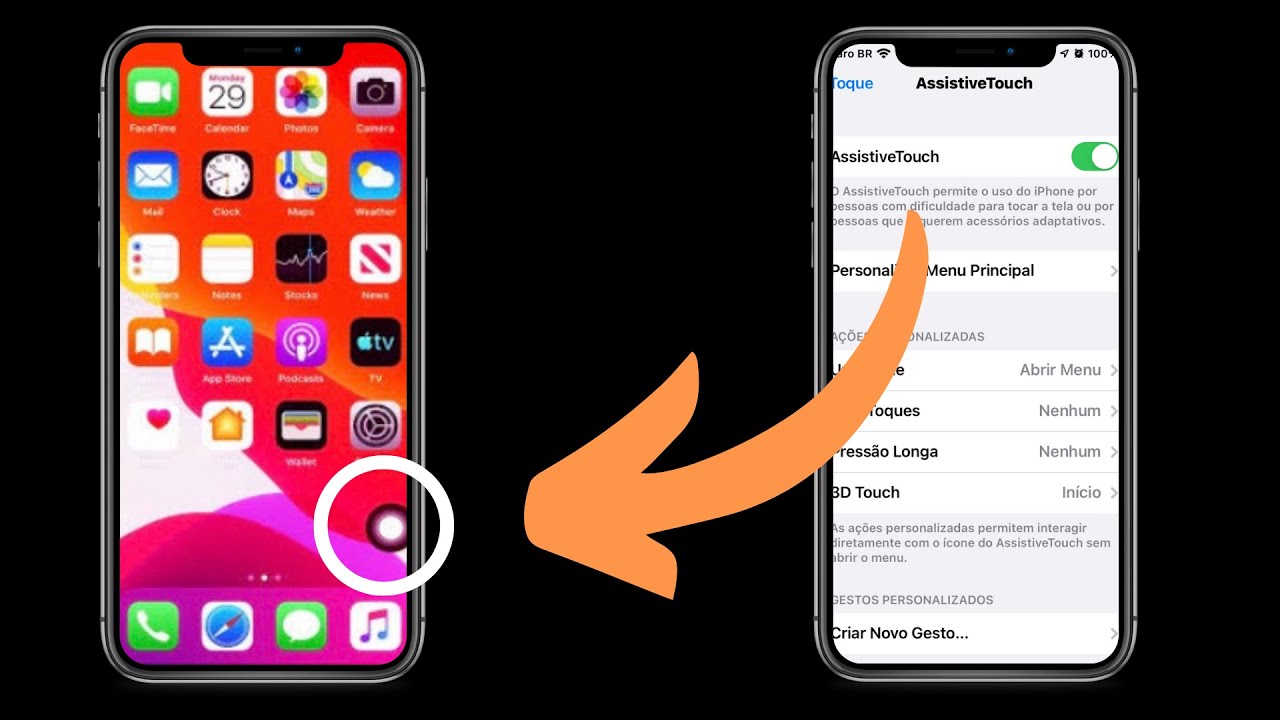
Você pode desativar os badges de forma geral indo até Configurações > Notificações e, no final da lista, marcar a opção Mostrar badges para desativá-la. Assim que o toggle for desligado, todos os apps voltarão a ficar sem bolinha, mesmo que tenham mensagens não lidas. Lembre-se de que isso não apaga as mensagens, apenas esconde o indicador visual.
Como limpar todas as bolinhas de uma vez
Se o seu iPhone está cheio de bolinhas em diversos ícones e você quer limpar tudo de uma só vez, existem atalhos e truques que podem ajudar. Uma das maneiras mais rápidas é usar o próprio recurso de limpeza de apps, disponível ao segurar um ícone até que ele comece a tremer. Isso permite que você apague badges individuais ou reorganize a tela inicial de forma mais prática.
Para limpar as bolinhas manualmente, pressione e segure o ícone de um app até ele vibrar e aparecer um menu com opções. Em seguida, toque em Remover App ou Editar Home Screen e veja se há uma opção para limpar o badge. Embora nem todos os apps permitam isso diretamente, a maioria dos principais aplicativos de mensagens oferece a possibilidade de remover a bolinha sem precisar desativar as notificações completamente.

Dicas extras para controlar as bolinhas no iOS
Além das opções básicas, existem algumas dicas extras que podem ajudar a lidar com as bolinhas de forma mais inteligente. Por exemplo, você pode usar o modo Focus (Foco) para personalizar quais apps podem aparecer com badge em determinados momentos. Isso é muito útil para evitar distrações durante o trabalho, dormir ou estudar, mantendo apenas os contatos mais importantes visíveis.
- Use o modo Foco para filtrar quais notificações aparecem com badge
- Desative apps que não usa com frequência para reduzir poluição visual
- Revise定期mente as configurações de notificações para manter apenas o essencial
- Considere usar widgets e organizadores de apps para melhorar ainda mais a limpeza da tela
Manter o iPhone organizado com as bolinhas no lugar certado faz toda a diferença na hora de encontrar rapidamente o que você precisa. Ao mesmo tempo, é importante equilibrar praticidade e controle, desativando apenas o que realmente não interessa, para não perder acesso a informações importantes.
Conclusão
Agora você sabe como colocar a bolinha no iPhone ou, mais especificamente, como removê-la, desativá-la ou organizá-la conforme a sua necessidade. Entender o funcionamento dos badges ajuda a melhorar a usabilidade do celular, equilibrando informações importantes com um visual limpo e sem distrações. Com as configurações certas, você transforma a experiência de uso do iPhone de forma simples, mas totalmente eficaz.

COMO ATIVAR A BOLINHA DO IPHONE
Novo iOS 26! Atualize seu iPhone agora: https://youtu.be/Nra_vznrrPg Veja como ativar a bolinha do iPhone. A famosa "bolinha" ...
