Como Colocar A Bolinha No Numero No Teclado
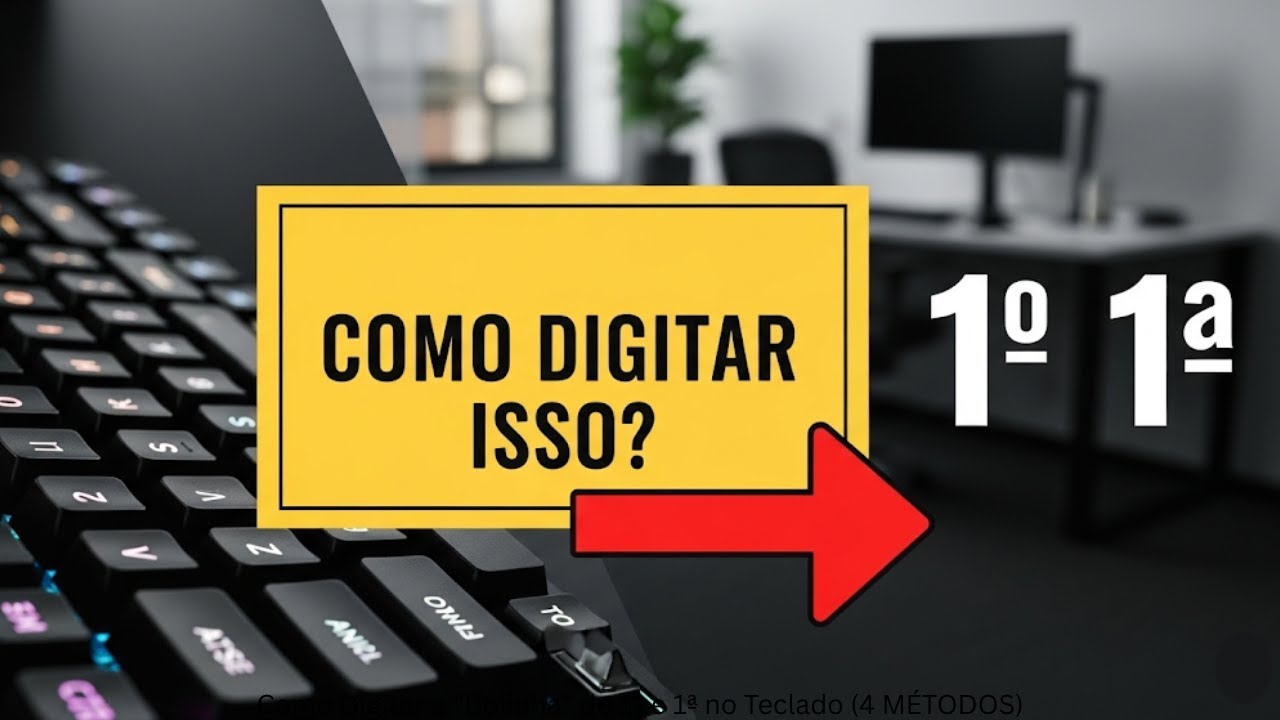
Se você está se perguntando como colocar a bolinha no número no teclado, saiba que o processo é mais simples do que parece e depende muito do tipo de dispositivo que está usando.
Nesse artigo, vamos abordar desde o teclado de smartphones até os modelos físicos de computadores, explicando de forma clara e prática como ativar ou visualizar o recurso de bolinha no número, que geralmente indica teclas adicionais, alternativas ou funções especiais.
Entendendo o que é a bolinha no número do teclado
A bolinha no número do teclado aparece como um pequeno círculo ou marca visual próximo a determinadas teclas, especialmente em dispositivos móveis e tablets.

Essa marca geralmente indica que aquela tecla possui funções alternativas, como acesso a símbolos adicionais, letras maiúsculas, ou opções de digitação rápida, e o objetivo dela é ajudar o usuário a localizar rapidamente essas funções sem precisar entrar em menus configurações.
Como colocar a bolinha no número no teclado virtual do celular
No teclado virtual dos smartphones, a bolinha no número pode aparecer automaticamente dependendo do layout escolhido, mas é possível ativar ou personalizar esse recurso nas configurações de entrada de texto.
Para isso, acesse as configurações do seu dispositivo, entre em "Teclado" ou "Idioma e entrada", selecione o teclado virtual em uso e procure por opções como "Teclado estendido", "Modo número" ou "Exibir teclas alternativas", ativando assim a bolinha que sinaliza as funções complementares diretamente na interface.

Dicas para teclados Gboard, SwiftKey e Samsung
- Gboard: vá para Configurações > Idioma e entrada > Teclado virtual Gboard > Preferências do teclado e ative "Mostrar teclas alternativas".
- SwiftKey: entre em Configurações do teclado > Teclado e toque em "Teclas de alternância" para habilitar exibição de bolinhas.
- Samsung Keyboard: em Configurações > Aparelho e tela > Teclado e entrada, selecione o teclado e ative "Teclado em camadas" para visualizar melhor as bolinhas.
Como colocar a bolinha no número no teclado físico de computador
Já no teclado físico de desktop ou laptop, a bolinha no número pode se referir às teclas adicionais numéricas, que muitas vezes ficam destacadas com um pequeno círculo ou marca diferenciada.
Essas teclas normalmente fazem parte do teclado numérico localizado no lado direito e podem ser identificadas com símbolos como Num Lock ou ícones de bolinha ao redor dos números, indicando que se tratam de uma função especial de entrada rápida de números.
Ativando e identificando as teclas numeradas
- Verifique se o Num Lock está ligado, pois isso ativa o teclado numérico e faz com que as bolinhas ou destaques fiquem visíveis.
- Em teclados compactos, pode ser necessário pressionar Fn junto com as teclas do teclado numérico para ativar a função de números.
- Em alguns modelos, as teclas com bolinha no número indicam atalhos de cálculo ou funções de formatação rápida em planilhas e editores de texto.
Entendendo as diferenças entre teclados de celular e de computador
O conceito de bolinha no número no teclado varia bastante entre dispositivos móveis e computadores, e é importante entender cada cenário para não confundir as funções.

Enquanto no celular a bolinha pode aparecer como parte de uma camada extra do teclado virtual, no computador ela pode estar relacionada ao teclado numérico, atalhos de planilha ou até mesmo a teclas de acesso rápido que são destacadas visualmente para facilitar a digitação de números em série.
Soluções de problemas comuns ao tentar ativar a bolinha
Se a bolinha no número do teclado não estiver aparecendo como esperado, pode ser necessário ajustar as configurações de exibição ou verificar se o teclado correto está selecionado no seu dispositivo.
Certifique-se de que o recurso de teclado estendido ou numérico está ativado, reinicie o aplicativo de mensagens ou digitação e, se estiver usando um teclado físico, confira se o cabo está conectado corretamente ou se o Bluetooth está funcionando sem interferências.
Conclusão
Colocar a bolinha no número no teclado é uma tarefa simples que melhora muito a praticidade na hora de digitar, seja no celular ou no computador, pois permite acesso rápido a funções e símbolos essenciais.
Com as orientações deste artigo, você já conseguiu identificar e ativar esse recurso no seu dispositivo, tornando a digitação mais ágil e organizada, seja para enviar mensagens, preencher formulários ou trabalhar com planilhas e cálculos rápidos.
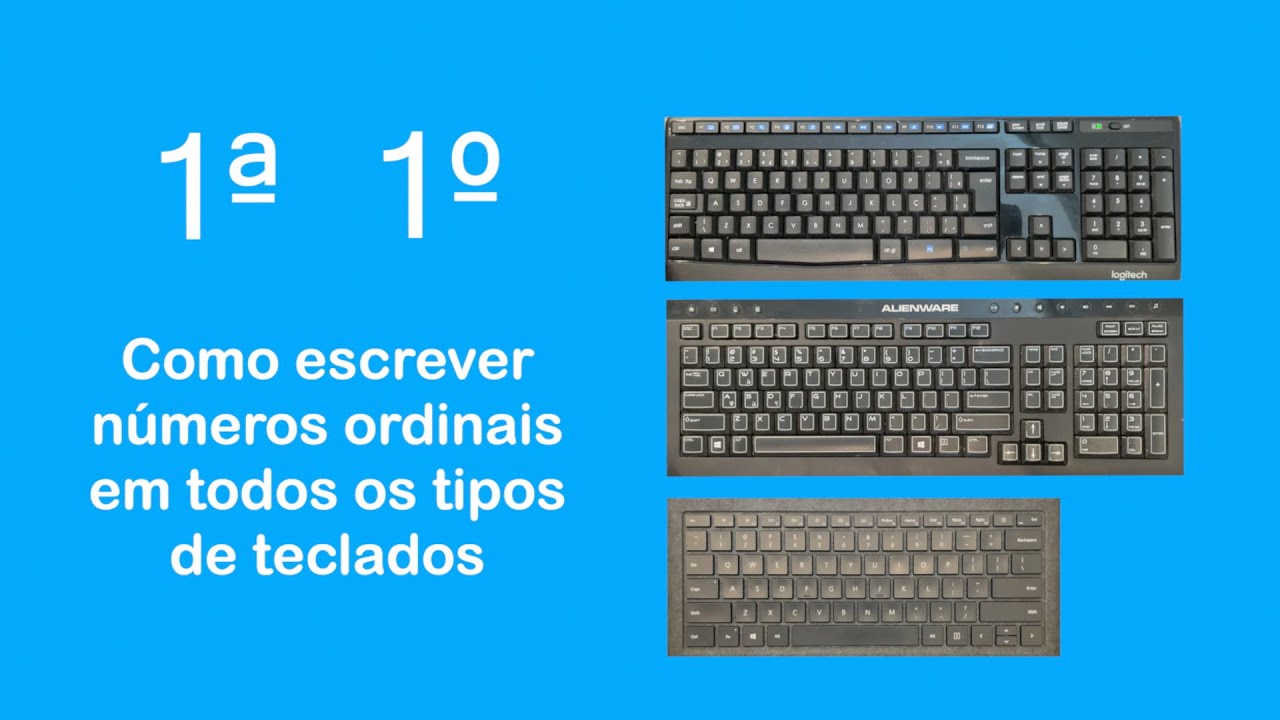
Números Ordinais no Teclado do PC - ª º
Como colocar o símbolo de número ordinal feminino e masculino em todos os tipos de teclados do Windows 10 e Windows 11, ...
