Como Colocar A Skin Para Abrir Junto Com O Windows
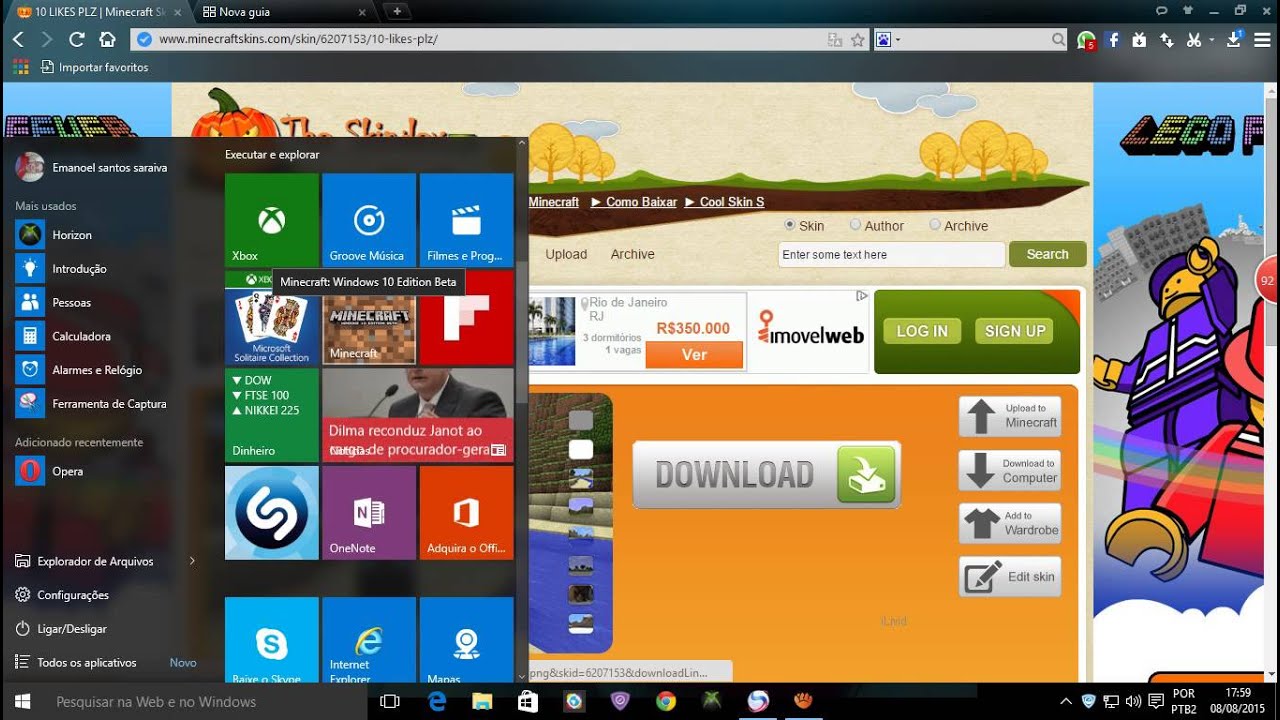
Se você quer como colocar a skin para abrir junto com o Windows, saiba que é possível personalizar a tela de login e os elementos de inicialização com temas e pacotes de estilo que modificam a aparência do sistema, mantendo tudo funcional assim que o computador liga. A ideia por trás disso é deixar a experiência visual mais agradável sem precisar abrir configurações complexas toda vez que for ligar a máquina, criando uma identidade visual para seu ambiente desde o primeiro instante.
Entendendo o que é uma skin e como ela funciona no Windows
Antes de colocar a skin para abrir junto com o Windows, é importante entender o que ela realmente representa. No contexto do sistema da Microsoft, uma skin nada mais é do que um conjunto de recursos visuais que podem incluir ícones, cursores, sons e temas, que alteram a interface gráfica de forma integrada. Diferente de uma imagem de fundo simples, uma skin completa pode transformar o visual do Explorer, áreas de trabalho, menus de contexto e até animações de carregamento, tudo com o objetivo de criar uma identidade única.
O Windows permite a aplicação de temas que agrupam esses recursos, mas para ir além e garantir que uma skin específica carregue automaticamente, é comum recorrer a aplicativos de terceiros ou ajustes no registro. Essas ferramentas permitem que você vincule um tema ou um pacote de personalização ao processo de inicialização, de modo que, assim que o Windows iniciar, a skin já esteja ativa e exibindo todos os elementos customizados que você escolheu.

Como preparar a skin antes de integrá-la à inicialização
Antes de pensar em como colocar a skin para abrir junto com o Windows, você precisa garantir que o tema ou o arquivo de personalização esteja devidamente preparado e armazenado em um local seguro. Recomenda-se criar uma pasta dedicada, como "CustomSkins" ou "TemaWindows", dentro de "Arquivos de Programas" ou na própria área de trabalho, para manter tudo organizado e evitar conflitos com outras modificações que possam ser feitas no futuro.
É essencial que o arquivo de tema esteja completo e sem corrompimentos, pois qualquer falha pode impedir que a skin seja carregada corretamente. Antes de configurar a inicialização, teste a aplicação manualmente abrindo o arquivo .theme ou .msstyles (se for o caso) e verifique se todos os elementos, como wallpapers, ícones e sons, aparecem como o esperado. Somente quando tudo estiver funcionando perfeitamente é que você pode avançar para a etapa de integração com a inicialização.
Adicionando a skin à inicialização usando Temas do Windows
Uma das formas mais simples de colocar a skin para abrir junto com o Windows é utilizando o próprio recurso de Temas disponível no sistema. Para isso, clique com o botão direito no arquivo de tema ou na área de trabalho e selecione "Aplicar". Em seguida, acesse "Configurações" > "Personalização" > "Temas" e certifique-se de que o tema escolhido está ativo. Esse processo define o tema como padrão, mas para garantir que ele carregue sozinho na inicialização, você precisa ajustar o Agendador de Tarefas ou usar um script de autoinicialização.
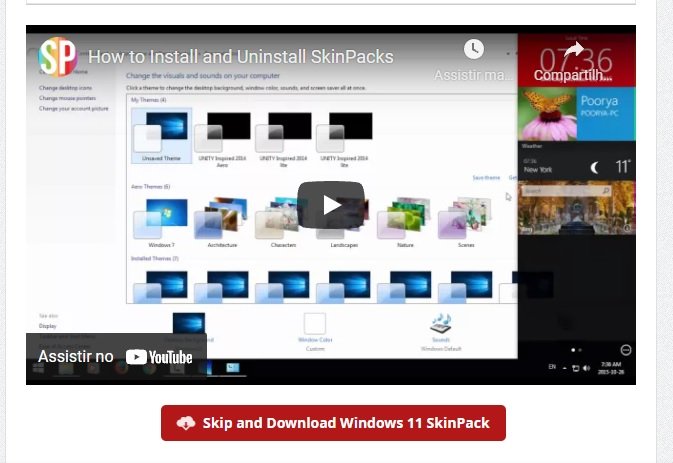
Outra abordagem é criar um atalho para o tema dentro da pasta "Inicializar", que fica localizada em "C:\Usuários\[SeuUsuário]\AppData\Roaming\Microsoft\Windows\Start Menu\Programs\Startup". Solte o arquivo .theme ou um atalho que o aplique dentro dessa pasta para que, assim que o Windows fizer login, o tema seja automaticamente ativado. É uma solução caseira, mas eficaz, que não exige programas adicionais e mantém a performance do sistema praticamente intacta.
Usando aplicativos de terceiros para skin completa
Se a sua skin para abrir junto com o Windows envolve pacotes mais elaborados, como aqueles que modificam o shell ou adicionam animações complexas, talvez seja necessário recorrer a softwares específicos como Rainmeter, Stardock WindowBlinds ou UXStyle. Essas ferramentas permitem aplicar temas avançados que vão além do limite do Windows padrão, possibilitando painéis personalizados, ícones animados e transições suaves que podem ser carregados automaticamente.
Com esses aplicativos, o processo de como colocar a skin para abrir junto com o Windows geralmente inclui instalar o programa, aplicar o tema desejado e, nas configurações de inicialização do aplicativo, marcar a opção "Carregar na inicialização" ou adicionar o executável à lista de programas que iniciam com o sistema. Alguns temas já vêm com scripts prontos que registram automaticamente os componentes no Registro do Windows, facilitando muito a vida do usuário que busca rapidez e praticidade.

Soluções avançadas: integrando ao Registro e Agendador de Tarefas
Para quem busca uma solução ainda mais profissional e estável, como colocar a skin para abrir junto com o Windows pode ser resolvido com uma combinação de ajustes no Registro do Windows e tarefas no Agendador de Tarefas. No Editor do Registro, você pode navegar até a chave de inicialização em "HKEY_CURRENT_USER\Software\Microsoft\Windows\CurrentVersion\Run" e adicionar uma entrada com o caminho do aplicativo ou script que aplica a skin assim que o sistema iniciar.
Além disso, o Agendador de Tarefas permite criar uma tarefa básica que dispara na inicialização do sistema, executando um arquivo .bat ou .vbs que aplique o tema automaticamente. Esse método é mais avançado, mas oferece maior controle e pode ser ajustado para funcionar mesmo após atualizações do sistema. É uma excelente opção para usuários que querem garantir que a skin personalizada nunca falte, independente das mudanças de perfil ou reinicializações.
Dicas finais e considerações importantes
Antes de fixar qualquer skin para abrir junto com o Windows, é fundamental fazer backup do Registro e dos arquivos de sistema críticos, especialmente se você for alterar configurações mais profundas. Alguns temas podem causar incompatibilidades com versões específicas do Windows ou com drivers de vídeo, resultando em lentidão, travamentos ou falha na inicialização. Portanto, teste em um ambiente seguro antes de aplicar definitivamente.

Também é válido considerar o impacto no desempenho. Embora a maioria das skins seja leve, algumas podem consumir mais recursos, especialmente se incluem vídeos, animações complexas ou ícones vetoriais em alta resolução. Avalie sempre o equilíbrio entre estética e usabilidade, garantindo que seu computador continue respondendo de forma ágil enquanto exibe uma aparência bonita e personalizada assim que você liga a máquina.
Colocar uma skin para abrir junto com o Windows é uma excelente maneira de deixar seu computador mais pessoal e agradável visualmente desde o primeiro login. Com as abordagens corretas, seja pelo uso de temas nativos, atalhos na pasta de inicialização ou aplicações especializadas, você pode transformar a experiência de uso do dia a dia sem abrir mão de estabilidade e desempenho. Aproveite para explorar diferentes estilos, compartilhar com amigos e renovar a identidade visual do seu sistema sempre que desejar, mantendo a praticidade e o charme que você merece.
Como colocar programa para iniciar com o Windows
Como colocar programa para startar inicializar com o windows Comando para colocar no EXECUTAR: ...
