Como Colocar Bolinha No Word

Se você está buscando como colocar bolinha no Word, saiba que existem formas simples e rápidas de inserir esse recurso visual que tanto agrada em apresentações, cartazes e materiais escolares.
O Microsoft Word, além de ser uma ferramenta poderosa para textos, permite adicionar elementos gráficos como bolinhas, que funcionam como marcadores, ilustrações temáticas ou recursos de design para deixar seu documento mais atraente e organizado.
Neste guia completo, vamos abordar desde o uso da ferramenta Formas até técnicas com WordArt e Imagens, cobrindo as principais dúvidas sobre como colocar bolinha no Word de maneira prática e profissional.

Inserindo formas básicas para criar bolinha no Word
A maneira mais direta de como colocar bolinha no Word é utilizar as formas geométricas disponíveis na faixa de opções. Você pode criar uma bolinha perfeita ou personalizada sem precisar de imagens externas, mantendo o arquivo leve e editável.
Primeiro, posicione o cursor no local onde deseja inserir a bolinha, acesse a aba Inserir e clique em Formas. Na galeria que surgir, selecione a opção Elipse (ou Oval no inglês), segure a tecla Shift e arraste no documento para criar uma circunferência simétrica, que é a base da bolinha.
Após soltar o botão, acesse o menu Formato de Formas para ajustar a cor de preenchimento, a borda e o efeito visual. Essa é uma das técnicas mais versáteis para quem quer entender como colocar bolinha no Word com total controle sobre tamanho, cor e posição.

Personalizando a bolinha com cores, preenchimentos e efeitos
Sabendo como colocar bolinha no Word, o próximo passo é garantir que ela combine com o tema do seu documento, seja ele escolar, corporativo ou de entretenimento.
- Use o preenchimento sólido para criar bolinhas coloridas e vibrantes.
- Aplique Gradiente para um efeito mais moderno e profissional.
- Adicione sombras, contornos ou efeitos de textura para destacar ainda mais a bolinha no Word.
Você também pode combinar formas para criar composições mais complexas. Por exemplo, sobreponha duas ou três elipses com transparências diferentes para montar uma bolinha com camadas, uma técnica avançada entre as opções de como colocar bolinha no Word de forma criativa.
Usando WordArt para colocar bolinha com texto integrado
Outra excelente alternativa sobre como colocar bolinha no Word é recorrer ao WordArt, que permite inserir texto em formato de forma com estilo visual atraente.
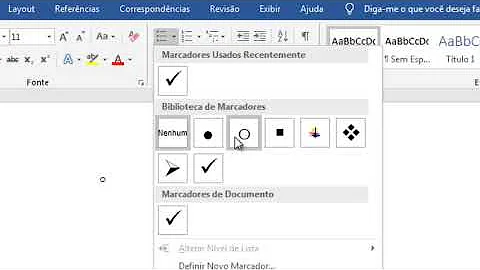
Na aba Inserir, clique em WordArt e escolha um estilo que combine com o layout. Depois de digitar a palavra ou frase, acesse Formato de Formas para transformar o texto em uma bolinha ou em uma composição que inclua apenas a bolinha como elemento gráfico central.
Essa técnica é muito útil para criar logotipos, selos ou cartões de apresentação, respondendo diretamente a perguntas frequentes sobre como colocar bolinha no Word com texto e design unificados.
Inserindo bolinha a partir de imagens e ícones
Se você prefere usar uma imagem já pronta, saiba que como colocar bolinha no Word com fotos ou ícones externos é bastante simples e pode economizar tempo.
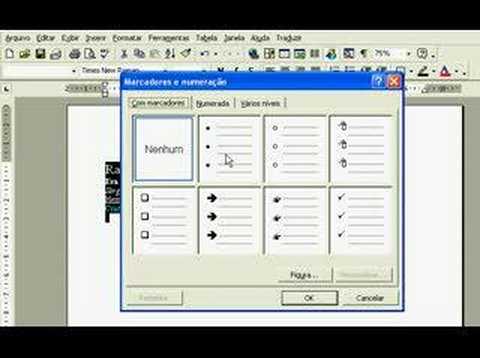
Procure por ícones de bolinha em bancos de imagens gratuitos, baixe o arquivo no formato PNG (com fundo transparente) e insira-o no documento via Inserir > Imagens. Redimensione e posicione conforme necessário.
Essa abordagem é ideal para quem busca como colocar bolinha no Word com temas específicos, como esportes, festas ou projetos infantis, pois permite maior variedade visual e identidade única ao documento.
Dicas práticas para alinhar e organizar bolinhas no documento
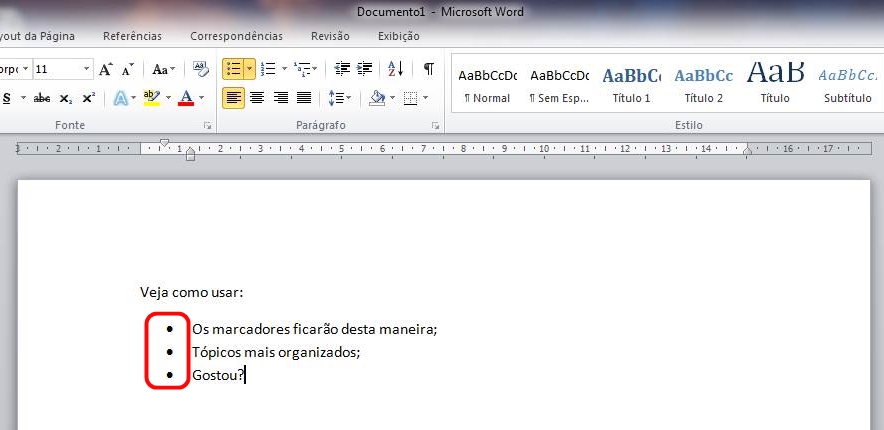
Organizar visualmente as bolinhas é tão importante quanto saber como colocar bolinha no Word propriamente dito. Utilize as ferramentas de alinhamento da aba Formato ou Página inicial para distribuir espaços iguais entre os elementos.
.jpg)
- Ative Régua e Linhas de Base para alinhar objetos com precisão.
- Agrupe formas e imagens com Ctrl + Shift + G para movê-las como um único bloco.
- Use o recurso de Grade e Snap para posicionamento automático e simétrico das bolinhas.
Essas práticas garantem que, ao aprender como colocar bolinha no Word, o resultado final fique profissional, limpo e alinhado às expectativas de layout.
Conclusão
Aprender como colocar bolinha no Word abre portas para personalizar apresentações, organizar informações e criar materiais visualmente ricos, tudo dentro de uma ferramenta acessível e amplamente utilizada.
Seja criando formas básicas, ajustando cores e efeitos, usando WordArt ou inserindo imagens, cada técnica oferece uma nova possibilidade de design. Com prática e esses métodos, você consegue dominar como colocar bolinha no Word com facilidade e produzir resultados que impressionem.
Como Inserir Marcadores do Word 2016 - para Iniciantes
Como Inserir Marcadores do Word 2016 - para Iniciantes. Autor da Vídeo Aula: Maycon Júlio Faria Fontes.
