Como Colocar Bolinha Preta No Word

Se você está buscando como colocar bolinha preta no Word, saiba que existem formas simples e rápidas de inserir esse pequeno recurso visual que pode organizar melhor seus textos.
Entendendo o uso da bolinha preta no Word
A bolinha preta no Word funciona como um elemento visual que ajuda a estruturar listas, destaques ou separações entre ideias. Ela pode aparecer em listas com marcadores, em caixas de texto ou ainda como parte de um design mais elaborado, como cartazes ou cartões de apresentação.
Antes de inserir a bolinha preta, é importante definir o objetivo dela no seu documento. Você quer criar uma lista hierárquica, chamar a atenção para um ponto importante ou apenas embelezar a apresentação? Sabendo disso, fica mais fácil escolher o método mais adequado para colocar a bolinha preta no Word.
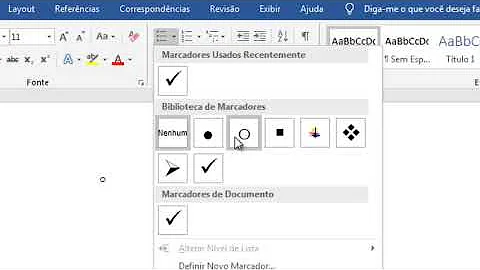
Inserir bolinha preta usando a ferramenta de lista com marcadores
Uma das formas mais práticas de colocar bolinha preta no Word é por meio da formatação de lista com marcador. Esse recurso já vem configurado com símbolos básicos, mas é possível personalizar para usar uma bolinha preta.
Primeiro, selecione o texto que será organizado em lista. Na aba "Página inicial", localize o grupo "Parágrafo" e clique na seta ao lado do ícone "Marcadores". Na janela que surgir, escolha a opção "Definir novo formato de marcador". Lá, você pode selecionar um caractere especial, como a bolinha preta, que geralmente aparece entre os símbolos de "•" ou "●".
Outra dica é usar atalhos no teclado para agilizar a criação da lista. Após formatar o primeiro item com a bolinha preta, pressione "Enter" para criar novos itens que já seguirão o mesmo estilo. Isso garante uniformidade e rapidez na hora de montar sua estrutura visual.

Criar bolinha preta com caixa de texto e retângulo
Se a ideia é ter mais controle sobre a posição e o tamanho, inserir uma bolinha preta via caixa de texto pode ser a melhor opção. Esse método permite colocar a bolinha exatamente onde você quiser, seja ao lado de um parágrafo, em cima de uma imagem ou em qualquer outro canto do documento.
Primeiro, acesse a aba "Inserir" e clique em "Caixa de texto". Em seguida, escolha "Retângulo" e desenhe um formato geométrico na área desejada. Depois, com o retângulo selecionado, acesse as opções de "Formato de forma" e preencha a cor interna com preto, criando a bolinha preta visualmente. Ajuste o tamanho para que fique proporcional ao texto ou ao layout geral.
É possível ainda combinar esse recurso com outras formas, como círulos ou estrelas, sempre preenchendo com a cor preta. A vantagem de usar caixa de texto é a versatilidade, pois você pode mover, redimensionar e até adicionar efeitos como sombras ou bordas, conforme o estilo do seu documento.

Usar símbolos especiais para colocar bolinha preta
Outra alternativa para colocar bolinha preta no Word é inserir símbolos especiais diretamente no documento. Esse método é rápido e não exige configurações avançadas, sendo ideal para quem precisa apenas de um pequeno elemento visual pontual.
Para usar essa opção, posicione o cursor no local onde deseja inserir a bolinha e acesse a aba "Inserir". Clique em "Símbolo" e depois em "Mais símbolos". Na janela que aparece, selecione a fonte "Wingdings" ou "Segoe UI Symbol", pois nela é possível encontrar diversos tipos de bolinhas, incluindo versões pretas. Basta clicar duas vezes no símbolo desejado e ele será inserido automaticamente.
Essa técnica é especialmente útil em listas rápidas, checklist ou apresentações que demandam organização visual sem precisar recorrer a recursos mais complexos. O bom é que você pode repetir o processo sempre que necessário com apenas alguns cliques.

Personalizar bolinha preta com efeitos e formatos
Além de inserir a bolinha preta de forma básica, o Word permite personalizar seu visual com efeitos que destacam ainda mais o elemento. Isso é útil quando se busca um design mais profissional ou chamativo, sem precisar de programas externos.
Após inserir a bolinha, seja por lista, caixa de texto ou símbolo, selecione o elemento e acesse as opções de "Formato de forma". Lá, você pode adicionar sombras, brilhos, gradientes ou até mesmo uma borda fina que combine com o tema do documento. Esses toques deixam a bolinha preta mais visível e alinhada ao estilo visual geral.
Outra dica é combinar diferentes tamanhos e posições. Por exemplo, use uma bolinha preta maior como título de seção e versões menores para itens secundários. Essa hierarquia visual ajuda o leitor a identificar rapidamente as partes mais importantes do conteúdo.
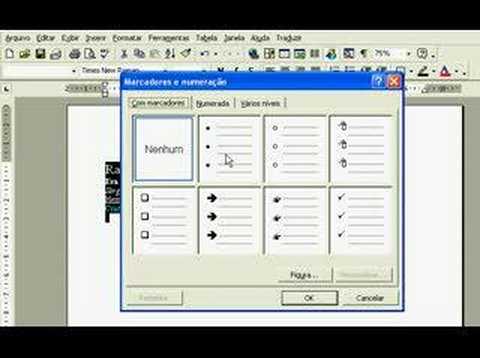
Dicas finais para usar bolinha preta no Word com criatividade
Inserir bolinha preta no Word não precisa ser algo repetitivo. Com um pouco de criatividade, é possível usar recursos como agrupamento de formas, imagens como marcadores e até tabelas para organizar visualmente as bolinhas pretas em padrões mais complexos.
Lembre-se de sempre testar o layout em diferentes dispositivos e tamanhos de página, especialmente se for imprimir ou compartilhar digitalmente. Uma bolinha preta bem posicionada pode fazer toda a diferença na clareza e na estética do seu documento, tornando a leitura mais ágil e organizada para quem o acessar.
Com essas estratégias, você consegue colocar bolinha preta no Word de forma rápida, organizada e alinhada ao estilo do seu projeto, seja ele profissional, escolar ou pessoal.
Como Inserir Marcadores do Word 2016 - para Iniciantes
Como Inserir Marcadores do Word 2016 - para Iniciantes. Autor da Vídeo Aula: Maycon Júlio Faria Fontes.
