Como Colocar Dois Pontos No Teclado

Se você está se perguntando como colocar dois pontos no teclado, saiba que existem formas rápidas e simples para acertar esse caractere em qualquer situação.
O dois pontos aparecem com frequência em horários, endereços de e‑mail, textos técnicos e até em anotações pessoais, e dominar a sua digitação evita ercos e economiza tempo.
Neste guia, exploramos desde os atalhos básicos até as opções avançadas, cobrindo teclados ABNT2, internacionais e dispositivos móveis, para que você saiba exatamente como colocar dois pontos no teclado da maneira mais prática.
Atalhos rápidos no teclado ABNT2 e internacional
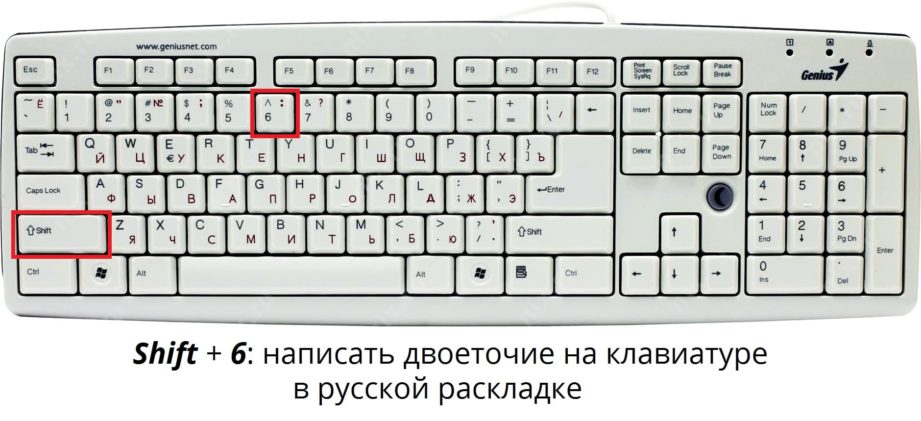
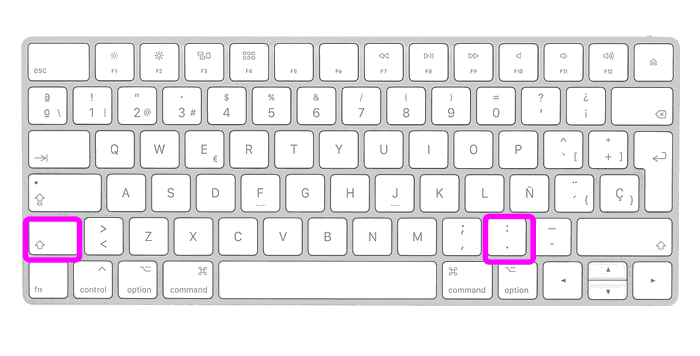
No teclado ABNT2 brasileiro, o caractere de dois pontos é produzido com uma combinação de teclas que leva em conta a tecla Shift, já que o símbolo está posicionado acima de outra tecla.
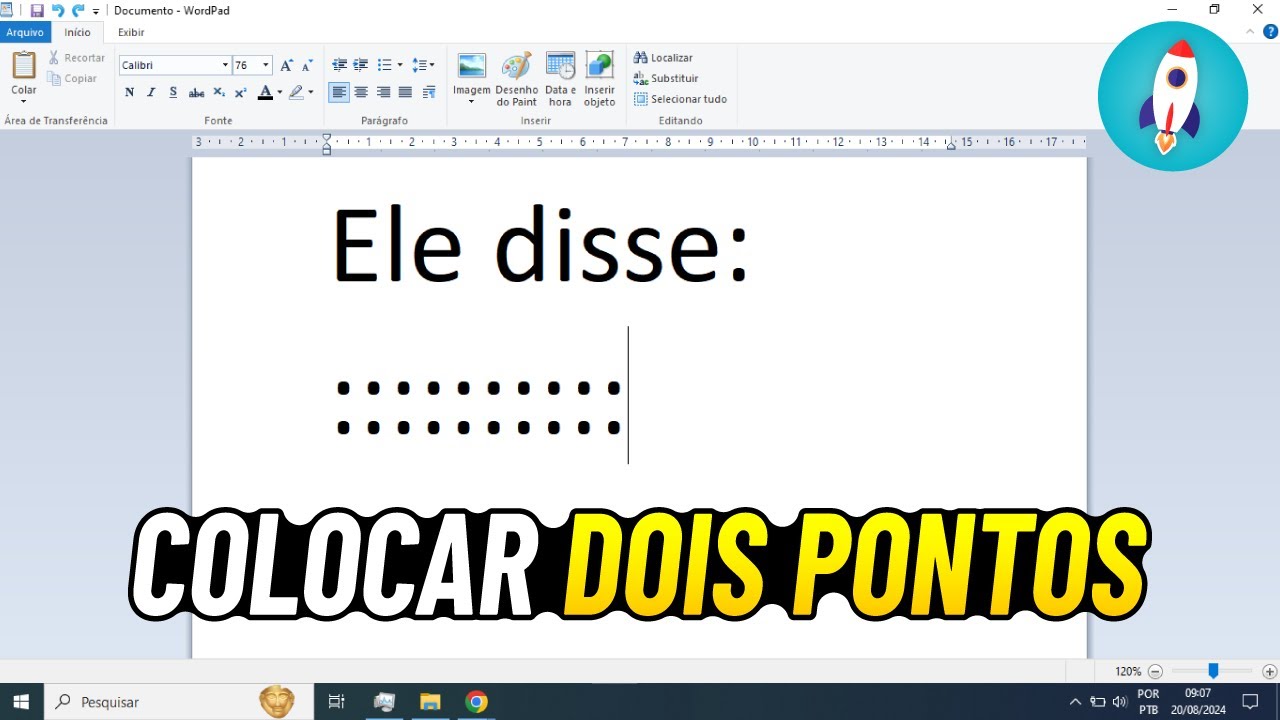
Pressione Shift + ; (ponto e vírgula) e o dois pontos será exibido imediatamente, seja no editor de textos, campo de senha ou navegador.
Em teclados internacionais ou layouts americanos, a lógica é praticamente a mesma, mas a tecla pode estar marcada com colon; mantenha Shift pressionada e clique no mesmo símbolo para ativar os dois pontos.
Teclado numérico e alternativas para laptops
Se o teclado numérico estiver ativado no Modo NumLock, você também pode inserir os dois pontos usando o código ASCII ou combinações específicas de teclas.
No Windows, segure a tecla Alt e digite 058 no teclado numérico, solte e o caractere aparecerá, desde que o NumLock esteja ativo.

Em laptops sem teclado numério dedicado, ative o Bloco Numérico virtual pelo Teclado Virtual do sistema ou use os atalhos de software para simular a combinação Alt + 058 de forma rápida.
Inserir dois pontos no Windows e no macOS
No Windows, além do atalho Shift + ;, você pode abrir o Mapa de Teclado e clicar no caractere para inseri-lo com um clique, ideal para quem prefere navegar visualmente.
No macOS, a combinação mais comum é Shift + ;, assim como no ABNT2, mas em teclados internacionais pode ser necessário confirmar o layout no Preferências do Sistema.
Ambos os sistemas permitem personalizar atalhos, caso você queira atribuir uma combinação ainda mais ágil para colocar dois pontos sempre que precisar.
Dispositivos móveis: smartphones e tablets
Em smartphones, para colocar dois pontos no teclado virtual, toque no símbolo de ; e, sem soltar, deslize para cima até que o ícone de dois pontos seja destacado.
Em tablets com teclado físico, a tecla Shift ou Alt funciona da mesma forma que no computador, bastando pressionar Shift + ; no layout ABNT2.
Em dispositivos Android, alternar entre teclados pode mudar a localização do caractere; verifique se o teclado está no idioma correto e use a tecla Switch para encontrar a versão completa de pontuação.
Dicas práticas e atalhos adicionais
Memorizar a localização do ; e usar Shift de forma natural ajuda a acertar o dois pontos sem pensar demais, especialmente em digitações rápidas de e‑mail ou código.
- Teste a digitação em um editor de texto para fixar a posição do caractere.
- Em telas sensíveis ao toque, ative o teclado numérico se o símbolo estiver no painel extra.
- Personalize seus atalhos em aplicativos de terceiros para agilizar o acesso.
Se o teclado estiver com teclas travadas ou configurações incomuns, reiniciar o dispositivo ou ajustar o layout pode resolver problemas pontuais de exibição.
Conclusão
Aprender como colocar dois pontos no teclado de forma ágil é um pequeno ajuste que traz grandes ganhos de produtividade, seja no computador, no celular ou em qualquer ambiente digital.
Com os atalhos do Shift + ;, o uso do Alt + 058 no numérico e as opções dos sistemas Windows e macOS, você tem ferramentas para acertar esse caractere sempre que precisar.
Explore essas opções, pratique nos seus aplicativos favoritos e domine a digitação do dois pontos sem travar nem perder tempo.

Como Colocar DOIS PONTOS no Teclado do Notebook ou PC
Como Colocar DOIS PONTOS no Teclado do Notebook ou PC,como colocar dois pontos no teclado,como colocar dois pontos no ...
