Como Colocar Em Modo Janelas O Visual Studio Code
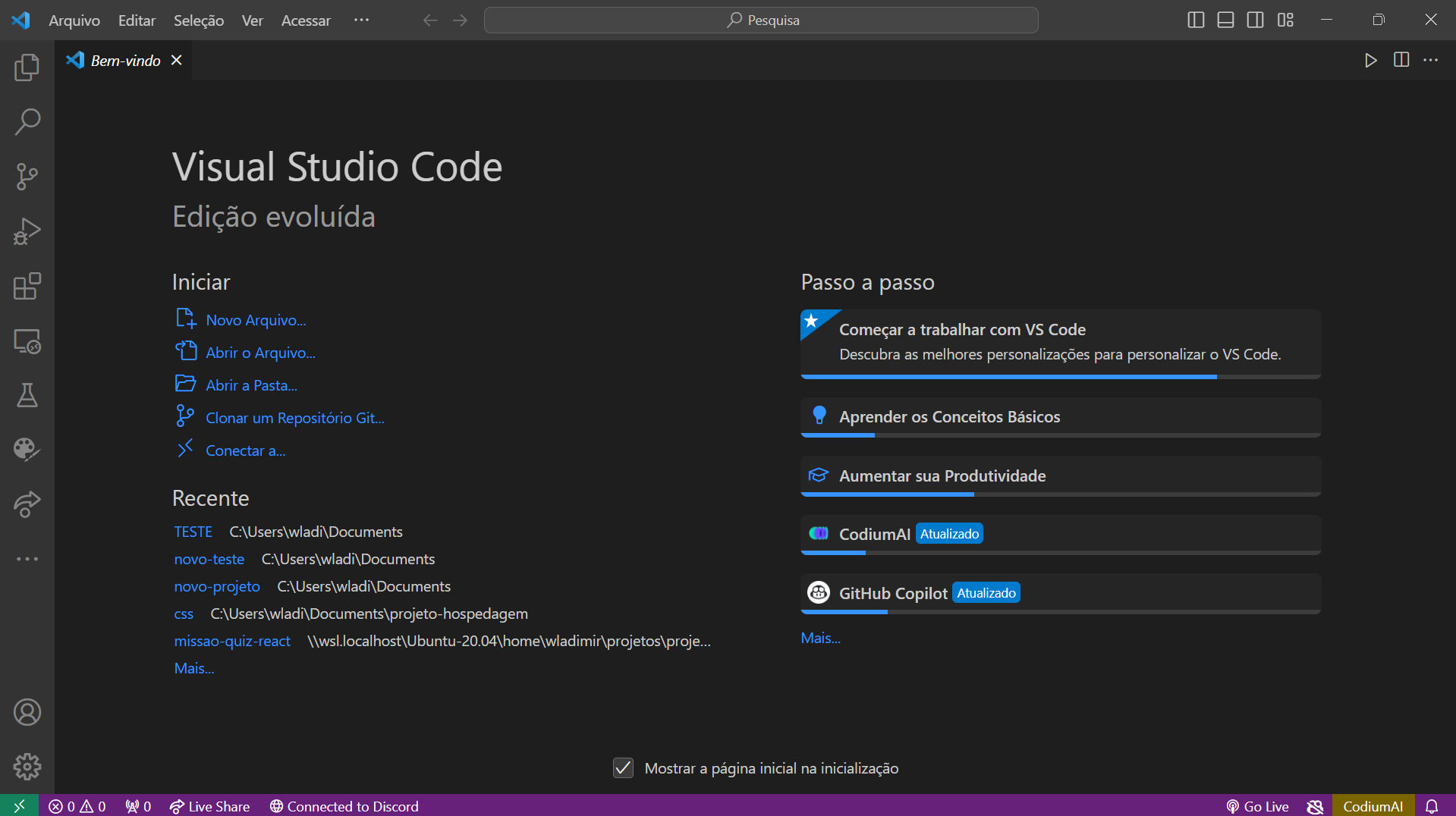
Se você está buscando como colocar em modo janelas o Visual Studio Code, saiba que existem formas simples e rápidas de organizar sua área de trabalho para ver vários arquivos lado a lado. O Visual Studio Code, ou VS Code, é um editor de código leve e poderoso, usado diariamente por milhões de desenvolvedores ao redor do mundo. Dentro dele, é possível trabalhar com uma única janela ou alternar para um layout de múltiplas janelas, que muitas vezes facilita a visualização de diferentes pastas, terminais e editores ao mesmo tempo.
Entendendo o modo janelas no Visual Studio Code
O modo janelas no Visual Studio Code se refere à capacidade de abrir mais de uma janela independente do editor, cada uma podendo exibir uma pasta, workspace ou arquivo diferente. Diferente de abas dentro de uma única janela, esse recurso permite que você visualize tudo lado a lado usando o sistema operacional, seja no Windows, macOS ou Linux. Muitos programadores que utilizam essa configuração relatam maior produtividade, pois podem arrastar arquivos entre janelas, comparar pastas ou simplesmente ter uma visão mais ampla do projeto.
Antes de entrar nos passos de como colocar em modo janelas o Visual Studio Code, é importante entender que o editor oferece duas abordagens principais: a interface integrada com abas e a separação em janelas individuais. A transição entre elas pode ser feita de forma intuitiva, ajustando as preferências do software ou usando atalhos rápidos. Saber usar o modo janelas pode ser especialmente útil em monitores com alta resolução, onde o espaço horizontal e vertical permite uma melhor divisão de tarefas.
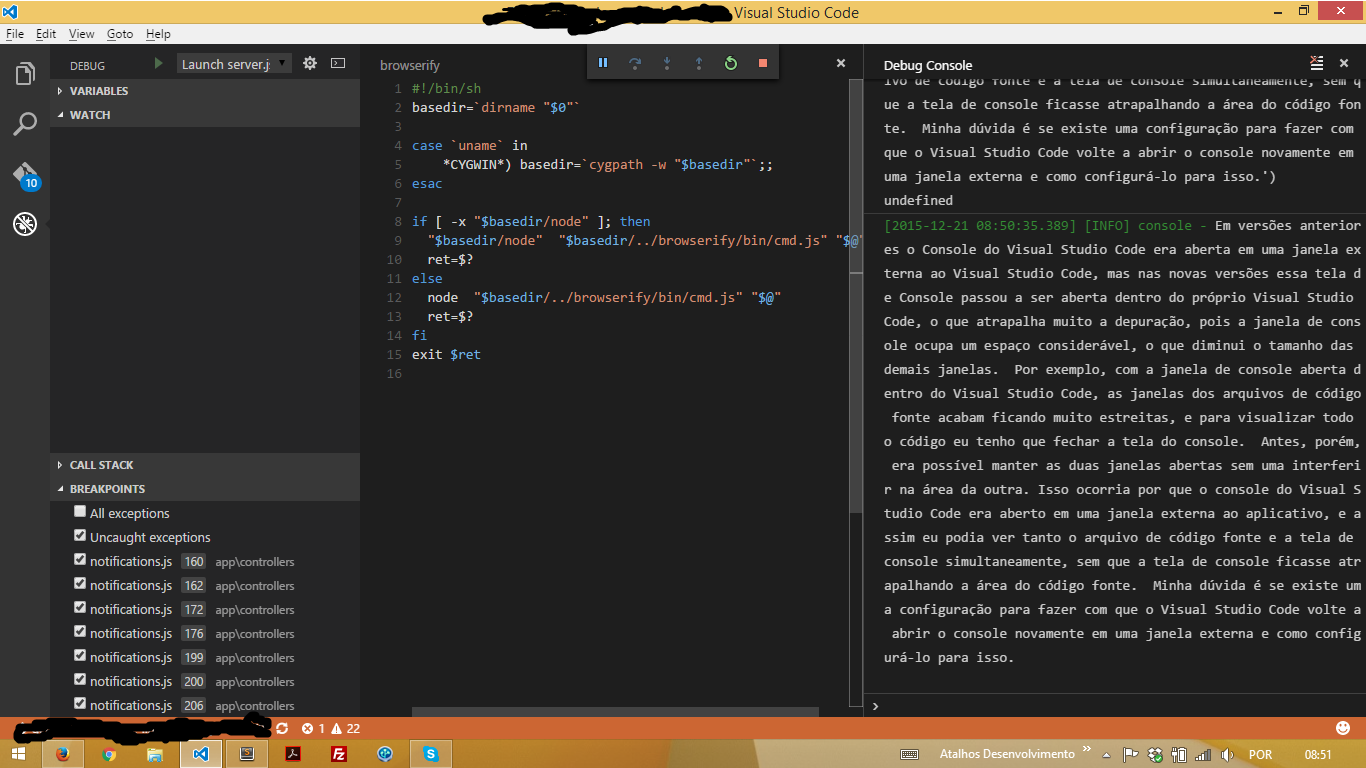
Como ativar o modo janelas no VS Code
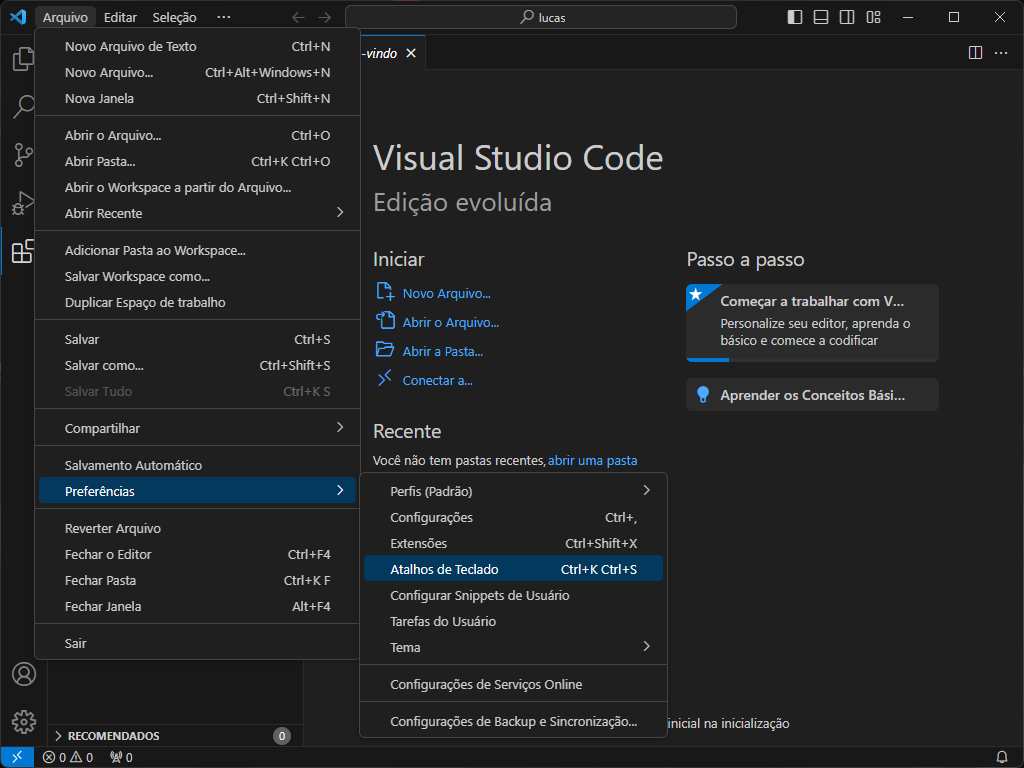
Para ativar o modo janelas no Visual Studio Code, você pode começar ajustando as configurações gerais do editor. O primeiro passo é abrir o VS Code e acessar as preferências através do menu "Arquivo" ou "Code", no canto superior esquerdo. Em seguida, você pode buscar por "Preferences" e clicar em "Settings", ou ainda usar o atalho direto Ctrl+, (ou Command+, no macOS). Lá, você encontrará opções relacionadas à interface, incluindo a exibição de múltiplas janelas.
- Abra o Visual Studio Code e acesse as configurações de preferência.
- Procure por "window openFilesInNewWindow" ou "workbench.window.openFoldersInNewWindow".
- Defina o valor como "on" ou "default" para que pastas e arquitos sejam abertos em novas janelas.
Essas configurações forçam o VS Code a abrir novos itens em janelas separadas, facilitando a organização visual. Vale lembrar que você pode testar as duas opções: "on" para sempre abrir em nova janela e "default" para seguir um comportamento mais equilibrado, dependendo do contexto. Após ajustar, reinicie o editor ou abra uma nova pasta para ver as alterações entrarem em funcionamento.
Dica extra: atalhos para alternar rapidamente
Uma vez que você já sabe como colocar em modo janelas o Visual Studio Code, pode ser interessante adotar atalhos de teclado para melhorar a eficiência. Por exemplo, no Windows e Linux, você pode usar Ctrl+K seguido de Ctrl+N para criar uma nova janela rapidamente. No macOS, o caminho é Command+K e depois Command+N. Esses comandos evitam a necessidade de clicar em menus e ajudam a manter o fluxo de trabalho ágil, especialmente quando você está desenvolvendo em equipe ou precisa comparar arquivos simultaneamente.
Organizando seu espaço de trabalho com múltiplas janelas
Com o Visual Studio Code configurado para o modo janelas, você pode começar a organizar seu espaço de trabalho da maneira que melhor se adapta ao seu fluxo de desenvolvimento. É comum que desenvolvedores abram uma janela para o editor de código, outra para o terminal integrado e até uma terceira para visualizar documentação ou arquivos de design. Essa flexibilidade é uma das grandes vantagens de usar o VS Code, pois ele se adapta tanto a projetos pequenos quanto a aplicações complexas que demandam monitoramento constante de múltiplos arquivos.
Além disso, ao usar o modo janelas, você pode posicionar as janelas do sistema operacional lado a lado, seja no Windows com Snap, no macOS com Mission Control ou no Linux com gerenciadores de tela. Isso permite uma verdadeira integração entre o Visual Studio Code e o resto da sua área de trabalho, possibilitando uma visão panorâmica do código, logs, documentação e até comunicação em tempo real. A combinação de workspace organizado e navegação rápida entre tarefas reduz distrações e ajuda a manter o foco no que realmente importa: entregar software de qualidade.
Soluções alternativas e considerações finais
Se por algum motivo você não conseguir ativar o modo janelas exatamente como mostrado, saiba que existem soluções alternativas, como usar workspaces com múltiplas pastas ou recriar ambientes de forma manual. O Visual Studio Code é bastante flexível e permite personalizar praticamente todos os aspectos da interface. Portanto, mesmo que a configuração padrão não seja a ideal para você, é possível criar um fluxo de trabalho sob medida com alguns ajustes adicionais nas configurações de workspace e scripts externos.
No geral, aprender como colocar em modo janelas o Visual Studio Code pode ser um diferencial para quem busca mais controle sobre o ambiente de desenvolvimento. Com poucos cliques e ajustes simples, você transforma o editor em uma ferramenta ainda mais produtiva, alinhada às suas necessidades reais. Esteja você trabalhando sozinho ou em time, essa organização visual pode fazer toda a diferença na qualidade e velocidade do seu código.
Como Alternar (MUDAR) o Idioma do Visual Studio Code (VS CODE) - Português e Inglês
Para quem está começando a estudar programação, ao utilizar o programa Visual Studio Code em Inglês vai ter uma certa ...
