Como Colocar Em Ordem Alfabética No Word
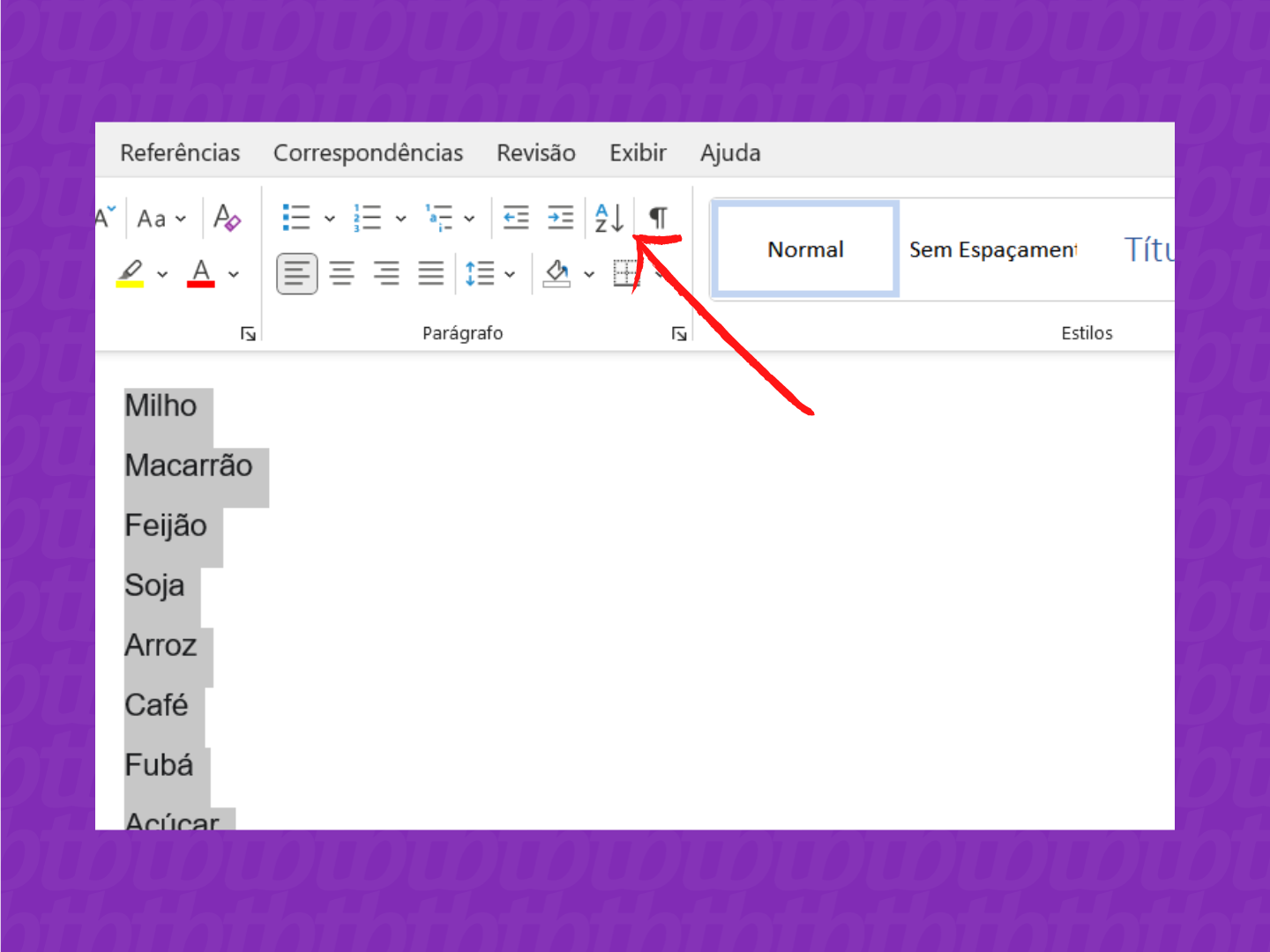
Organizar palavras em ordem alfabética no Word é uma habilidade prática que poucos dominam, mas que pode transformar a forma como você edita listas, catálogos e planilhas dentro do documento.
Entendendo o recurso de ordenação do Word
O Microsoft Word dispõe de uma função nativa para organizar blocos de texto em ordem alfabética, seja para nomes, itens de lista ou colunas de tabela. Antes de usar o recurso, saiba que o algoritmo de ordenação considera maiúsculas e minúsculas, além de acentos, então a limpeza dos dados é importante para evitar resultados inesperados.
Para acessar a ferramenta, você não precisa de fórmulas mágicas, apenas de um pouco de prática. O recurso funciona melhor quando os itens que você quer organizar estão dispostos de forma uniforme, como em uma coluna de tabela ou em uma lista separada por parágrafos. Se os dados estiverem soltos no corpo do texto, organize-os em uma estrutura regular antes de aplicar a ordenação.
Organizando listas com a ferramenta de ordenação
Uma das formas mais comuns de usar a ordenação alfabética no Word é com listas numeradas ou com marcadores. Se você tem vários itens e quer que fiquem em ordem alfabética, siga os passos simples abaixo.
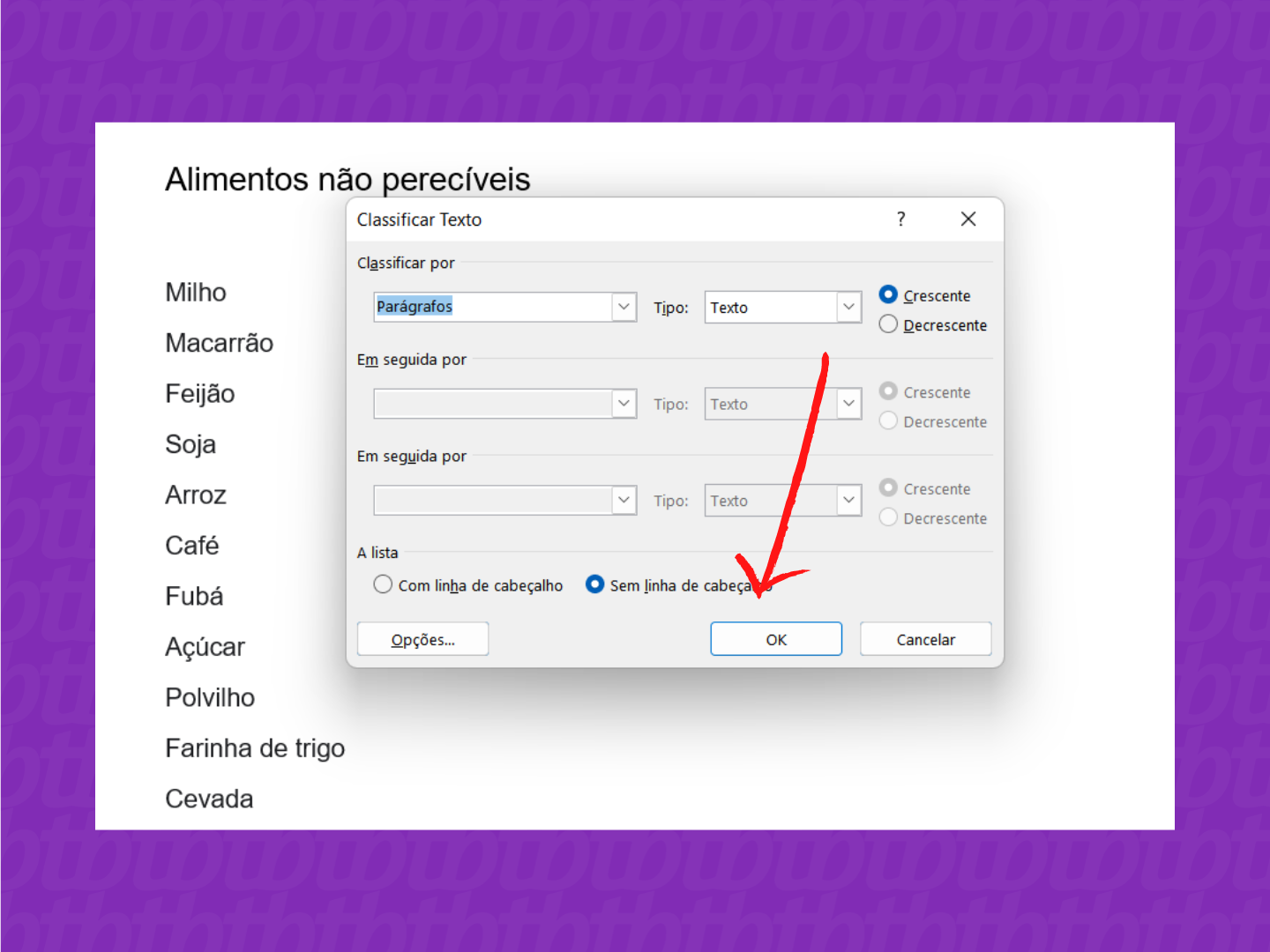
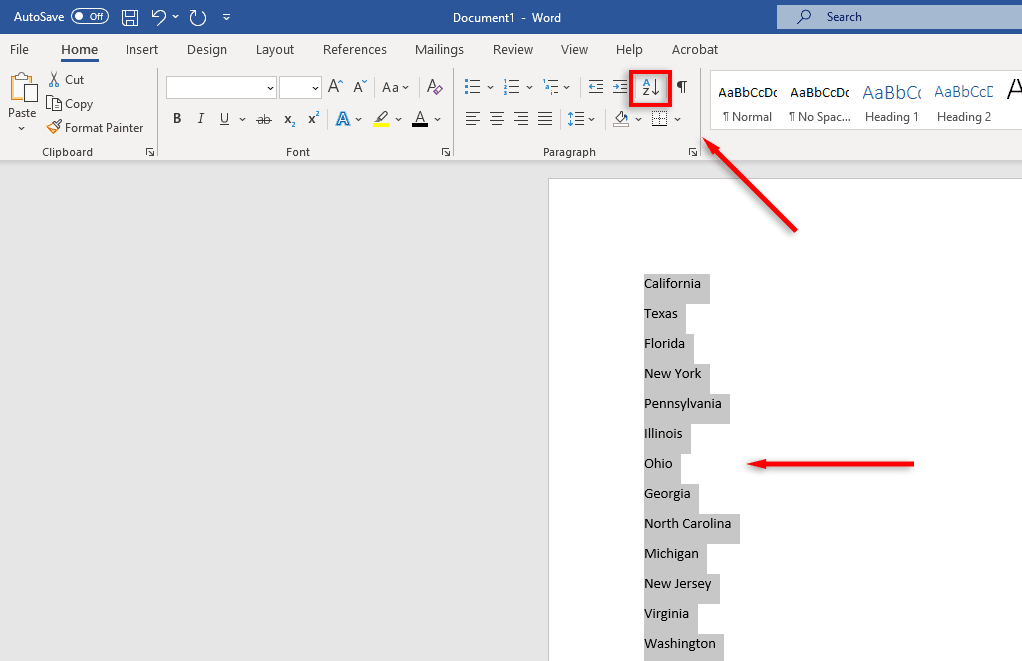
Primeiro, selecione todas as linhas que deseja organizar. Em seguida, acesse a guia "Página Inicial" e clique no botão "Classificar", que geralmente aparece no grupo "Parágrafos". Na janela que surgir, escolha a opção "Ordem Crescente" e certifique-se de que o critério de classificação esteja ajustado para "Texto".
- Selecione o intervalo completo sem pular linhas dentro da lista.
- Use o botão "Classificar" no grupo "Parágrafos" da faixa de opções.
- Configure a ordenação para "Ordem alfabética" e tipo de dado "Texto".
É importante lembrar que, se houver números no início de cada linha, o Word pode interpretar a coluna como numérica. Nesse caso, limpe os itens ou ajuste as opções de classificação para forçar a leitura como texto, evando que a ordem fique incorreta.
Classificando colunas de tabela no Word
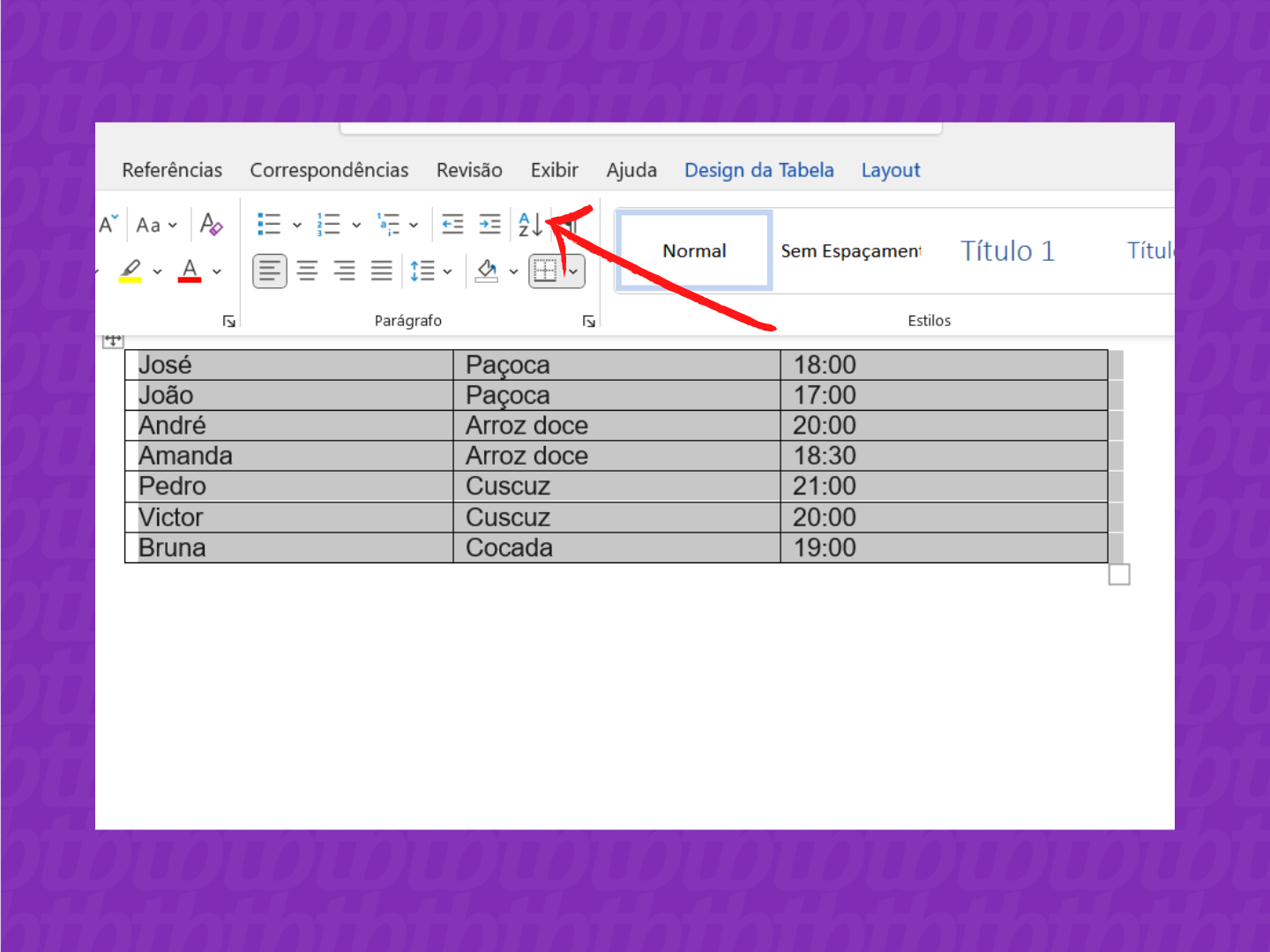
Quando os dados estão dentro de uma tabela, o processo de como colocar em ordem alfabética no Word ganha um detalhe extra: você pode escolher qual coluna será a base da ordenação.
Posicione o cursor dentro da tabela e acesse a mesma ferramenta de "Classificar". Ao invés de organizar todo o parágrafo, o Word oferece a opção de colunas, permitindo que você mantenha os dados alinhados corretamente. Por exemplo, se você tem uma coluna de nomes e outra de valores, pode ordenar apenas pela coluna de nomes sem alterar a posição dos valores.
- Verifique se a seleção está dentro da tabela antes de clicar em "Classificar".
- Escolha a coluna de critério na opção "Classificar por".
- Defina se a ordem deve ser alfabética ou por números, conforme o conteúdo.
Essa funcionalidade é especialmente útil para organizar listas de preços, nomes de produtos ou alunos, mantendo as informações correlatas intactas após a reorganização.
![COMO COLOCAR EM ORDEM ALFABÉTICA NO WORD [PASSO A PASSO] - YouTube](https://i.ytimg.com/vi/zEo9Ww8DBEQ/maxresdefault.jpg)
Dicas para evitar erros na ordenação
Erros na hora de aplicar a ordenação geralmente acontecem devido a formatações inconsistentes ou caracteres invisíveis. Para evitar surpresas, revise se não há espaços extras no início ou no final de cada linha e se todos os itens usam a mesma estrutura.
Outra dica valiosa é fazer uma cópia de segurança do documento antes de executar a operação. Embora o Word permita desfazer a ação rapidamente, ter um backup garante que você não perca nenhum dado caso algo saia do planejado. Teste o recurso em uma pequena parte do documento primeiro para confirmar se a ordenação está agindo exatamente como você espera.
Trabalhando com maiúsculas, minúsculas e acentos
A ordenação alfabética no Word leva em consideração a configuração de idioma do seu documento. Se o texto mistura maiúsculas e minúsculas, o resultado pode não ser o esperado para quem não conhece o comportamento padrão do software.
Para melhorar a precisão:
- Padronize o texto em minúsculas antes de classificar, se a ordem case-sensitive não for necessária.
- Verifique se o dicionário do Word está no idioma correto para tratar acentos adequadamente.
- Use a opção "Opções de Classificação" para ajustar se a caixa alta vem antes da caixa baixa ou vice-versa.
Esses ajustes são fundamentais em listas que incluem nomes próprios ou palavras em línguas como o português, onde acentos podem influenchar na posição final dos itens.
Integrando com outras ferramentas do Office
Você não está limitado ao Word quando precisa de uma ordenação mais avançada. Para tarefas complexas, considere copiar a lista para o Excel, usar a função de ordenação lá e depois voltar ao Word com os dados já organizados.
Essa estratégia é útil quando você lida com grandes volumes de informações ou precisa de critérios de ordenação múltiplos. No Word, você cola os dados organizados e mantém a formatação desejada, economizando tempo e evitando configurações confusas no editor de texto.
Conclusão
Dominar como colocar em ordem alfabética no Word é uma competência que economiza tempo e evita erros em diversas situações, desde a organização de contatos até a preparação de listas profissionais. Com prática e atenção aos detalhes, você pode transformar qualquer conjunto de dados desorganizado em uma lista clara, precisa e pronta para uso.
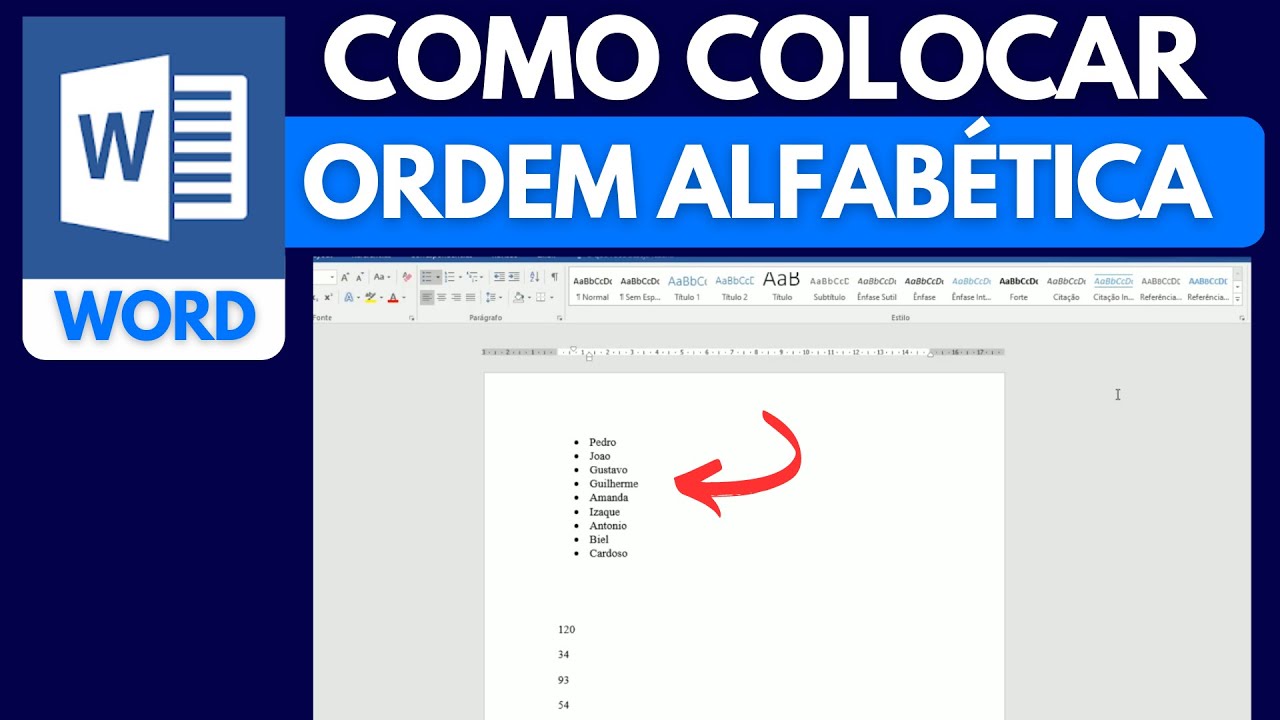
Como Colocar uma Lista em Ordem Alfabética no Word
Veja como colocar uma lista de nomes (bibliografia, integrantes do seu grupo na escola) ordenados por ordem alfabética no ...
