Como Colocar Em Ordem Alfabética No Word Pelo Celular
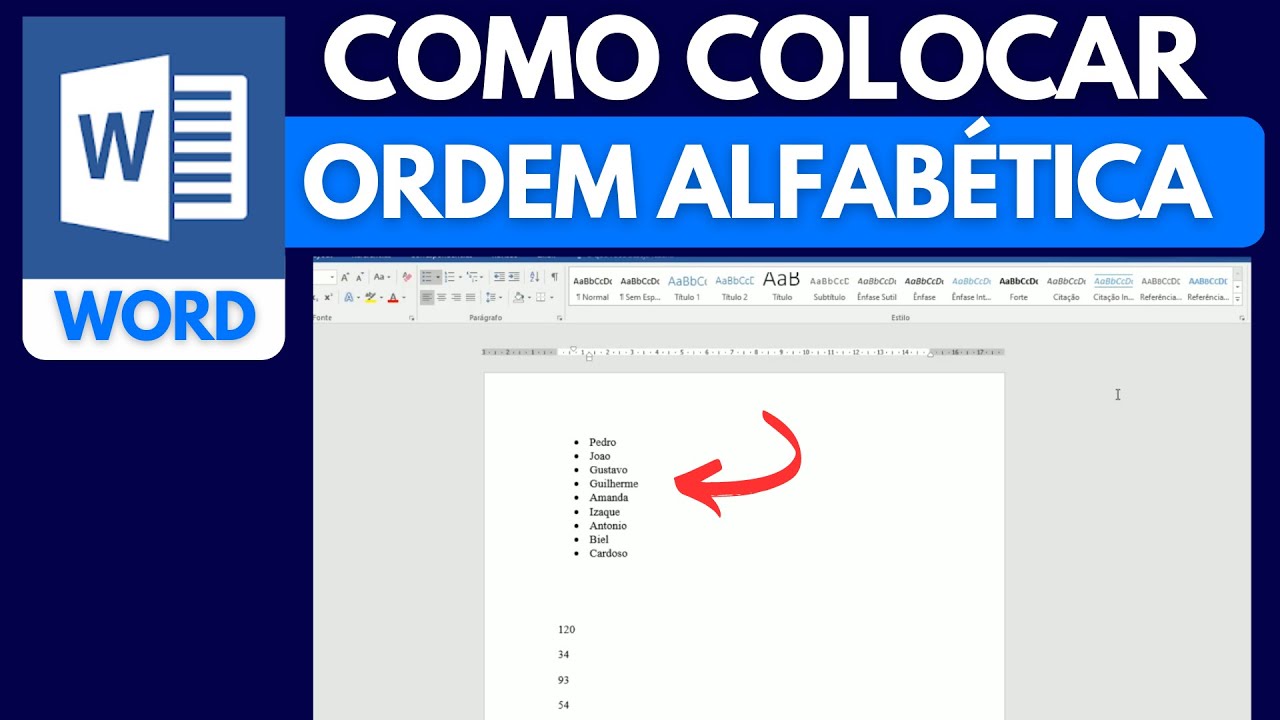
Organizar texto em ordem alfabética no Word pelo celular é uma forma prática de deixar documentos, listas ou planilhas mais organizados e fáceis de localizar. Hoje em dia, muita gente usa o aplicativo do Word no smartphone para editar rápido, mas poucos sabem que é possível classificar itudes diretamente no dispositivo móvel sem precisar de computador.
Como funciona a ordenação alfabética no Word para Android e iOS
No Word para celular, a função de ordenar itens trabalha com listas que contêm textos em linhas separadas, como uma coluna de nomes ou palavras. O aplicativo reconhece cada linha como um item e as organiza em ordem alfabética, seguindo a tabela ASCII, onde maiúsculas e minúsculas têm prioridades diferentes. Antes de usar o recurso, verifique se seu Word está atualizado, pois versões mais recentes incluem melhorias na inteligência de layout e na detecção de colunas.
O recurso de classificar itens em ordem alfabética está disponível tanto no Word para Android quanto no Word para iPhone, e a localização exata pode variar levemente conforme o sistema. O importante é que, ao seguir os passos na ordem certa, você consegue organizar rapidamente desde listas de tarefas até registros de contatos dentro do próprio aplicativo, sem precisar copiar para outro programa.
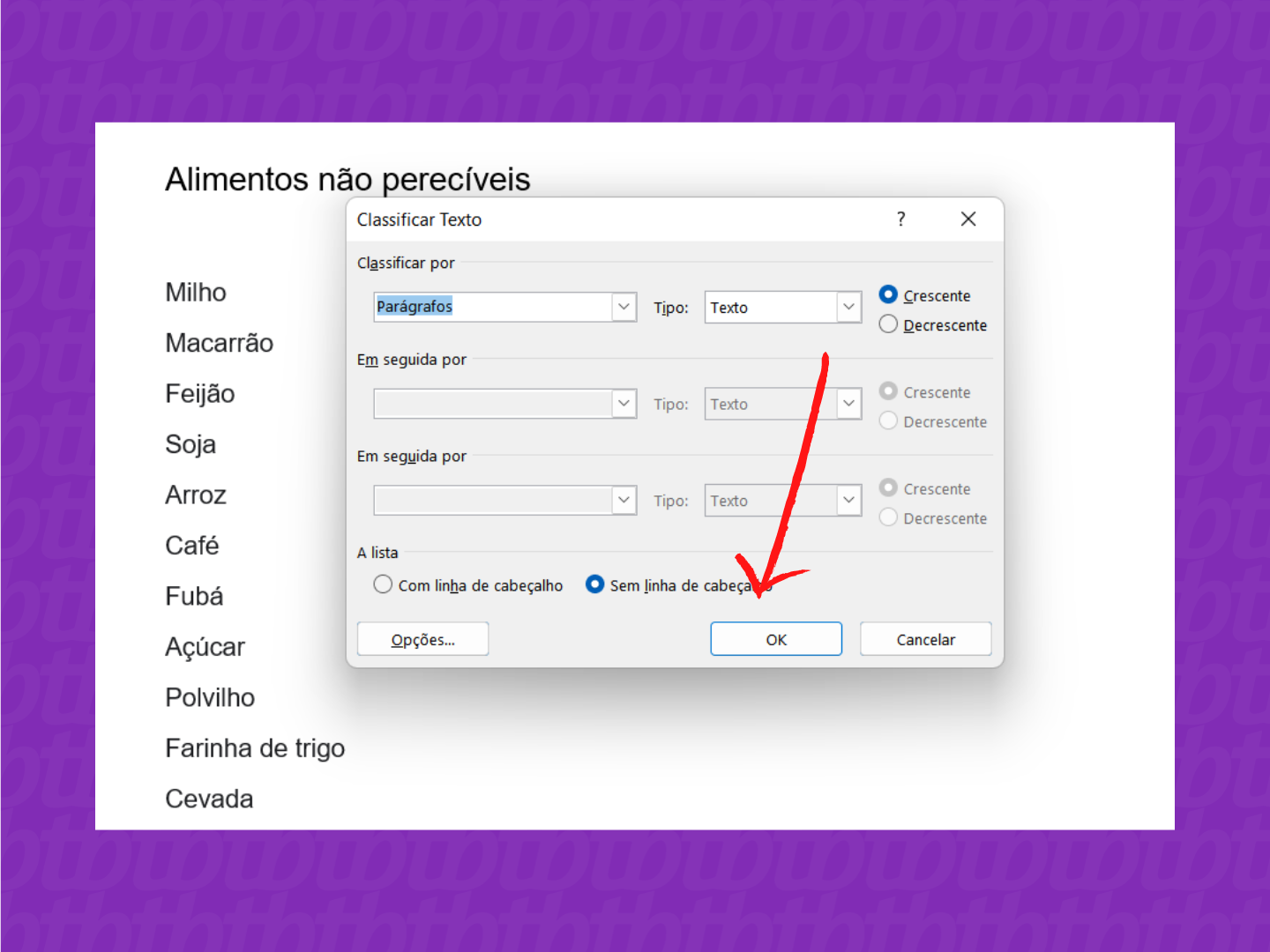
Passe passo: como colocar em ordem alfabética no Word pelo celular
Para usar a ordenação, abra o documento no Word e selecione a parte que deseja organizar. Você pode usar o recurso diretamente no menu de edição, mas atenção: o celular tem uma interface menor, então pode ser necessário rolar a tela ou ajustar o zoom para ver as opções claramente. Na maioria dos casos, o processo exige tocar em “ordenar” e confirmar se a coluna inteira deve ser considerada.
- Abra o documento no aplicativo Word e posicione o cursor no local da lista.
- Selecione o bloco de texto que contém os itens a serem organizados.
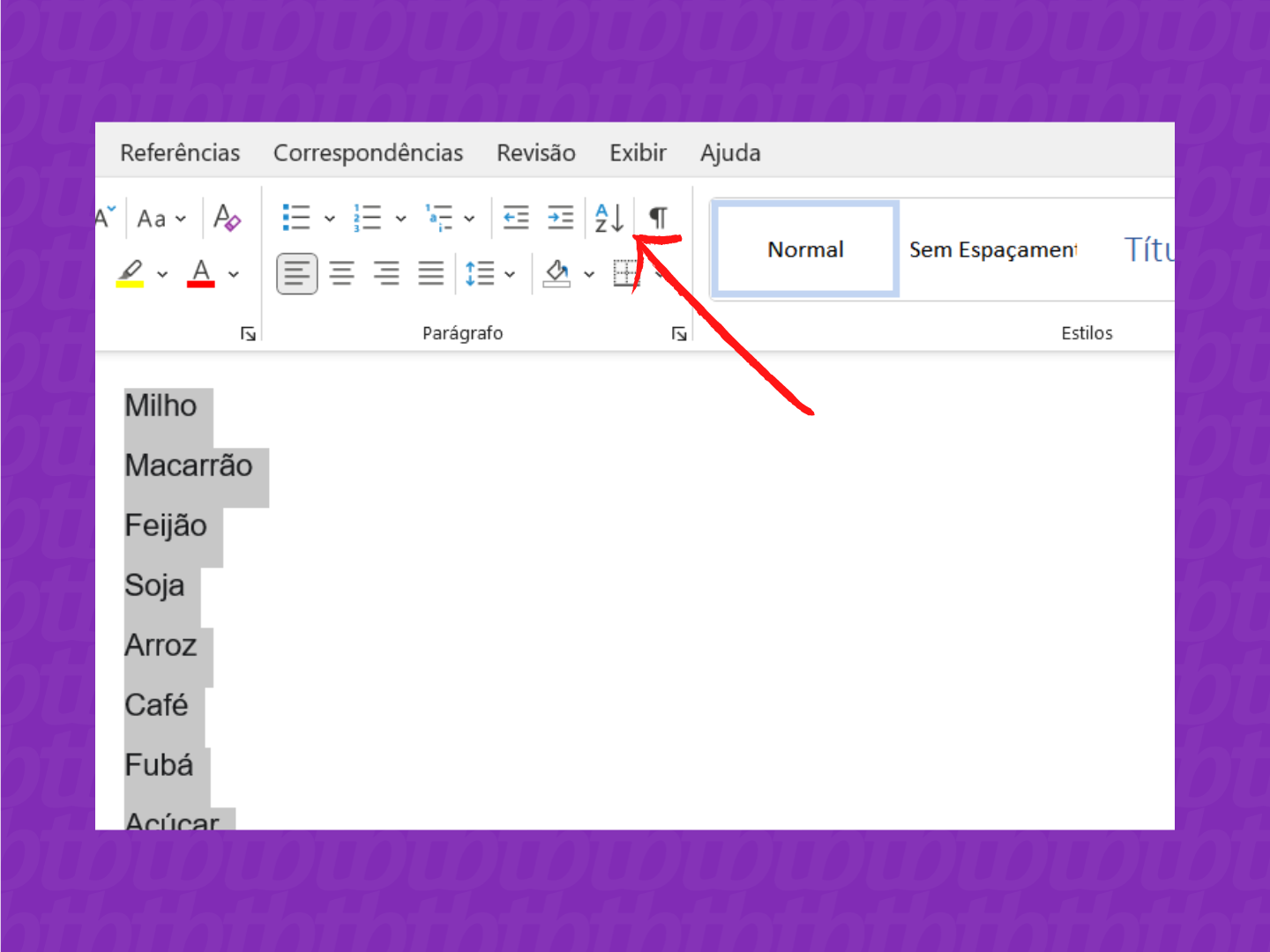
- Toque no ícone de “ordenar” que aparece no menu de formatação ou na aba “Página Inicial”.
- Confirme se a ordem escolhida é alfabética e se deve tratar maiúsculas e minúsculas como iguais.
- Aguarde o processamento e revise o resultado final.
Dica extra: caso o resultado não fique como esperado, desfaça a ação e tente ajustar se deve considerar diferença entre letras maiúsculas e minúsculas. Isso ajuda a manter a organização consistente, especialmente em listas com nomes próprios e palavras no início da frase.
Dicas importantes para ordenar corretamente no Word móvel
Uma coisa comum ao usar como colocar em ordem alfabética no Word pelo celular é encontrar pequenos imprevistos, como itens que não aparecem na posição esperada. Isso geralmente acontece quando há espaços no início de uma linha, quando se usa mistura de letras maiúsculas e minúsculas, ou quando o texto inclui números ou símbolos no início. Por isso, revise os dados antes de iniciar a ordenação.
Outra dica valiosa é dividir listas longas em partes menores, se necessário. Assim, você evita confusão e pode corrigir trechos específicos sem precisar refazer todo o trabalho. Também é interessante salvar uma cópia do documento original antes de aplicar a ordenação, caso precise retornar ao layout inicial por algum motivo.
Entendendo as limitações do Word móvel
O Word para celular é prático, mas não tem todas as funções da versão desktop. Por exemplo, ele pode não reconhecer automaticamente uma lista que abrange várias colunas ou planilhas integradas como no Excel. Nesses casos, a ordenação pode ser mais simples se você trabalhar apenas com texto puro, sem tabelas complexas. Sabendo dessas limitações, você escolhe quando usar o recurso e quando repassar a tarefa para outro app mais específico.
Mesmo com limitações, a ordenação alfabética no Word móvel é uma ferramenta útil para organizar anotações rápidas, nomes de contatos, palavras-chave ou qualquer lista que precise deixar em ordem. O segredo está em testar, ajustar as configurações de ordenação e conferir se o resultado final atende ao esperado, principalmente em documentos que vão ser compartilhados ou impressos.
![COMO COLOCAR EM ORDEM ALFABÉTICA NO WORD [PASSO A PASSO] - YouTube](https://i.ytimg.com/vi/zEo9Ww8DBEQ/maxresdefault.jpg)
Quando usar alternativas ao Word para organizar listas
Em algumas situações, pode ser mais prático usar outros aplicativos para ordenar itens, especialmente quando se lida com grandes quantidades de dados ou planilhas. O próprio Word permite importar listas de outros programas, e apps específicos de anotações ou produtividade podem oferecer uma interface mais amigável para esse tipo de tarefa. Considere usar o bloco de notas, o Excel ou um organizador de tarefas se preferir uma abordagem mais visual ou numérica.
Mesmo assim, saber como colocar em ordem alfabética no Word pelo celular continua sendo uma habilidade valiosa, pois permite que você edite direto no aplicativo sem depender de recursos extras. Com um pouco de prática, é possível resolver problemas de organização rapidamente, esteja você em casa, no trabalho ou viajando e precisando acessar arquivos importantes no celular.
Conclusão
Organizar texto em ordem alfabética no Word pelo celular é simples quando você conhece os passos e entende as particularidades do aplicativo móvel. Ao seguir as orientações certas, você economiza tempo, reduz erros de digitação e deixa documentos mais claros para leitura e compartilhamento. Use as dicas aqui apresentadas para melhorar sua produtividade e aproveite ao máximo as funcionalidades do Word diretamente do seu smartphone.

COMO COLOCAR EM ORDEM ALFABÉTICA NO WORD [PASSO A PASSO]
Nesse vídeo você vai aprender o passo a passo de como colocar em ordem alfabética no word. Então acompanha esse vídeo e ...
