Como Colocar Expoente No Teclado

Se você está se perguntando como colocar expoente no teclado, saiba que existem formas simples e rápidas de inserir esse recurso em qualquer situação, desde planilhas até mensagens instantâneas.
Conheça as formas de inserir expoente no teclado do computador
O primeiro passo para entender como colocar expoente no teclado é identificar qual sistema operacional você está usando, pois os atalhos podem variar entre Windows, macOS e distribuições Linux.
No geral, a combinação mais comum e versátil é usar a tecla Shift elevada em conjunto com números específicos, aproveitando os caracteres que ficam posicionados na parte superior das tecls.

Atalhos rápidos para digitar potências comuns
Quando falamos em como colocar expoente no teclado, normalmente nos referimos aos números mais frequentes, como 2 (ao quadrado) e 3 (ao cubo), que costumam ter atalhos dedicados.
- Expoente 2: pressione Alt + 0178 no teclado numérico ativado.
- Expoente 3: pressione Alt + 0179 no teclado numérico ativado.
- Expoente 1: embora não seja visualmente óbvio, pressione Alt + 0185 para inserir o caractere "¹".
Esses códigos funcionam desde que o Bloco Numérico esteja ligado e o Caps Lock esteja desativado durante a digitação.
Usando o Teclado Virtual para inserir expoente
Em dispositivos móveis ou quando o teclado físico não oferece acesso direto, a alternativa mais prática para saber como colocar expoente no teclado é recorrer ao teclado virtual integrado ao sistema.

Na maioria dos smartphones, segurar a tecla com o número correspondente ativa uma lista de opções variantes, incluindo as formas prontas de colocar expoente no teclado de aparelhos móveis.
Passo a passo no Android e iOS
Para inserir símbolos de expoente no celular, você pode seguir estas orientações gerais:
- Abra o aplicativo de mensagens ou editor de texto onde deseja escrever.
- Toque no campo de texto para exibir o teclado na tela.
- Localize a tecla com o número base (por exemplo, "2", "3" ou "1").
- Segure o dedo pressionado por alguns segundos até surgir um menu com opções.
- Escolha o caractere de expoente que aparece (², ³ ou ¹) e solte o dedo.
Essa funcionalidade é nativa e não exige configurações adicionais, sendo uma das formas mais intuitivas de como colocar expoente no teclado sem usar códigos.
![Subscrito[Indices] e Sobrescrito[Expoentes] - YouTube](https://i.ytimg.com/vi/G9Zqe9AkY-A/maxresdefault.jpg)
Ativando o Teclado On-Screen para acesso direto ao símbolo
Se você precisa inserir expoente no teclado com frequência em computadores com Windows ou macOS, uma solução visual é usar o teclado na tela, que permite clicar diretamente nos caracteres especiais.
No Windows, a ferramenta pode ser acessada através do menu Iniciar, buscando por "Teclado On-Screen", enquanto no macOS você pode ativar o recurso em "Preferências do Sistema" > "Teclado" > "Mostrar teclado e emoji".
Vantagens de usar o teclado visual
Além de facilitar a vida de quem pergunta como colocar expoente no teclado sem memorizar atalhos, o teclado on-screen oferece estas vantagens:
- Visualização clara de todos os caracteres especiais.
- Funciona em qualquer programa com apenas um clique.
- É uma excelente opção para usuários que preferem métodos mais gráficos.
Com ele ativado, você pode localizar imediatamente os símbolos de ² e ³ e inseri-los onde quiser.
Programas de edição avançada e campos específicos
Em aplicativos de matemática, química ou editor de texto avançado, a resposta para a dúvida de como colocar expoente no teclado pode ser integrada ao próprio software.
Programas como LaTeX, Microsoft Word e editores de fórmulas oferecem ferramentas dedicadas que permitem formatar texto como se estivesse digitando um expoente de forma profissional.

Exemplos de uso em ferramentas específicas
Se você está digitando em um editor de texto ou ambiente acadêmico, pode usar comandos simples para criar expoentes sem sair do fluxo de trabalho.
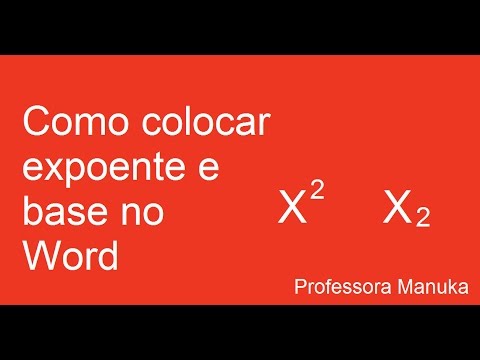
- No Microsoft Word: use o recurso "Expoente" no menu "Fonte" ou o atalho Ctrl + Shift + +.
- Em LaTeX: utilize o comando
x^{2}para transformar o "2" automaticamente em expoente. - Em planilhas: insira a fórmula e use a opção de "Texto de Expoente" para ajustar a apresentação.
Dicas finais e considerações importantes
Agora que você sabe como colocar expoente no teclado em diferentes contextos, pode escolher a opção que melhor se adapta ao seu fluxo de trabalho e preferência pessoal.
Lembre-se de que a praticidade varia conforme a frequência de uso: para tarefas ocasionais, os atalhos de Alt + código numérico são ideais, enquanto para produção constante, investir no uso de ferramentas de formatação específicas pode economizar tempo e garantir precisão profissional.
Como Colocar Expoente no Teclado
Como Colocar Expoente no Teclado, neste vídeo eu ensino passo a passo Como fazer um número elevado no teclado. Neste vídeo ...
