Como Colocar O Arroba No Notebook

Se você está se perguntando como colocar o arroba no notebook, saiba que existem formas rápidas e simples para inserir esse símbolo em qualquer documento, e-mail ou campo de texto.
Conhecendo as teclas do seu notebook
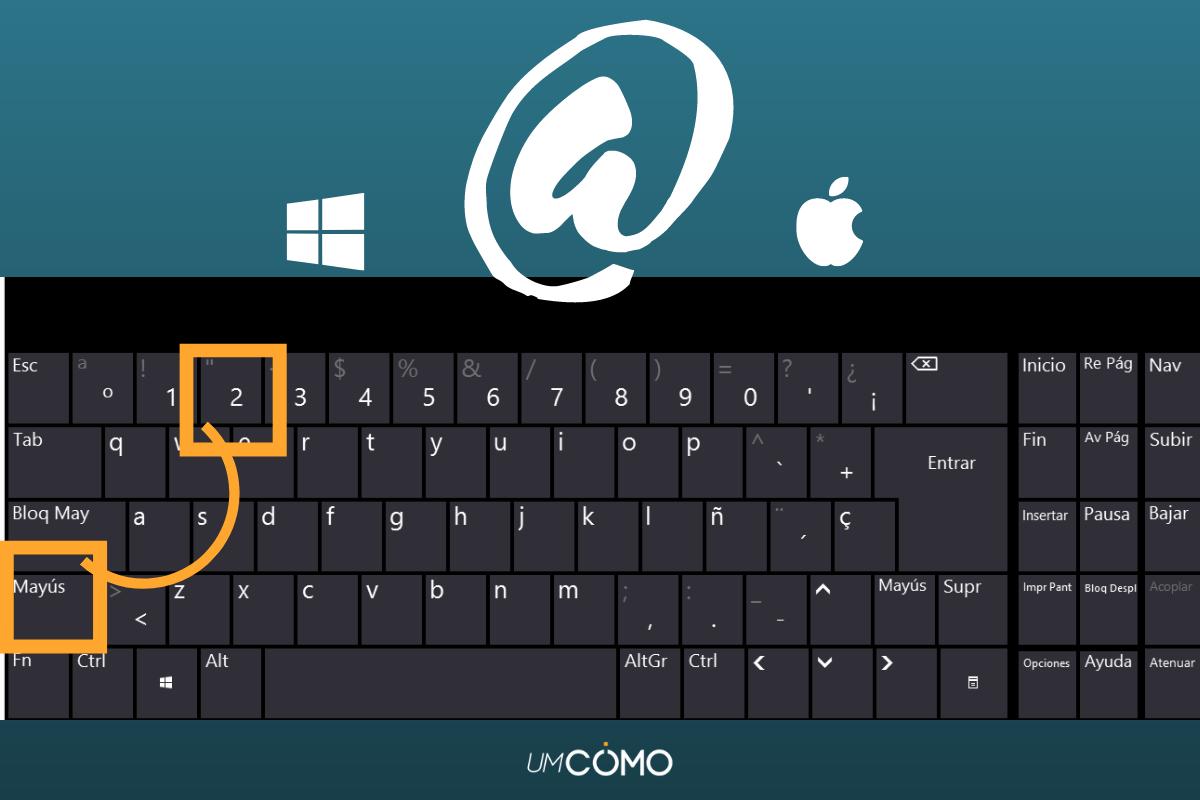
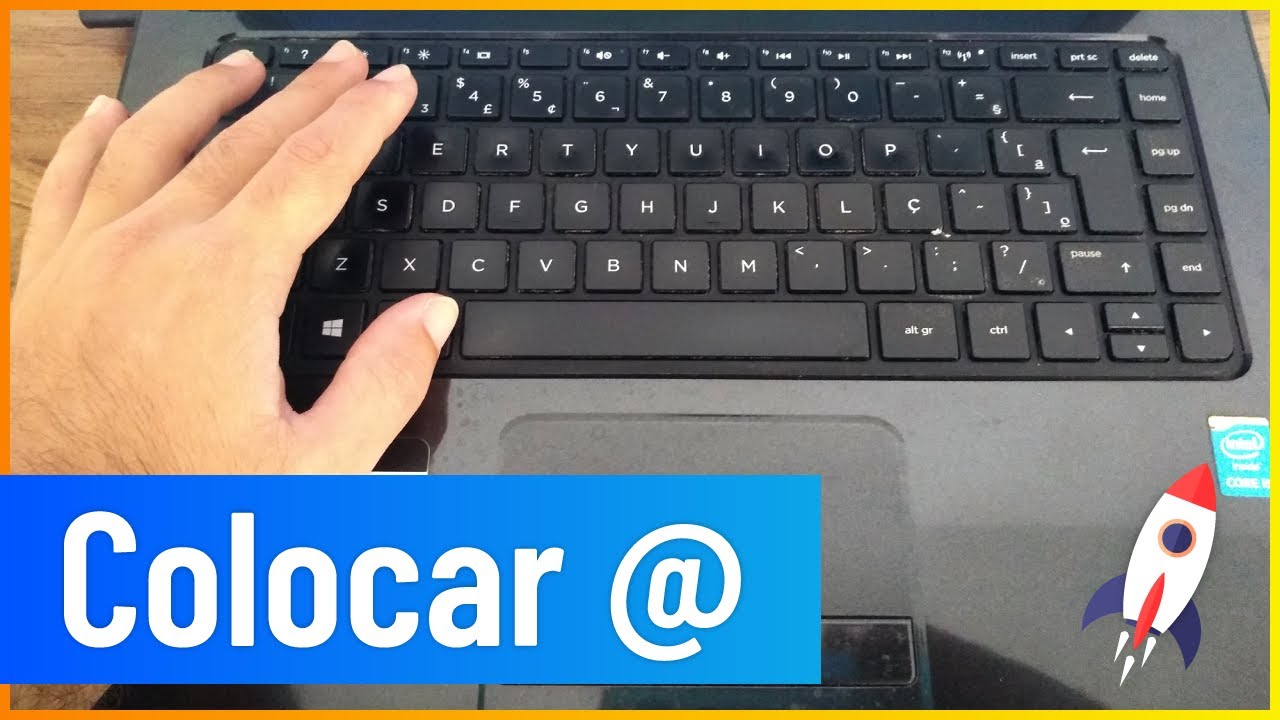
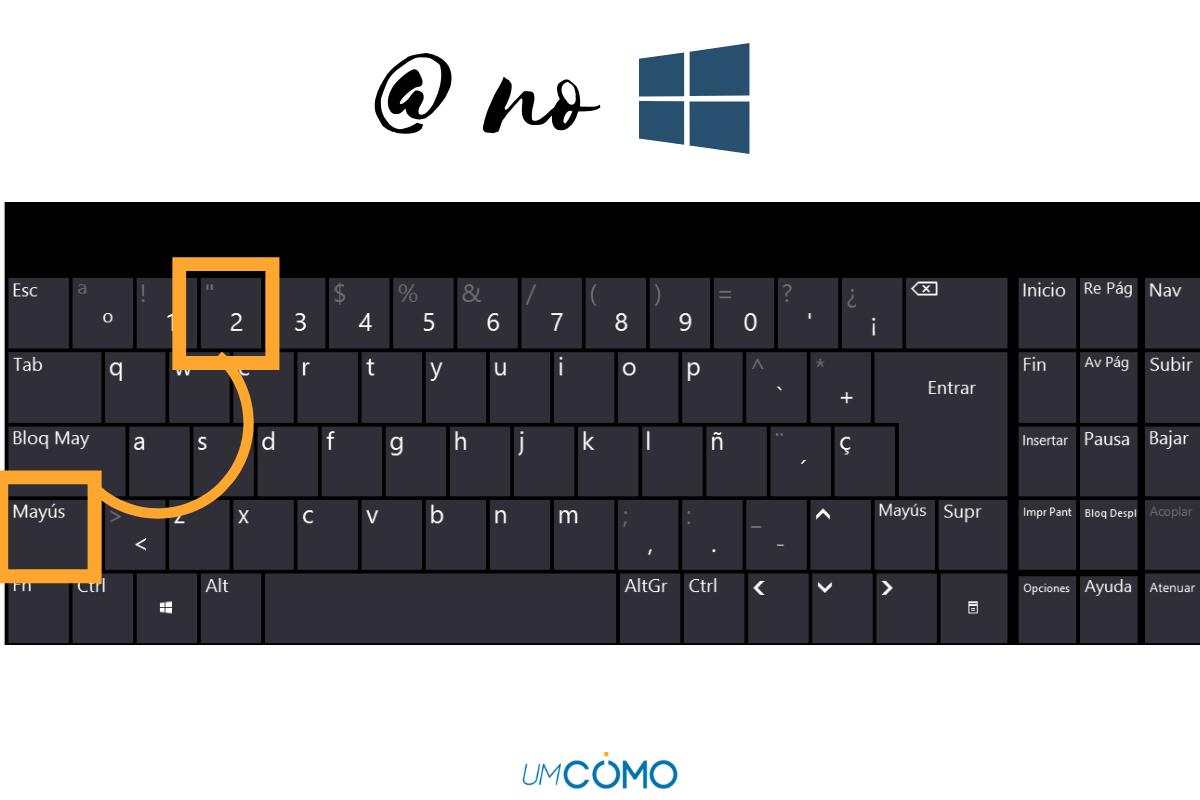
Antes de entender como colocar o arroba no notebook, é importante localizar o caractere diretamente no teclado. Na maioria dos teclados brasileiros, o arroba aparece como uma alternativa ao símbolo de 2 ou @, geralmente posicionado acima deste número.
Para ativá-lo, você precisa pressionar a tecla Shift (ou Alt Gr, dependendo do layout) juntamente com a tecla do número 2. Isso fará com que o símbolo @ seja exibido normalmente em qualquer aplicação.
Atalhos no teclado numérico para colocar o arroba
Se o seu notebook não tiver um teclado numérico dedicado ou se o método anterior não funcionar, existe uma solução alternativa usando os códigos ASCII. Essa técnica é muito útil para quem busca entender como colocar o arroba no notebook de forma mais técnica e precisa.
Seguindo os passos abaixo, você poderá inserir o caractere mesmo sem a combinação de teclas específica:
- Mantenha a tecla Alt pressionada.
- No teclado numérico (à direita), digite os números 064 uma após a outra.
- Solte a tecla Alt e o símbolo @ aparecerá automaticamente.
Configurações de idioma e layout para acentuação correta
Muitas vezes, a dificuldade em como colocar o arroba no notebook está relacionada ao layout de entrada de texto instalado. É fundamental garantir que o sistema esteja configurado para o Português (Brasil), pois isso define a localização exata do caractere.
Para verificar ou alterar isso, siga estas orientações rápidas no seu sistema operacional:
- Clique no botão de Iniciar ou Configurações.
- Acesse a aba Região e Idioma ou Time & Language.
- Em Idioma, certifique-se de que o Português esteja no topo da lista e como padrão do sistema.
- Verifique o Layout do Teclado e escolha a opção ABNT2, que é o padrão brasileiro.
Soluções alternativas em softwares de terceiros
Em casos mais específicos, como ao utilizar editores de texto avançados ou aplicativos corporativos, a questão de como colocar o arroba no notebook pode exigir métodos complementares.
Alguns programas permitem a inserção personalizada de símbolos através de menus internos. Nesses casos, você pode:
- Acessar o menu Inserir ou Editar.
- Selecionar a opção Símbolos Especiais ou Caractere Especial.
- Procurar pelo @ e clicar em Inserir para adicionar diretamente ao seu texto.
Dicas rápidas e truques para melhorar a digitação
Dominar a técnica de como colocar o arroba no notebook torna-se muito mais fácil com a prática constante. Para agilizar o processo, recomendamos criar um atalho de teclado personalizado, caso seu sistema permita.
Além disso, utilize a tecla Alt Gr como um atalho direto para acessar os caracteres especiais do teclado ABNT2. Isso elimina a necessidade de usar combinações complexas e torna a escrita de e-mails e documentos muito mais rápida.
Conclusão
Agora que você aprendeu como colocar o arroba no notebook, pode navegar entre e-mails, planilhas e documentos com total tranquilidade. Lembre-se de sempre verificar o layout do teclado e utilizar os atalhos que melhor se adaptam ao seu fluxo de trabalho.

Como Colocar Arroba @ no Notebook/PC [Fácil e Rápido] ⌨
Como colocar arroba @ no notebook ou pc, eu te ensino hoje de algumas formas. Errou o teclado e perdeu arquivos?
