Como Colocar O Botão De Atalho No Iphone

Se você quer saber como colocar o botão de atalho no iPhone, está no lugar certo, pois esse recurso salva tempo e torna o uso do celular ainda mais prático.
O que é o botão de atalho no iPhone e para que serve
O botão de atalho no iPhone é um atalho físico que permite acessar rapidamente recursos importantes, como a câmera, a lanterna, a calculadora ou a função de emergência.
Diferente de acessar esses recursos pela tela, você pode acioná-los com um toque no botão lateral ou no botão inicial, dependendo do modelo.
Essa funcionalidade foi criada para reduzir a quantidade de passos dentro do sistema e garantir que funções essenciais estejam sempre ao seu alcance.

Como ativar o botão de atalho no painel de configurações
Para começar a usar o botão de atalho no iPhone, é preciso configurar quais funções deseja ter mais à mão diretamente no painel de ajustes.
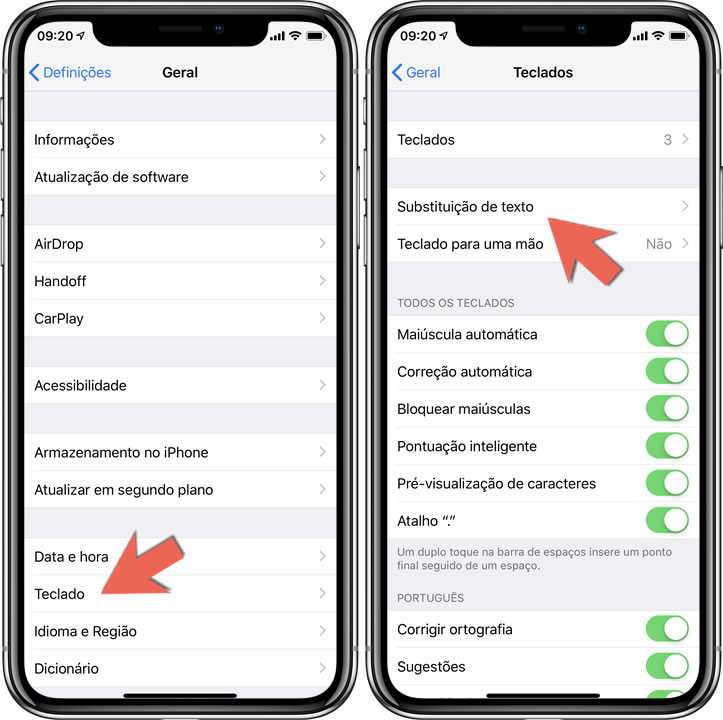
Vá até "Configurações", depois em "Botão lateral" ou "Acessibilidade", dependendo da versão do iOS que está usando.
Nesse menu, você pode ativar alternativas como "Acessibilidade", "Iniciar Sessão no Face ID" ou mesmo configurar ações personalizadas para situações específicas.
Passo a passo para mapear funções úteis
Dentro das opções de configuração, é possível definir quais aplicativos ou ações serão acionadas ao pressionar o botão duas ou três vezes.

- Localize a opção "Atalhos do botão" ou "Botão lateral rápido".
- Escolha entre ativar a câmera, a calculadora, a lanterna ou iniciar uma ação do assistente de voz.
- Some aplicativos de terceiros também podem ser integrados a essa função, dependendo da compatibilidade.
Essa etapa é essencial para quem quer personalizar o uso do dispositivo e transformar o botão de atalho no iPhone em uma ferramenta verdadeiramente prática.
Diferenças entre modelos: iPhone antigo versus iPhone moderno
Em aparelhos mais antigos, o botão de atalho costuma ser o botão físico localizado na lateral do aparelho, enquanto no iPhone X e versões posteriores, a função pode ser ativada através de gestos na tela.
Apesar disso, a configuração geralmente permanece a mesma, acessível via ajustes do sistema.
Verifique se o seu dispositivo tem um botão dedicado ou se ele foi substituído por funcionalidades baseadas em toque, isso ajuda a entender como o recurso será ativado.
Atalhos personalizados e uso no dia a dia
Uma das melhores formas de explorar o botão de atalho no iPhone é criando atalhos personalizados para rotinas frequentes.
Você pode configurar para que um toque abra o app de mensagens, inicie uma gravação de áudio ou até mesmo ative o modo Noturno automaticamente.
Essa flexibilidade permite que o celular se adapte ao seu estilo de vida, tornando o acesso a funções-chave algo tão rápido quanto pressionar um botão.
Dicas para melhorar a eficiência
Use o botão de atalho para funções que você usa pelo menos uma vez por dia.
- Ative a câmera para tirar fotos rapidamente durante momentos espontâneos.
- Configure a lanterna para iluminar ambientes sem precisar deslizar a tela.
- Use atalhos para iniciar chamadas de emergência ou enviar localização para familiares.
Quanto mais rápido for acessar o que precisa, maior será a praticidade do seu iPhone no cotidiano.
Soluções de problemas e ajustes finais
Se o botão de atalho no iPhone não estiver respondendo, verifique se a função está corretamente configurada nos ajustes de acessibilidade ou no menu de atalhos do botão lateral.
Também pode ser necessário reiniciar o aparelho após fazer alterações para que os novos comandos entrem em funcionamento adequado.
Teste cada atalho configurado para garantir que ele está executando a ação esperada e ajuste conforme necessário.

Dominar a forma de usar o botão de atalho no iPhone faz toda a diferença na hora de agilizar tarefas cotidianas, oferecendo rapidez e praticidade que poucos recursos móveis conseguem proporcionar.
Como Ativar e Configurar o AssistiveTouch (Tecla Virtual) do iPhone em 2026 (Qualquer iPhone)
Nesse tutorial você vai aprender como ativar e configurar o assistivetouch do seu iPhone 7, iPhone 7 Plus, Iphone 8, Iphone 8 ...
