Como Colocar O Calendário Na Tela Do Celular Samsung

Se você quer saber como colocar o calendário na tela do celular Samsung, saiba que existem formas rápidas de deixar esse aplicativo sempre à mão, sem precisar procurar entre ícones. A tela inicial do seu Samsung pode ser organizada para mostrar o app de calendário diretamente na sua frente, bastando seguir os passos certos.
Entenda como funciona a tela inicial do Samsung
A tela inicial do seu celular Samsung é o espaço principal que você vê ao ligar o dispositivo. Nela, são organizados ícones de apps, widgets e atalhos que permitem acessar funções rapidamente. O calendário pode ser um desses itens, seja como app padrão ou como parte de uma pasta.
Para usar recursos como tela cheia ou organizar melhor os aplicativos, o sistema One UI oferece diversas opções de personalização. Isso inclui mover o calendário para área de trabalho, colocar em pasta ou mesmo usar substituição de apps. Quanto mais familiarizado você ficar com essas funções, mais fácil será saber como colocar o calendário na tela do celular Samsung sem complicações.
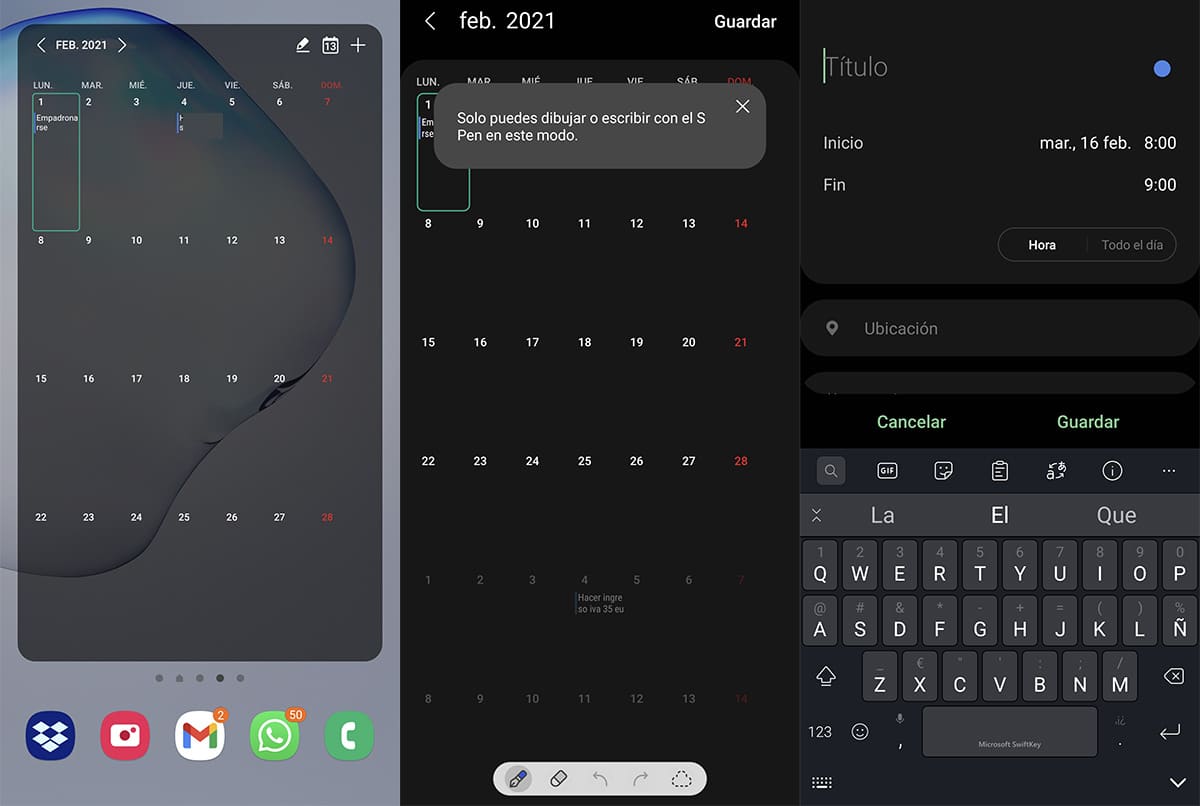
Adicione o calendário como widget na tela inicial
Uma das formas mais práticas de visualizar as datas diretamente na tela é usando widgets. Esses recursos mostram informações atualizadas, como eventos do dia, sem precisar abrir o app. Para adicionar um widget de calendário, segure a tela inicial por alguns segundos até surgir o menu de edição.

- Toque em "Widgets" ou "Adicionar widget", dependendo da versão do sistema.
- Role a lista até encontrar o app de Calendário ou Agenda.
- Escolha o formato que melhor se adapta ao seu layout, como semanal ou mensal.
Assim que soltar o widget na área desejada, ele já começará a exibir as datas e compromissos. Esse método deixa o acesso rápido muito mais prático, porque você não precisa abrir o app para ver o dia marcado. Saber como colocar o calendário na tela do celular Samsung usando widgets é uma excelente solução para quem tem rotina corrida.
Mova o ícone do calendário para a tela inicial
Se você prefere ter o ícone do app de calendário tradicional na tela inicial, o processo é similar ao de outros aplicativos. O primeiro passo é identificar onde o calendário está localizado no menu de apps. Geralmente, o app calendário já vem instalado como padrão e pode ser reconhecido pelo ícone de mês ou data.
Feito isso, siga estas etapas:
- Toque e segure o ícone do calendário na lista de apps.
- Arraste o ícone até a tela inicial na área onde deseja que fique.
- Solte o dedo para soltar o atalho no local escolhido.
Dica extra: se o ícone sumiu ou estiver difícil de encontrar, use a função de busca na tela inicial ou no menu de apps. Escreva "calendário" e o sistema destacará o app automaticamente. Com isso, você consegue localizar e organizar melhor seu espaço, sabendo exatamente como colocar o calendário na tela do celular Samsung de forma simples.
Use pastas para organizar visualmente os apps
Outra maneira inteligente de gerenciar a tela inicial é criar pastas com aplicativos relacionados. Isso ajuda a manter o visual limpo e organizado, ao mesmo tempo que mantém o calendário próximo de outros apps úteis, como agenda, relógio ou configurações de lembrete.
Para criar uma pasta com o calendário, siga estas orientações:
- Toque e segure o ícone do calendário até ele ser destacado.
- Arraste o ícone sobre outro app que deseja agrupar, como por exemplo, "Relógio" ou "Anotações".
- Soltar um sobre o outro criará automaticamente uma pasta com os dois ícones.
- Renomeie a pasta para algo como "Produtividade" ou "Dia a Dia".
Assim, toda vez que tocar na pasta, você terá acesso rápido ao calendário e aos demais aplicativos. Aprender a colocar o calendário na tela do celular Samsung dentro de pastas é uma técnica que economiza espaço e torna a navegação mais ágil, especialmente em telas menores.
Verifique as permissões e atualizações do app
Em alguns casos, o calendário pode não aparecer da forma esperada na tela inicial. Isso pode acontecer devido a permissões incorretas ou versões desatualizadas do app. Para garantir que tudo funcione sem problemas, é importante conferir as configurações do aplicativo.

Veja o que você deve verificar:
- Se o app de calendário está atualizado na Google Play Store.
- As permissões de tela inicial e armazenamento estão habilitadas.
- Se há algum modo de segurança ativado que bloqueia mudanças na tela inicial.
Manter o app atualizado e com as permissões corretas ajuda a evitar falhas ao tentar adicionar ou visualizar o calendário. Portanto, saber como colocar o calendário na tela do celular Samsung também envolve cuidados com configurações de software e espaço no dispositivo.
Personalize ainda mais o visual do calendário
A Samsung permite que você ajuste temas, fontes e cores para deixar a tela inicial mais personalizada. Isso inclui o modo de exibição do calendário, que pode ser alterado para combinar com o estilo do seu celular. Use ferramentas como o Good Lock ou os temas padrão do sistema para deixar o visual ainda mais único.
Essas opções de personalização ajudam não apenas a responder à pergunta de como colocar o calendário na tela do celular Samsung, mas também a deixar o aparelho com a cara sua. É possível usar wallpapers temáticos, ícones customizados e layouts que reflitam sua identidade, tudo isso sem perder a praticidade.

No fim das contas, organizar a tela inicial do seu Samsung é uma questão de gosto e necessidade. Seja pelo widget, ícone direto ou pasta com apps relacionados, o importante é encontrar a solução que melhor se adapta ao seu uso diário. Com as dicas certas, você consegue transformar o celular em um espaço ainda mais produtivo e organizado, respondendo sem dúvidas a como colocar o calendário na tela do celular Samsung da forma mais eficaz.
Portanto, explore as possibilidades, teste diferentes métodos e aproveite ao máximo cada função do seu celular. Saber configurar o calendário corretamente faz toda a diferença no dia a dia, ajudando a manter as datas sob controle com apenas alguns toques na tela.
Se você gostou dessas dicas, compartilhe com amigos que também têm Samsung e precisam organizar melhor a tela do celular. Aprender a usar o recurso da maneira certa economiza tempo e ajuda a criar uma experiência de uso muito mais agradável.
Em resumo, entender como colocar o calendário na tela do celular Samsung é mais fácil do que parece. Use widgets, mova ícones, crie pastas e ajuste as configurações para ter o app sempre à vista. Com paciência e criatividade, sua tela inicial pode ser funcional, bonita e totalmente alinhada com o seu estilo de vida.
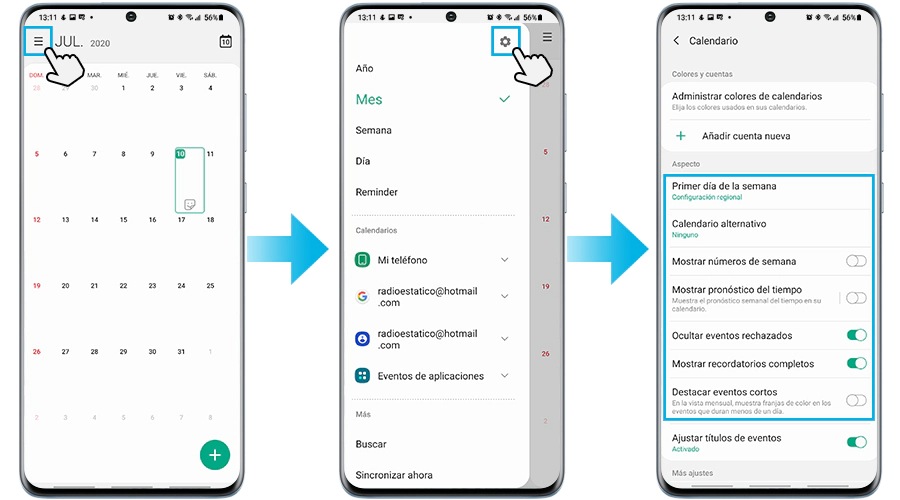
Como adicionar calendário na tela inicial do Celular
Quer ter acesso rápido ao seu calendário diretamente na tela inicial do seu celular? Neste vídeo, vamos te ensinar passo a ...
