Como Colocar O Chrome Na Tela Inicial Do Celular
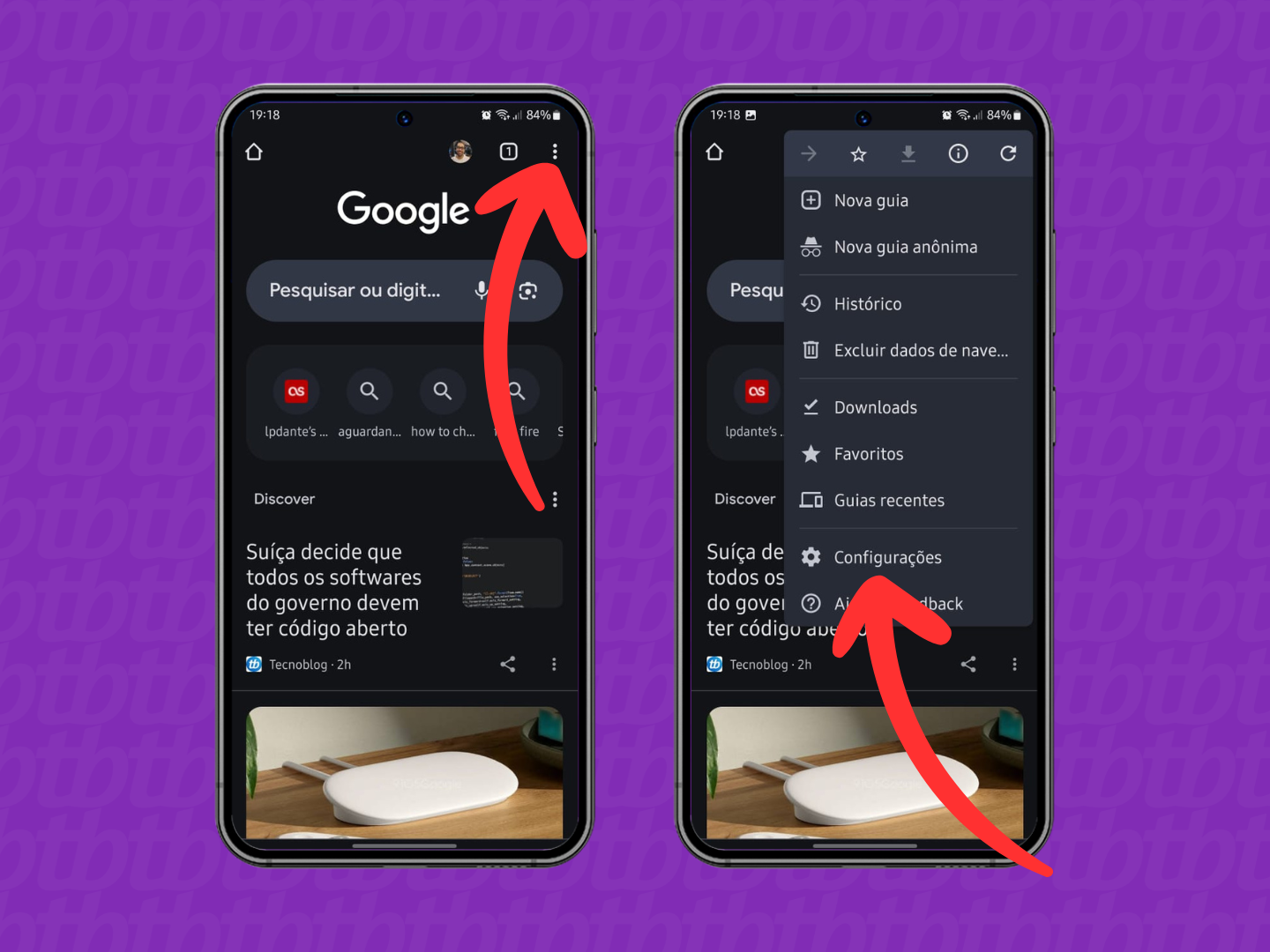
Quer colocar o Google Chrome na tela inicial do seu celular para acessar rápido e facilitar o seu dia a dia; veja que simplesmente é possível fazer isso com poucos toques no seu dispositivo.
Entenda o que é adicionar o Chrome na tela inicial do celular
Quando falamos em como colocar o Chrome na tela inicial do celular, estamos nos referindo a criar um atalho que aparece diretamente na sua área de trabalho, sem precisar abrir a pasta de aplicativos toda vez. Esse recurso é muito comum em smartphones Android e serve para agilizar seu acesso ao navegador favorito, já que você pode visualizar e tocar no ícone assim que ligar a tela ou estiver na home screen.
Além disso, adicionar o Chrome na tela inicial do celular ajuda a personalizar a organização dos seus aplicativos, permitindo que você mantenha um acesso prioritário ao navegador em uma área que já usa com frequência. Dependendo do modelo e da versão do sistema, o ícone pode abrir diretamente o navegador ou exibir uma interface personalizada, como uma página inicial ou um atalho para uma aba específica, tudo pensando na sua praticidade.
Adicionar o Chrome na tela inicial do celular no Android passo a passo
O processo de colocar o Chrome na tela inicial do celular no Android é intuitivo e rápido, começando com a localização do aplicativo na sua tela de apps. Você pode segurar o ícone do Google Chrome e, em muitos modelos, soltá-lo diretamente na tela inicial, ou então tocar e segurar até surgir uma opção de "Adicionar à tela inicial" ou "Adicionar atalho".
Outra maneira comum é acessar a área de trabalho, tocar em um espaço vazio e, em seguida, selecionar "Widgets" ou "Atalhos", onde o ícone do Chrome estará disponível para ser arrastado até a posição desejada. Cada fabricante pode ter um layout diferente, mas a essência da funcionalidade de como colocar o Chrome na tela inicial do celular permanece a mesma: facilitar o acesso com um toque.
- Toque e segure no ícone do Google Chrome na sua tela de apps.
- Arraste o ícone para a sua tela inicial ou selecione "Adicionar à tela inicial" no menu que aparece.
- Solte o dedo para posicionar o atalho e personalize o nome se desejar.
Dicas para organizar melhor o Chrome na tela inicial do celular
Depois de colocar o Chrome na tela inicial do celular, é interessante pensar na organização visual para que ele fique fácil de encontrar e não polua demais a sua home screen. Uma boa prática é agrupar os atalhos de navegador com outros aplicativos de produtividade, criando uma área dedicada a tarefas rápidas, o que ajuda a manter a tela principal mais limpa e funcional.
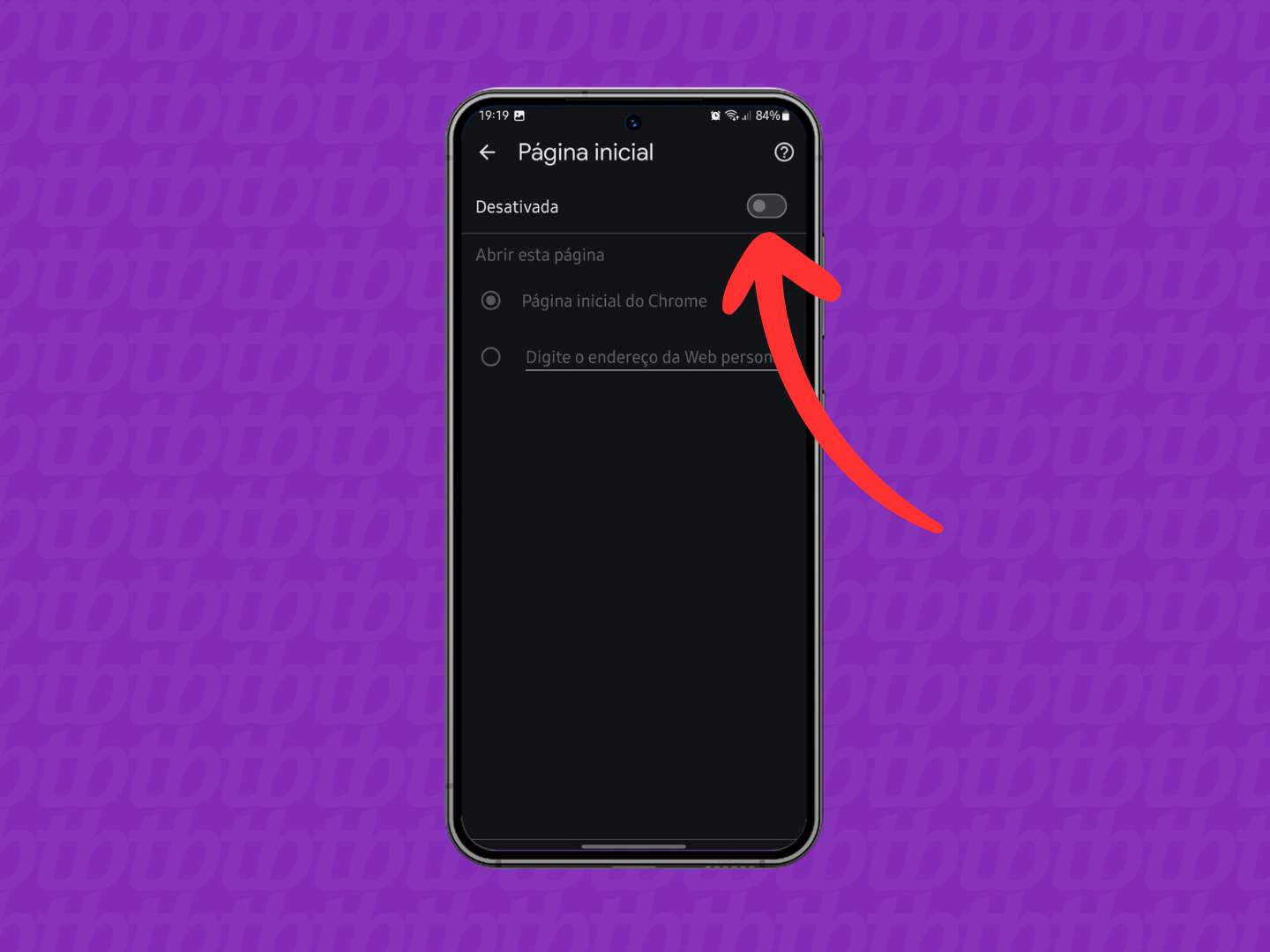
Você também pode usar pastas ou ícones personalizados para esconder apps menos usados, mantendo apeno o atalho do Chrome no destaque quando for navegar rapidamente por notícias, pesquisas ou acompanhar algum serviço online. Ajuste o tamanho do ícone, se possível, para garantir que ele foque bem olho em telas menores ou com muitos ícones.
Diferenças entre Android e iOS ao colocar o Chrome na tela inicial
O jeito de colocar o Chrome na tela inicial do celular varia um pouco entre Android e iOS, e entender essas diferenças evita frustrações em qualquer um dos sistemas. No Android, a flexibilidade é maior, permitindo que você arraste o ícone diretamente para a home screen ou crie atalhos personalizados com facilidade.
No iPhone, o processo é um pouco diferente, já que a tela inicial segue um padrão mais rígido, mas você pode adicionar o Chrome na tela inicial do celular criando um atalho para uma página web específica ou utilizando a função de "Adicionar ao iPhone", que transforma o site ou o app em um ícone nativo. Embora o iOS seja mais controlado, o resultado final deixa o navegador a um toque, semelhante ao que você busca.
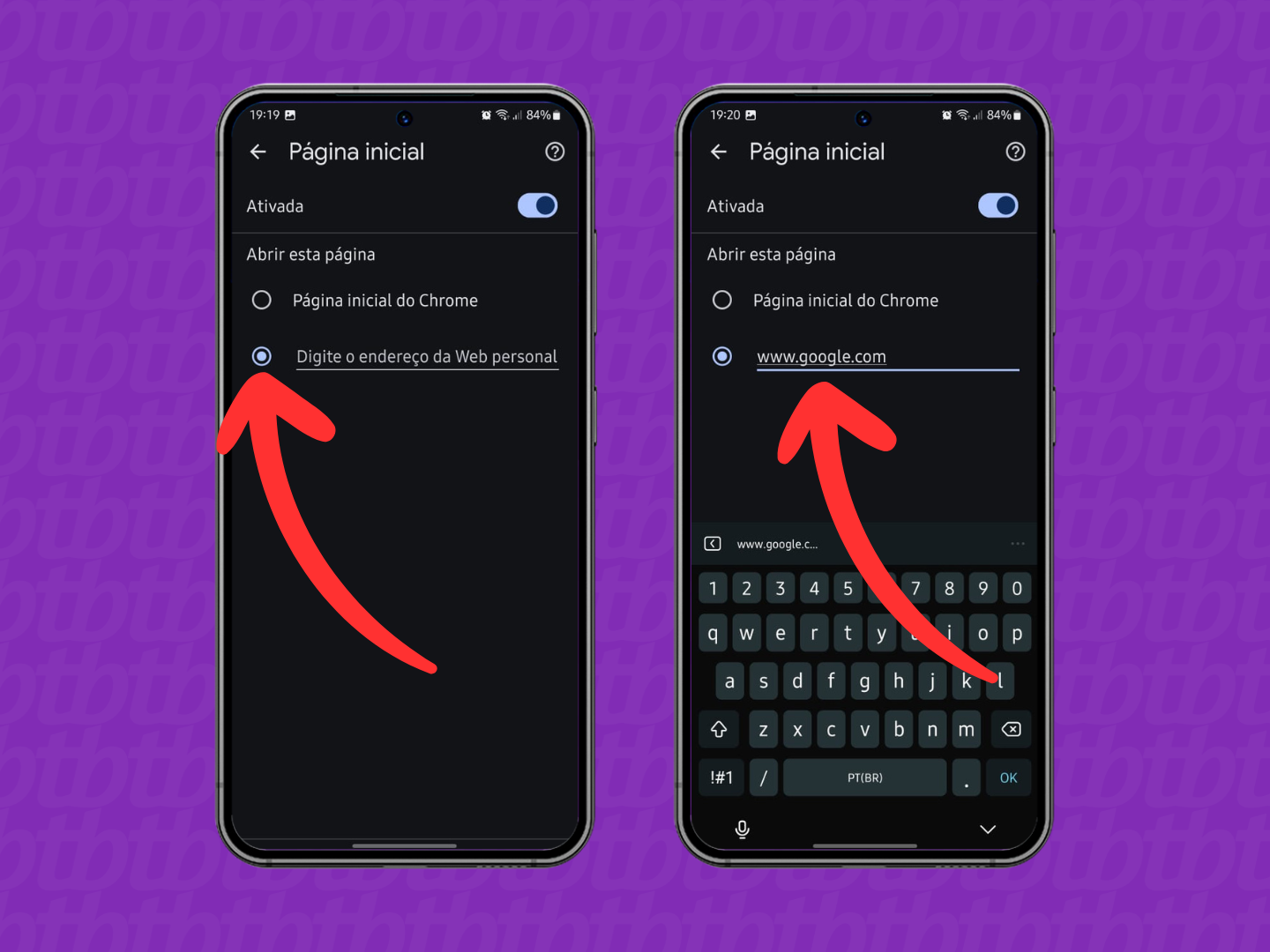
Soluções alternativas se o Chrome não aparecer na tela inicial
Em alguns casos, pode acontecer de o Chrome não aparecer diretamente na opção de adicionar à tela inicial do celular, o que pode ser frustrante quando você quer agilizar o acesso. Isso pode ocorrer devido a permissões de sistema, pastas escondidas ou configurações de launcher que limitam a exibição de atalhos personalizados.
Nesses momentos, uma alternativa eficaz é verificar nas configurações de aplicativos se o Chrome está com permissão para ser exibido na tela inicial, ou usar gerenciadores de tela que permitam maior liberdade de organização. Outra solução é criar um atalho para uma página da Web específica que abra diretamente no Chrome, simulando a experiência de um app nativo e, assim, facilitar a localização e o uso diário.
Benefícios de ter o Chrome na tela inicial do celular no dia a dia
Ter o Chrome na tela inicial do celular traz praticidade para rotinas simples, como verificar uma receita rápida, acompanhar atualizações ou acessar formulários importantes sem perder tempo procurando pelo ícone do navegador. A agilidade de abrir o navegador com um único toque pode parecer pouco, mas faz diferença em momentos de pressa ou quando você está fora de casa e precisa de informações confiáveis rapidamente.
Além disso, esse recurso ajuda a reduzir o número de etapas para completar tarefas online, o que é especialmente útil para pessoas que usam múltiplos aplicativos durante o dia e querem manter a concentração. Ao colocar o Chrome na tela inicial do celular, você transforma uma ação cotidiana em algo mais fluido, integrando a navegação web de forma natural ao seu fluxo de uso diário, seja para estudar, trabalhar ou se entreter.
Conclusão sobre como colocar o Chrome na tela inicial do celular
Colocar o Chrome na tela inicial do celular é uma ação simples que traz mais agilidade e praticidade ao seu uso diário, seja no Android ou no iOS, e pode ser feita em poucos passos comuns a maioria dos smartphones. Com o atalho na home screen, você ganha tempo, organiza seu espaço e deixa o acesso ao navegador mais intuitivo, sem precisar entrar em menus longos ou abrir pastas desnecessárias.
Experimente seguir as orientações deste guia e veja como o Chrome na tela inicial do celular pode se tornar um recurso útil no seu dia a dia, melhorando a eficiência e a experiência ao navegar na web a partir do seu dispositivo móvel. Invista alguns minutos para otimizar sua home screen e aproveite a conveniência de ter o navegador sempre ao seu alcance.

GOOGLE CHROME SUMIU no CELULAR - COMO RESOLVER esse PROBLEMA
GOOGLE CHROME SUMIU no CELULAR - COMO RESOLVER esse PROBLEMA O Google chrome deu problema em seu celular ...
