Como Colocar O Google Na Tela Inicial Do Celular
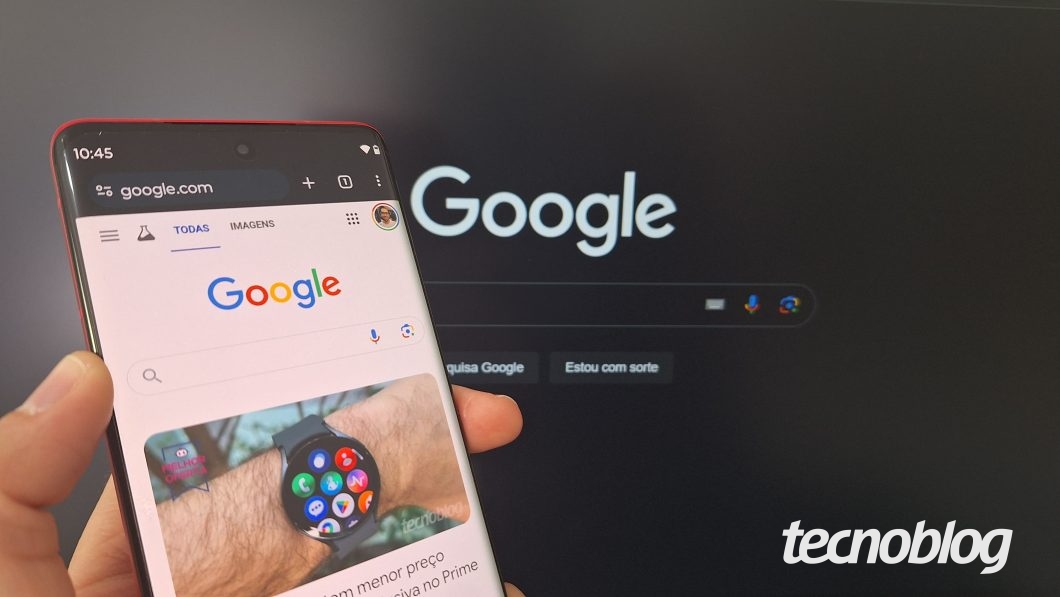
Hoje em dia, saber como colocar o Google na tela inicial do celular é uma das primeiras coisas que muitos usuam fazer ao configurar um novo dispositivo, pois ele serve como atalho rápido para pesquisa, widgets de clima, finanças e muito mais. Se você tem um iPhone ou um Android, o processo é tranquilo e pode ser feito em poucos minutos, garantindo que você tenha acesso instantâneo às funcionalidades que mais precisa sem tocar no navegador a cada consulta.
Por que adicionar o Google à tela inicial é uma boa ideia
Quando você aprende como colocar o Google na tela inicial do celular, você ganha um ponto de partida ágil para buscar informações, acompanhar rotas, verificar previsões do tempo e até mesmo controlar seus hábitos de estudo ou produtividade. Ter esse ícone à mão significa menos digitação, menos cliques e uma navegação mais fluida, especialmente em momentos de pressa ou quando você está fora de casa e precisa de respostas rápidas.
Além disso, muitos widgets e apps baseados no Google, como o Assistente do Google e serviços de busca, podem ser configurados diretamente na sua tela inicial, economizando espaço e deixando seu celular mais organizado. Ao seguir um tutorial claro de como colocar o Google na tela inicial do celular, você personaliza a experiência do dia a dia e deixa o dispositivo ainda mais alinhado com os seus hábitos e preferências.

Como colocar o Google no iPhone: passo a passo
Se você usa iOS, a maneira de colocar o Google na tela inicial do celular é um pouco diferente da versão Android, mas o procedimento é simples e não exige conhecimentos avançados. Primeiro, abra a App Store e baixe o aplicativo “Google”, caso ainda não o tenha; em seguida, toque e segure o ícone do app até que as opções apareçam, selecione “Adicionar à Tela Inicial” e arraste o ícone para a posição desejada na sua tela inicial.
Outra opção é acessar a função de pesquisa do iOS, que já integra resultados do Google por padrão, mas, para ter um atalho dedicado, você pode criar um atalho web personalizado. Vá para “Compartilhar” no navegador Safari enquanto está na página inicial do Google, escolha “Adicionar à Tela Inicial” e renomeie conforme gosto. Dessa forma, você consegue colocar o Google na tela inicial do celular com apenasuns toques, mantendo tudo organizado e rápido de encontrar.
Como colocar o Google no Android: adicionando widget e atalho
No Android, existem duas formas principais de colocar o Google na tela inicial do celular: como um atalho para o app ou como um widget que exibe informações úteis diretamente na sua área de trabalho. Para criar um atalho, abra o aplicativo Google, toque nos três pontos no canto superior direito, selecione “Adicionar à tela inicial” e arraste o ícone para a posição que preferir; é uma das formas mais rápidas de colocar o Google na tela inicial do celular.
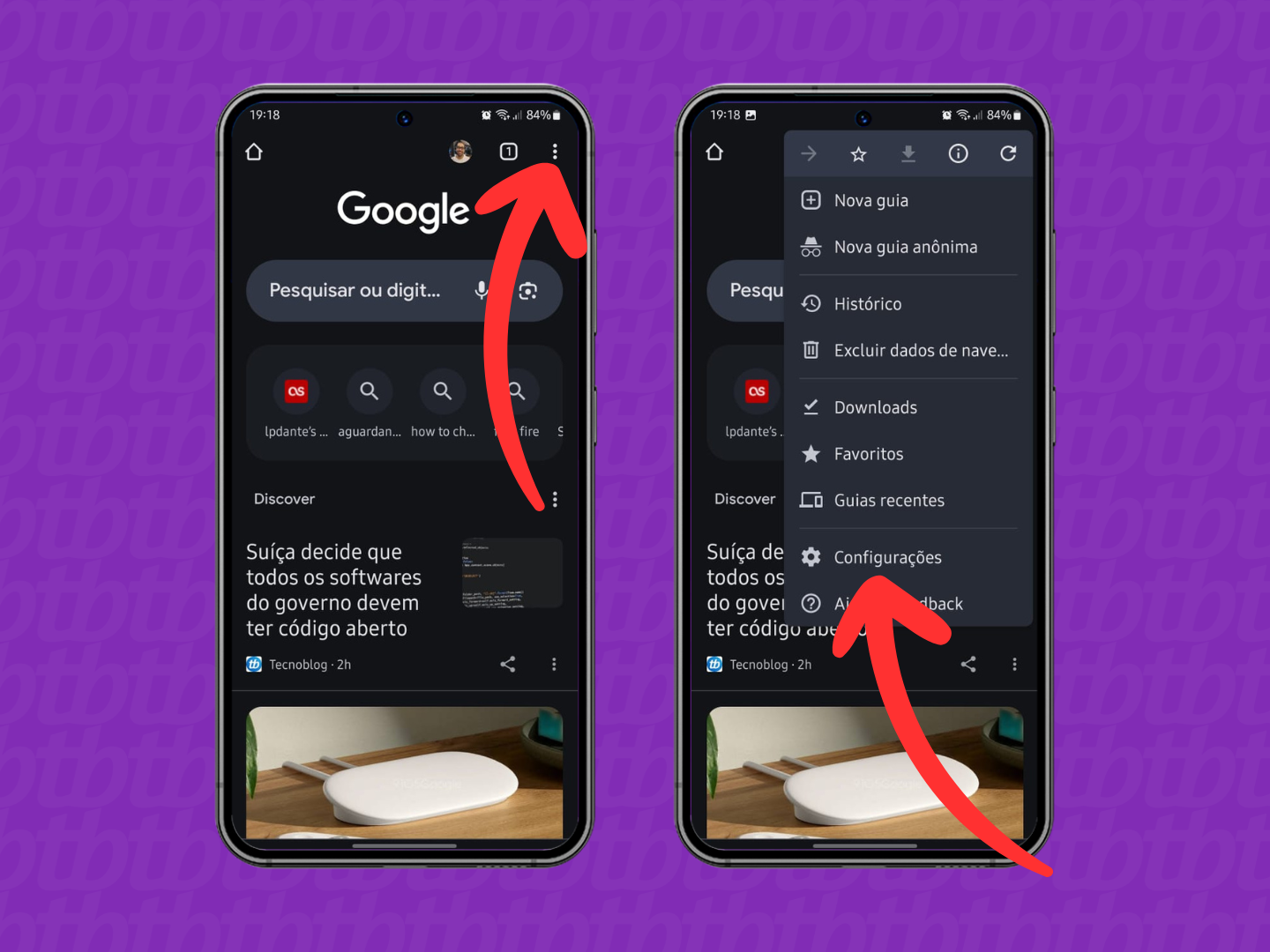
Já se você quer algo mais visual, pode adicionar um widget do Google, que exibe dados como tempo, notícias ou informações da sua conta. Toque em uma área vazia da tela inicial, toque em “Widgets” ou “Adicionar widget”, localize “Google” ou “Assistente do Google” e arraste o tamanho desejado para a tela. Assim, você não só aprende como colocar o Google na tela inicial do celular, como também transforma esse recurso em uma ferramenta visual e prática no seu dia a dia.
Dicas para organizar e personalizar o Google na tela inicial
Após aprender como colocar o Google na tela inicial do celular, é importante garantir que ele fique fácil de localizar e não polua sua interface. Use rótulos claros, agrupe o widget do Google próximo a apps de uso frequente e, se preferir, reduza o número de widgets para deixar a tela mais leve e rápida de carregar. Essas pequenas organizações fazem toda a diferença na hora de acessar informações rapidamente.
Também é válido experimentar diferentes tamanhos e temas para o widget, combinando com o visual geral do seu celular. Alguns lançamentos mais recentes permitem personalizar cores, transparências e até mesmo quais informações exibir no Google na tela inicial do celular. Quanto mais alinhado estiver com o seu estilo, mais natural será usar esse recurso no dia a dia.

Soluções de problemas comuns ao colocar o Google na tela inicial
Em alguns casos, você pode encontrar dificuldades para colocar o Google na tela inicial do celular, como falta de espaço, ícones travados ou widgets que não aparecem corretamente. A primeira solução é limpar cache do sistema e verificar se há espaço suficiente no armazenamento; um aparelho leve e atualizado costuma responder melhor aos comandos de adicionar novos ativos na tela inicial.
Se o atalho ou widget não funcionar como esperado, tente remover e readicionar, reiniciar o celular ou atualizar o app “Google” pela loja de aplicativos. Em dispositivos mais antigos, pode ser necessário ajustar permissões de tela inicial em “Configurações” > “Apps” > “Google” > “Permissões” para garantir que ele possa ser adicionado sem restrições. Um pouco de paciência nos ajustes finais faz toda a diferença na hora de colocar o Google na tela inicial do celular.
Conclusão: simplicidade e agilidade no seu dia a dia
Aprender como colocar o Google na tela inicial do celular é um pequeno ajuste que traz grandes ganhos de produtividade e agilidade, seja no iOS ou no Android. Com poucos toques, você transforma uma ferramenta de busca em um aliado do dia a dia, com acesso rápido a informações, navegação intuitiva e widgets que economizam tempo. Invista uns minutos, personalize conforme seu estilo e aproveite a praticidade de ter o Google sempre ao seu alcance direto na tela inicial.

Como COLOCAR A BARRA DE PESQUISA do GOOGLE NA TELA INICIAL do CELULAR!
Quer colocar a barra de pesquisa do Google na tela inicial do seu celular, mas não sabe como? Fiz um passo a passo completo, ...
