Como Colocar O Gravador De Tela No Iphone

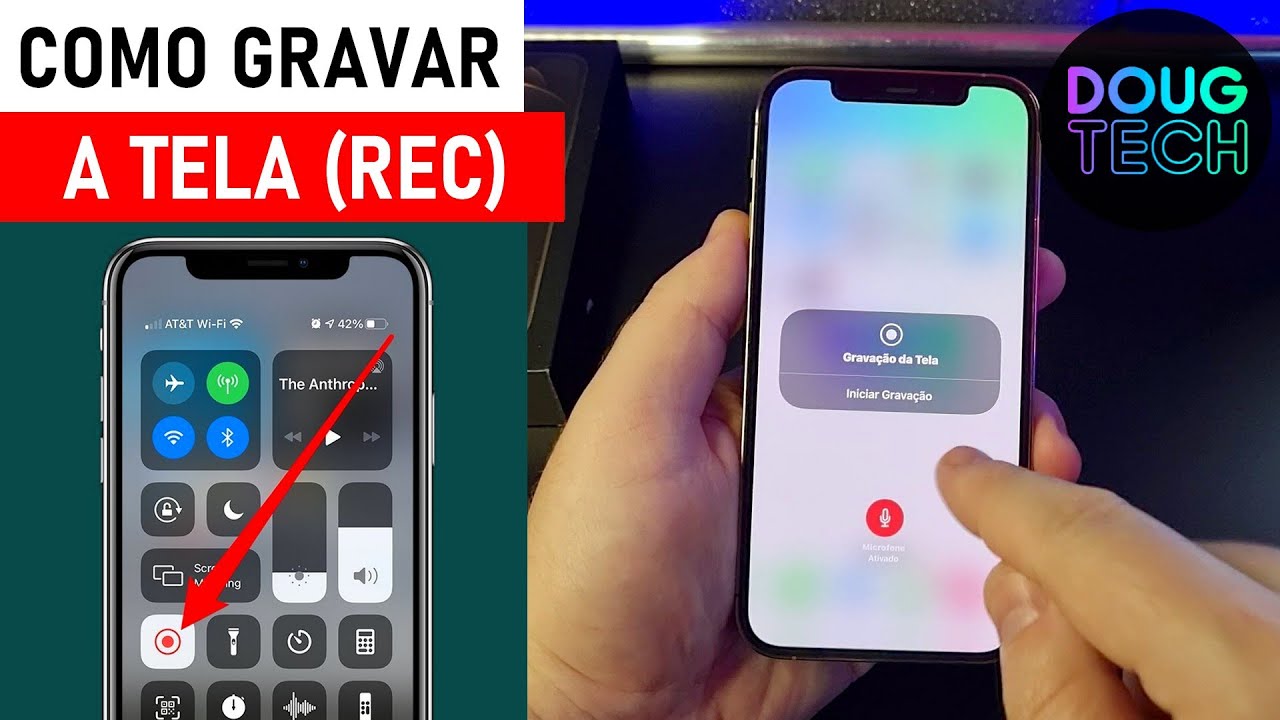
Se você está buscando como colocar o gravador de tela no iPhone, saiba que o recurso já vem nativo no dispositivo a partir do iOS 11, bastando ativá-lo nas configurações.
O que é o Gravador de Tela no iPhone e para que serve
O Gravador de Tela é uma ferramenta integrada ao sistema do iPhone que permite capturar tudo o que acontece na tela do seu aparelho, incluindo interações, aplicativos e até áudio do microfone.
Com ele, é possível criar vídeos das suas sessões de jogo, mostrar funcionalidades para amigos ou registrar erros em aplicativos, tudo com alta qualidade e controle total sobre quando iniciar e parar a gravação.
Verificando se o Gravador de Tela já está disponível
Antes de saber como colocar o gravador de tela no iPhone, é importante confirmar se ele já está presente no seu dispositivo, pois desde o iOS 11 a Apple incluiu esse recurso diretamente no painel de controle.
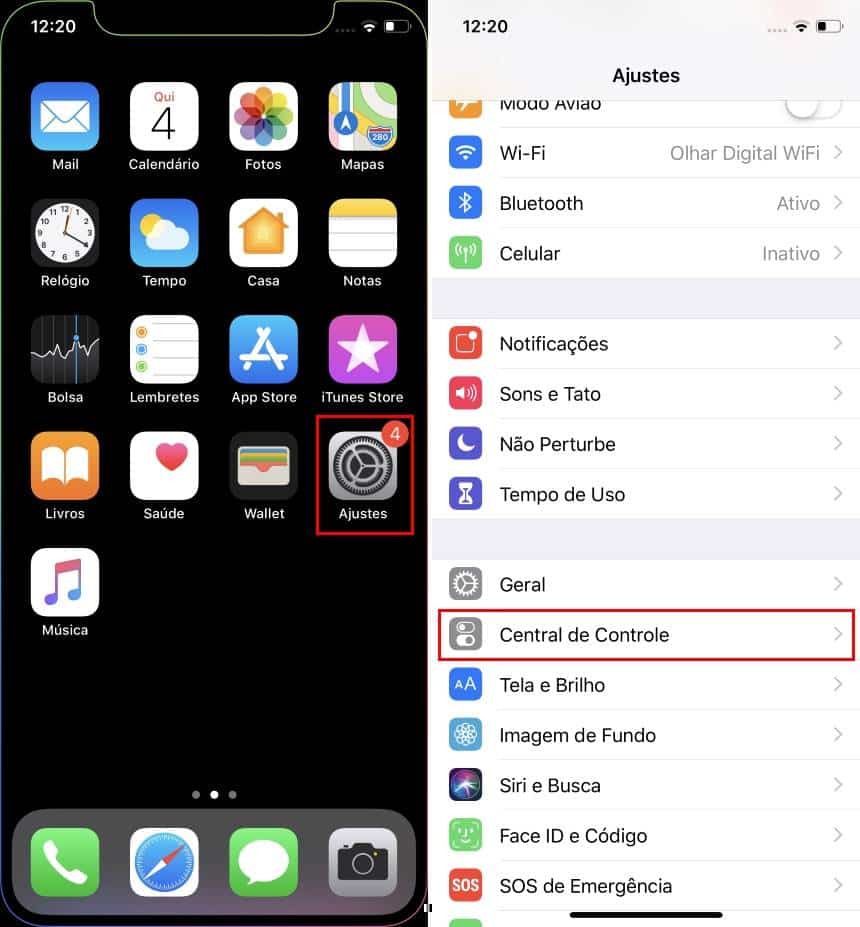
Você pode verificar isso indo em Configurações > Controle Central e conferindo se a opção Gravação de Tela já está listada entre as ações disponíveis.
Adicionando o Gravador de Tela ao Centro de Controle
Caso não apareça na lista, o processo de como colocar o gravador de tela no iPhone é simples e rápido, pois basta personalizar o painel de controle do seu aparelho.

- Abra o aplicativo Configurações e toque em Controle Central.
- Em Controles Personalizados, localize Gravação de Tela.
- Toque no botão + ao lado da opção para adicioná-la à lista Ativa.
Após esses passos, você já terá acesso rápido ao recurso a partir do botão de controle central, facilitando muito a gravação de tela no iPhone.
Como iniciar a gravação usando o Centro de Controle
Agora que sabe como colocar o gravador de tela no iPhone, chegou a hora de usar o recurso na prática, começando pelo painel de controle que pode ser acessado deslizando para baixo no canto superior direito da tela.
Lá você verá o ícone de gravação, representado por um círculo vermelho, e ao tocar nele aparecerá uma contagem regressiva de 3 segundos antes que a gravação realmente comece.
Dicas importantes durante a gravação
Enquanto o vídeo é gravado, uma faixa vermelha fica no topo da tela, indicando que a gravação está ativa, e você pode tocar nela para acessar opções como pausar ou encerrar.
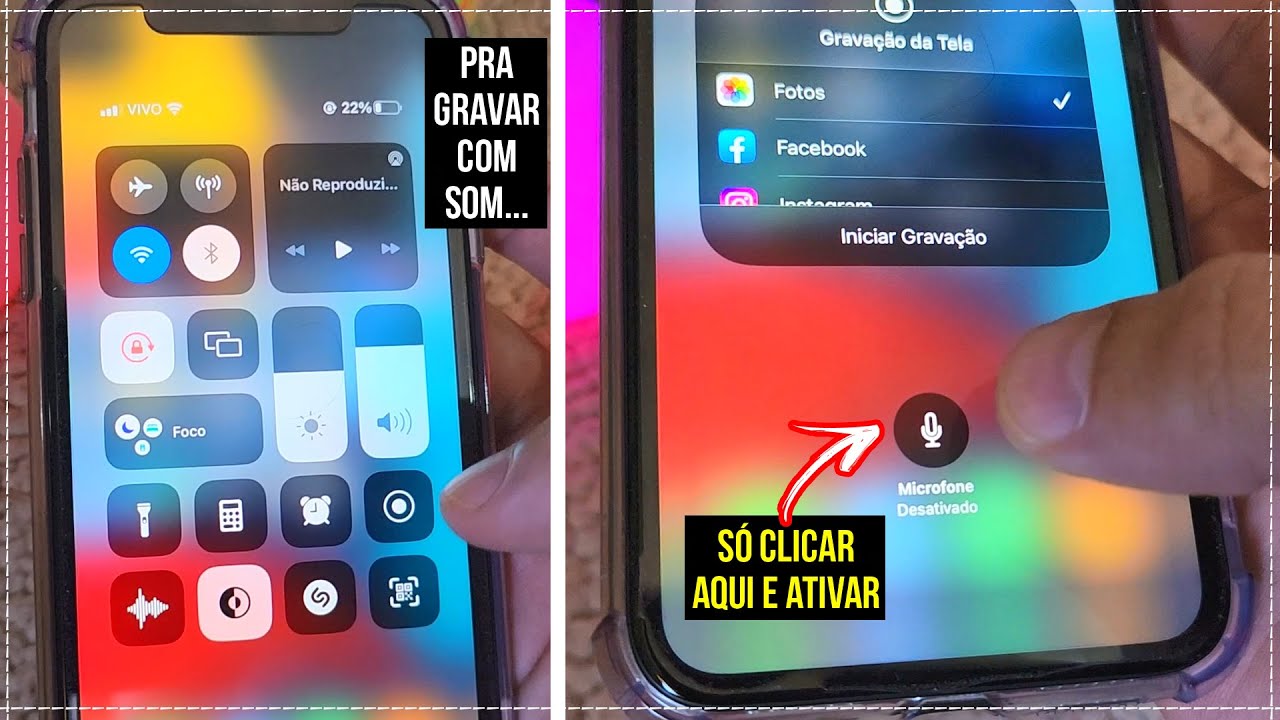
- Ative o Som Mic no painel de gravação para capturar áudio externo, útil em tutoriais e demonstrações.
- Evite tocar em outros ícones durante a gravação para manter o foco e não incluir distrações desnecessárias.
Onde encontrar os vídeos gravados no iPhone
Após aprender como colocar o gravador de tela no iPhone e concluir a gravação, é preciso saber que os vídeos são salvos automaticamente na sua Galeria de Fotos, dentro da pasta Chamada de Tela.
Para visualizar, abra o app Fotos, toque em Álbuns e role para encontrar o álume Gravador de Tela, onde estarão todos os seus vídeos prontos para serem visualizados, editados ou compartilhados.

Editando e compartilhando as gravações feitas
O iPhone oferece ferramentas básicas de edição diretamente na Galeria, permitindo cortar, ajustar e até mesmo adicionar anotações nos seus vídeos gravados.
Após editar, você pode compartilhar o arquivo por mensagens, e-mail ou redes sociais, mantendo a qualidade original e garantindo que seu conteúudo registrado seja aproveitado da melhor forma possível.
Solução de problemas e dicas extras
Em algumas situações, o Gravador de Tela pode não aparecer ou não funcionar corretamente, e isso geralmente está relacionado a permissões ou atualizações do sistema.
- Certifique-se de que o iPhone está atualizado para a versão mais recente do iOS, pois correções de bugs melhoram o desempenho da gravação.
- Verifique em Configurais > Gravador de Tela se as permissões de microfone e saída de áudio estão ativadas corretamente.
- Reinicie o aparelho caso o botão de gravação não responda imediatamente após a ativação.
Com essas orientações claras, você consegue não apenas entender como colocar o gravador de tela no iPhone, mas também usar o recurso com confiança em diversas situações do dia a dia.
Em resumo, ter o Gravador de Tela no iPhone é uma vantagem para quem precisa registrar momentos importantes, demonstrações ou até conteúdo educacional, e com os passos certos você tem total controle sobre quando e como usar essa função essencial do seu aparelho.
Como habilitar ou ativar gravador de tela do iPhone
Nesse video mostro como habilitar o gravador de tela nativo que vem no iphone Gostou dessa dica? curte e comenta.
