Como Colocar O Microfone No Teclado Samsung

Se você quer saber como colocar o microfone no teclado Samsung, precisa entender que isso pode envolver desde o uso de um headset USB ou Bluetooth até ajustes no software do dispositivo para garantir áudio claro em chamadas e gravações.
Tipos de microfone disponíveis para teclado Samsung
Antes de saber como colocar o microfone no teclado Samsung, é importante conhecer as opções que você tem. Os teclados Samsung, especialmente os que acompanham modelos como o Galaxy Book ou que são projetados para tablets Samsung, geralmente não têm um microfone embutido, então você pode recorrer a acessórios externos. Um microfone de headset USB conectado diretamente ao teclado ou um modelo Bluetooth que se parece com um pequeno microfone podem ser usados sem complicações.
Além disso, você pode usar fones de ouvido com microfone integrado que conecta no conector TRS ou USB do teclado. Em alguns casos, especialmente com teclados que têm portas USB-C, existem adaptadores que permitem usar microfones profissionais. Portanto, entender como colocar o microfone no teclado Samsung começa com identificar qual tipo de som e conexão você precisa para seu uso real.
Passo a passo para conectar um microfone externo
Se a sua intenção é aprender como colocar o microfone no teclado Samsung de forma física, o primeiro passo é verificar as portas disponíveis no teclado. Teclados com entrada USB padrão permitem a conexão direta de um headset ou microfone USB, já que o cabo é plugado e reconhecido automaticamente pelo sistema. Em teclados sem fio, pode ser necessário um adaptador USB que acompanha o receptor Bluetooth, o que também faz parte de entender como colocar o microfone no teclado Samsung de maneira prática.
Após ligar o microfone ou o headset, você deve ativar o dispositivo, geralmente com um botão de liga/desliga no próprio acessório. Em seguida, entre nas configurações do seu tablet ou monitor Samsung, acesse o menu de áudio e selecione o novo dispositivo de entrada. Dica: fazer um teste de som antes de usar em chamadas ou gravações ajuda a garantir que o volume e a qualidade estem adequados ao aprender como colocar o microfone no teclado Samsung.
Configurações de áudio no software do Samsung
Além de saber como colocar o microfone no teclado Samsung fisicamente, é essencial ajustar as configurações de som no sistema operacional do dispositivo. No Android, vá para "Configurações", depois "Som e vibração" e toque em "Fonte de áudio de entrada" para escolher o microfone correto. Em laptops Samsung com Windows, o caminho é "Configurações" > "Sistema" > "Som" e, em "Dispositivos de entrada de áudio", selecione o dispositivo que aparece após a conexão.
É comum que, mesmo sabendo como colocar o microfone no teclado Samsung, o dispositivo não reconheça o microfone imediatamente. Nesse caso, reinicie o tablet ou o computador, reconecte o acessório e verifique se os drivers estão atualizados. Para teclados que usam Bluetooth, pare o dispositivo velho no painel de Bluetooth e emparelhe novamente, o que costuma resolver problemas de reconhecimento ao aprender como colocar o microfone no teclado Samsung.
Dicas para melhorar a qualidade do microfone
Depois de entender como colocar o microfone no teclado Samsung, chega a hora de otimizar a qualidade do som. Posicione o microfone próximo à boca, mas sem encostar, para reduzir ruídos de fundo e vento. Evite usar o dispositivo em ambientes com muita interferência, pois isso pode causar chiados ou quedas de áudio, o que prejudica a clareza e compromete a experiência de usar um microfone com o teclado.
Também é útil testar diferentes configurações de equalização, se disponíveis, e usar aplicativos de gravação para ajustar o ganho do microfone. Um microfone externo bem posicionado e configurado no teclado Samsung pode fazer uma grande diferença em vídeos, transmissões ao vivo e chamadas de trabalho. Por isso, invista um pouco de tempo para testar e ajustar enquanto aprende como colocar o microfone no teclado Samsung.

Solução de problemas comuns
Você pode se perguntar como colocar o microfone no teclado Samsung sem enfrentar problemas, mas é comum enfrentar falhas como som distorcido, microfone não reconhecido ou eco durante as chamadas. Uma causa frequente é a escolha de um acessório com baixa qualidade ou incompatibilidade com o dispositivo. Portanto, antes de comprar, verifique as especificações e veja se o microfone é compatível com tablets e laptops Samsung.
Outro problema recorrente está nas configurações de som, onde o microfone correto não é selecionado automaticamente. Nesse caso, siga os passos de configuração mencionados anteriormente e, se o problema persistir, reinicie o dispositivo e reconecte o acessório. Saber como colocar o microfone no teclado Samsung da forma correta ajuda a evitar dores de cabeça com áudio ruim e garante que seu trabalho ou entretenimento sejam sempre claros e profissionais.
Conclusão
Colocar o microfone no teclado Samsung não precisa ser complicado, desde que você entenda as opções de conexão, configure as entradas de áudio e escolha acessórios compatíveis. Seja para gravar vídeos, participar de reuniões online ou simplesmente melhorar o som ao jogar, saber como colocar o microfone no teclado Samsung faz toda a diferença na qualidade da experiência.

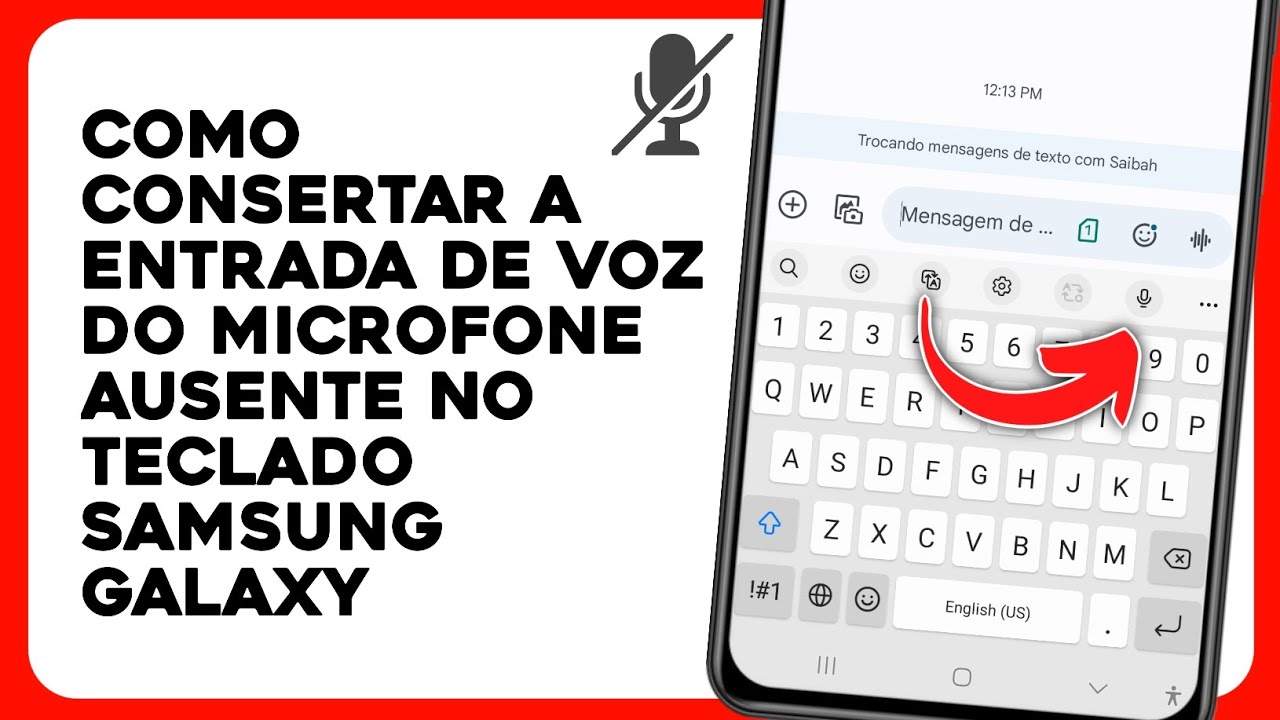
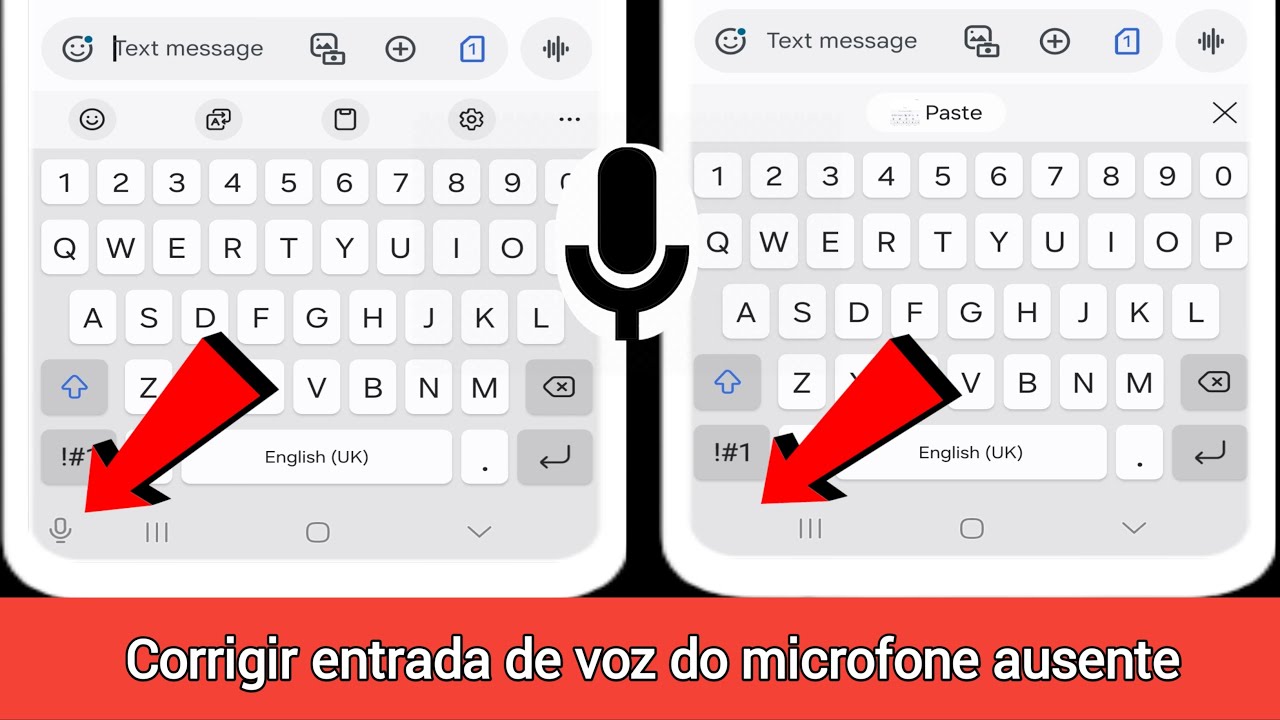
DIGITAÇÃO POR VOZ (MICROFONE DO TECLADO) SUMIU do CELULAR? APRENDA RESOLVER!
O microfone para a digitação por voz do seu teclado sumiu do seu celular, seja android ou até um iPhone e você não sabe o que ...
