Como Colocar O ª No Teclado

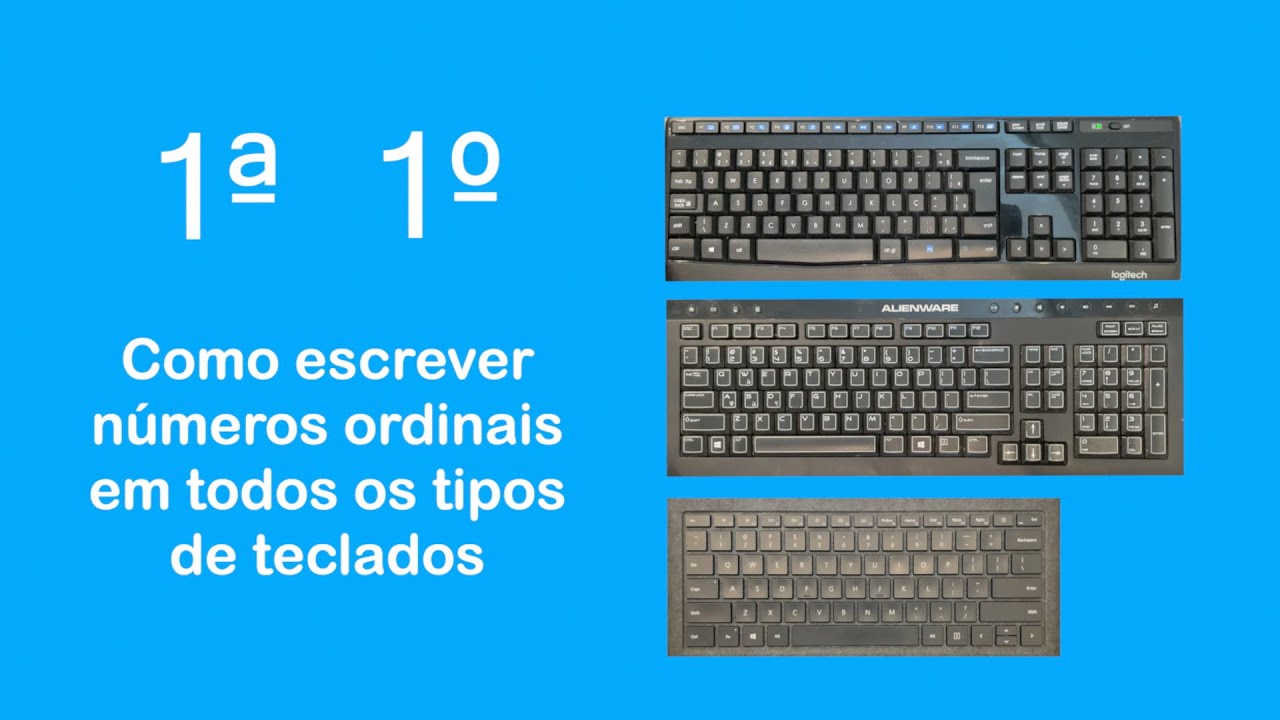
Se você está se perguntando como colocar o ª no teclado, saiba que isso é muito mais simples do que parece e existem formas rápidas para qualquer sistema operacional.
O símbolo ª, conhecido como símbolo de ordem ou símbolo de posição, é amplamente utilizado para indicar primeiro, º lugar ou como abreviação de primeiro em listas, planilhas e textos.
Neste guia, vamos explorar desde teclados físicos até soluções no celular e no computador, cobrindo Windows, macOS, Android e iOS com passos práticos e descomplicados.
Atalhos no Windows para inserir o símbolo ª
No sistema da Microsoft, existem atalhos precisos que permitem inserir o ª sem precisar copiar e colar de fonte externa.

A maneira mais rápida é segurar a tecla Alt e, no teclado numérico, digitar 166, soltando as teclas em seguida; o símbolo aparece automaticamente no ponto de inserção.
Se você usa teclado compacto ou o bloco numérico está travado, ative o Num Lock e certifique-se de que está usando os números à direita, pois o atalho depende da tecla numérica funcionar corretamente.
No macOS, inserir o ª é ainda mais direto
O macOS oferece uma experiência muito fluida para inserir caracteres especiais como o ª sem complicações.
Basta pressionar ⌘ Command + Control + Espaço para abrir o seletor de caracteres, digitar "ordem" na busca e clicar no símbolo desejado.

Outra opção é usar a sequência Option + Shift + L, que insere o ª diretamente no cursor, economizando tempo em documentos e planilhas.
Como colocar o ª no celular Android
Em smartphones Android, o teclado virtual já costuma incluir o símbolo ª de forma acessível, mas nem todos percebem.
Abra seu aplicativo de texto, toque na área de edição e acesse o teclado; alterne para o modo de símbolos ou clique no ícone de 123 ou += e explore as abas para localizar o ª.
Se não aparecer de cara, toque no botão de outros símbolos ou mantenha pressionado o número 1 ou 2, pois algumas versões exibem caracteres estendidos ao pressionar longamente.
Inserir o ª no iPhone e iPad (iOS)
No iOS, o teclado virtual é intuitivo e permite inserir o ª com poucos toques.
Abra um app de texto, toque na tela para ativar o teclado e, se estiver no modo de letras, toque no botão 123 para acessar símbolos;
role a tela para encontrar o ª ou toque em += e depois em conjunto de caracteres para localizar a abreviação de forma organizada.
Atalhos de teclado no Linux
No mundo do Linux, a inserção do ª pode variar conforme a distribuição, mas os atalhos baseados em Compose ou Unicode são universais.
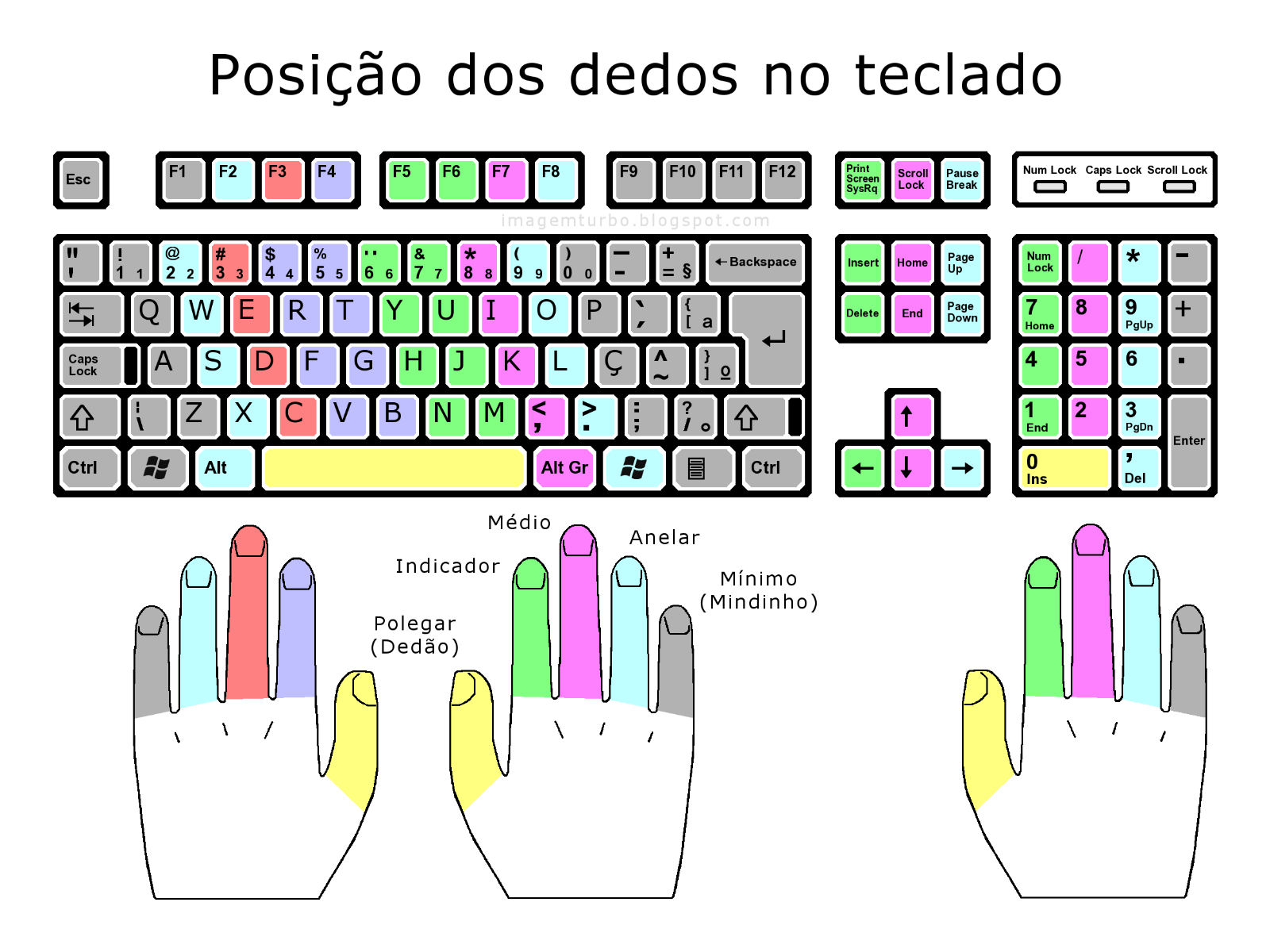
Uma forma comum é pressionar Compose (ou AltGr) duas vezes seguidas de o e depois 6, resultando no símbolo de forma rápida.
Em ambientes gráficos, use Ctrl + Shift + U, solte e digite 00aa para inserir o caractere diretamente no ponto de inserção.
Dicas extras e boas práticas
Além dos métodos diretos, é útil saber que o ª pode ser copiado de qualquer fonte e colado onde for necessário, desde respeitosamente a finalidade de uso.
Em planilhas e editores de código, atalhos como Alt + 0166 (no teclado numérico) são ideais para quem trabalha muito com formatação automática de listas.

Teste cada opção no seu dispositivo e anote a que melhor se adapta ao seu fluxo diário, assim você ganha agilidade e reduz ercos de digitação.
Conclusão
Agora você sabe exatamente como colocar o ª no teclado, seja no PC, no celular ou em qualquer outro dispositivo, com métodos rápidos, seguros e totalmente funcionais.
Com esses truques, incluir esse símbolo de ordem se torna uma tarefa simples, prática e até automática, permitindo que você se concentre no conteúdo sem perder tempo com detalhes de formatação.
COMO COLOCAR OS SÍMBOLOS DE NÚMEROS ORDINAIS º E ª NO TECLADO DO CELULAR
Pode parecer difícil, mas colocar os símbolos de números ordinais (º e ª) no teclado do celular é algo bem simples. Eu te ensino ...
