Como Colocar O Ponto De Interrogação No Notebook
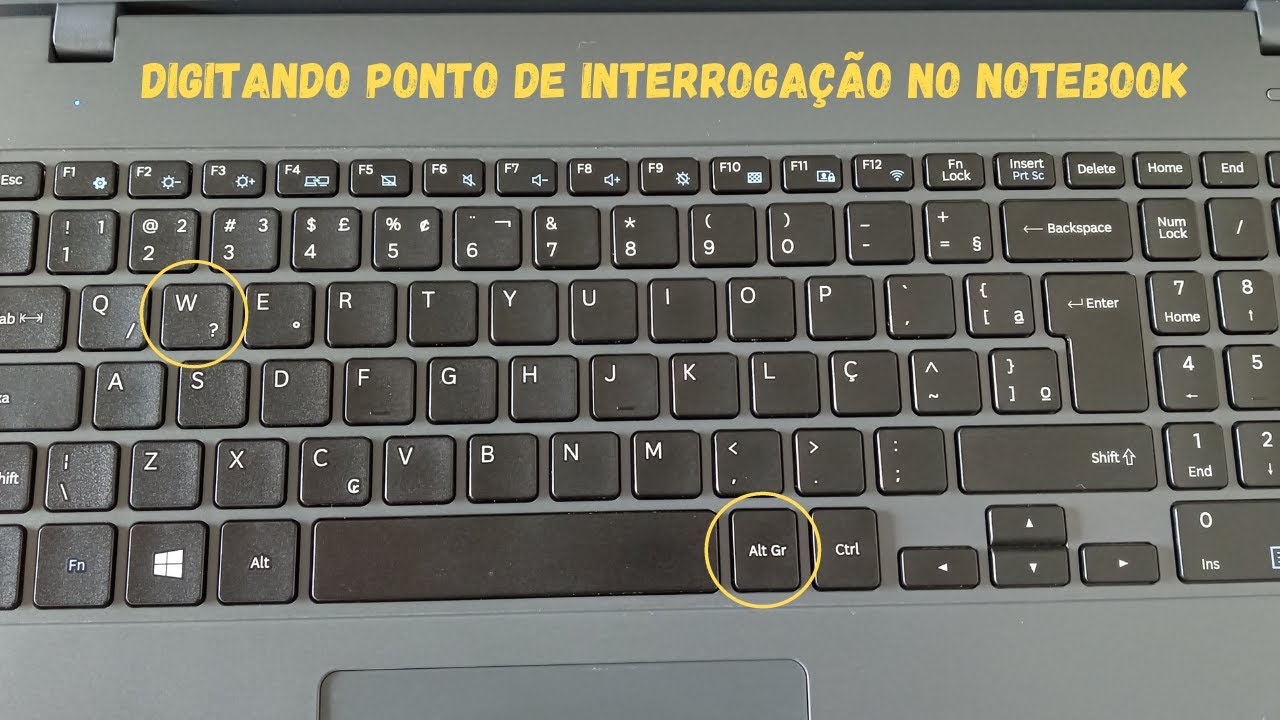
Se você está se perguntando como colocar o ponto de interrogação no notebook, saiba que isso pode parecer simples, mas envolve alguns detalhes importantes dependendo do sistema operacional e do layout do teclado.
Entendendo o layout do teclado do seu notebook
Antes de falar especificamente sobre a marca de interrogação, é essencial conhecer o layout do seu teclado, pois isso define onde os sinais de pontuação ficam disponíveis. Teclados podem vir em configurações como ABNT2, que é o mais comum no Brasil, ou em layouts internacionais como o QWERTY americano, que muda a posição de alguns caracteres.
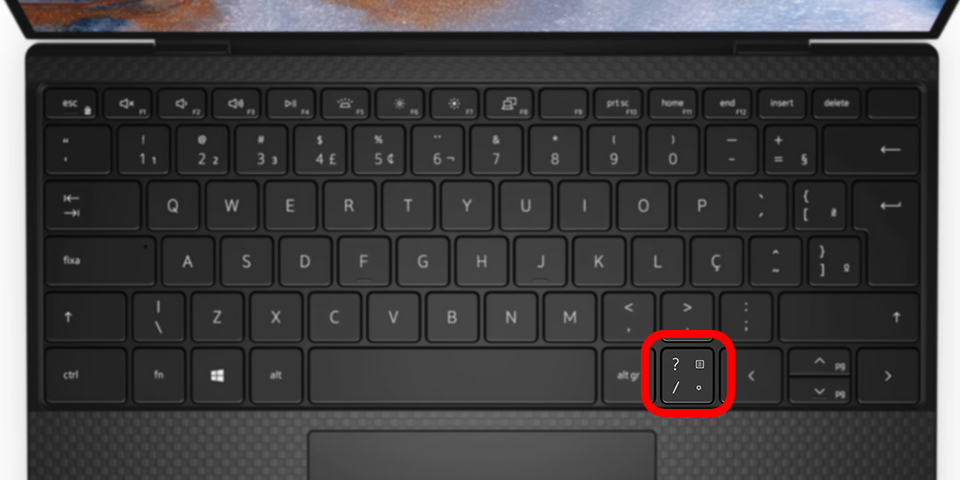
No teclado ABNT2, o ponto de interrogação é representado pelo símbolo de ponto seguido de uma interrogação (?). Já no layout americano, o símbolo de interrogação aparece diretamente na tecla que, no Brasil, geralmente exibe um ponto. Portanto, identificar o modelo exato do seu equipamento é o primeiro passo para evitar confusão ao digitar.
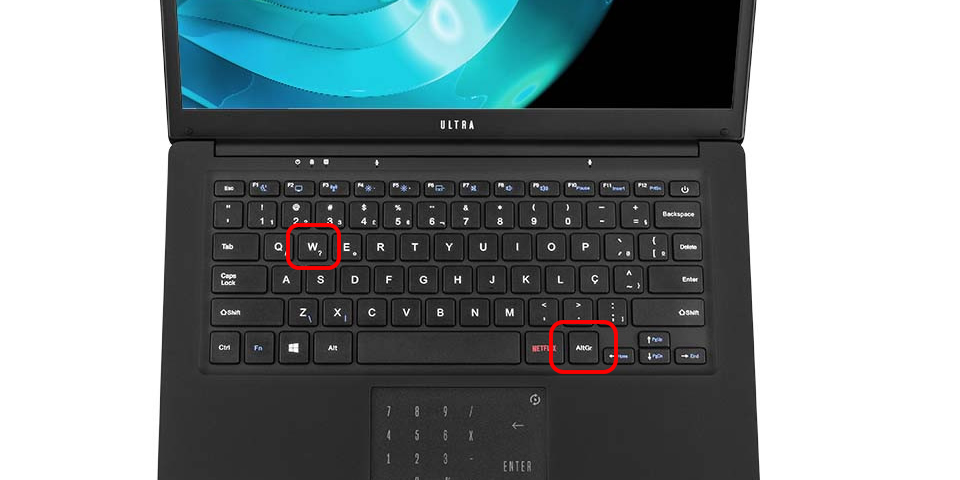
Como ativar o ponto de interrogação no Windows
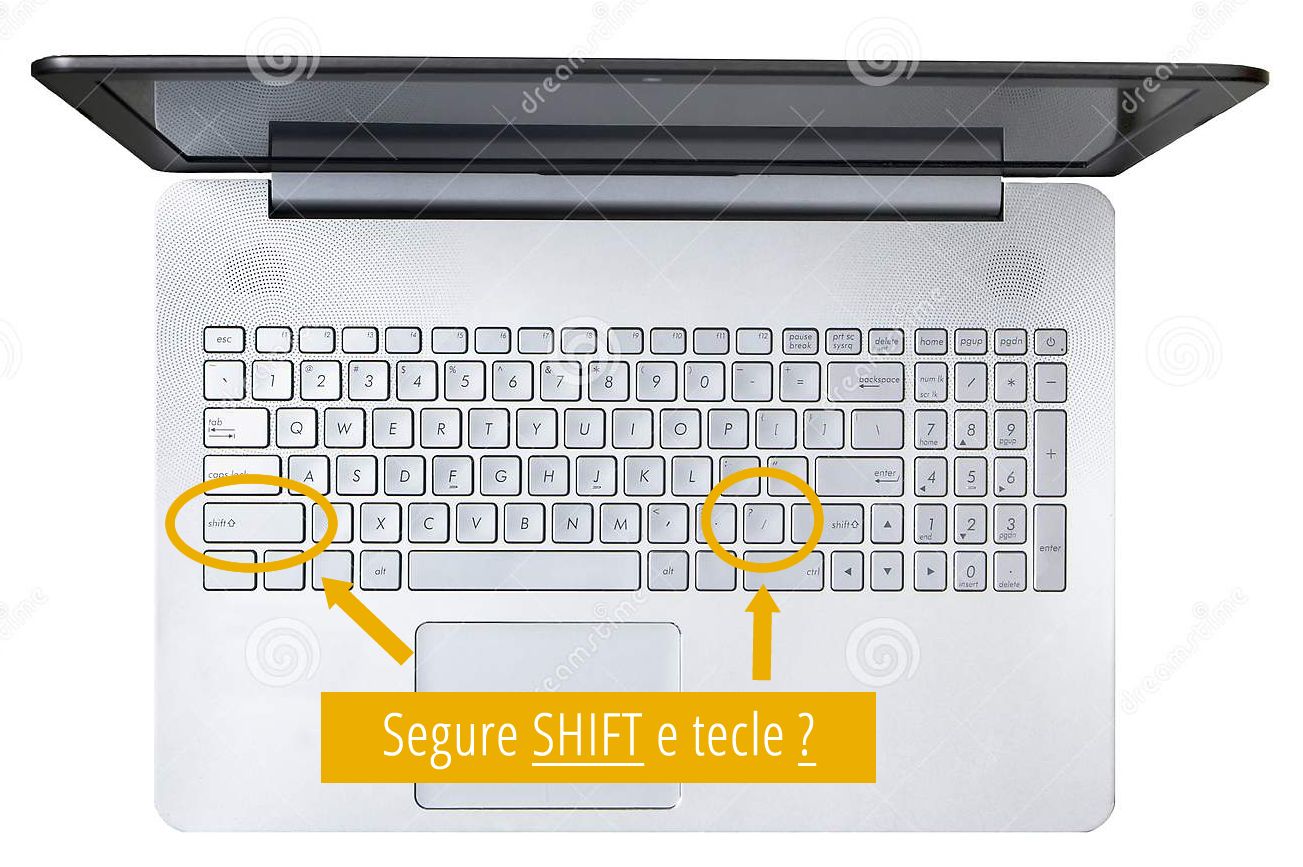
No sistema operacional Windows, a forma de como colocar o ponto de interrogação no notebook varia conforme o layout configurado. Se você estiver usando o ABNT2, basta pressionar a tecla com o símbolo de ponto (.) e, simultaneamente, segurar a tecla "Shift" para ativar a interrogação. Para facilitar, observe que a tecla geralmente tem dois caracteres impressos: um no corpo da tecla e outro na parte superior direita, acessível com "Shift".
Em alguns casos, especialmente em notebooks com teclados iluminados ou de fabricantes específicos, pode ser necessário acessar o "Bloco de Notas" ou um processador de texto para testar a combinação. Se o método não funcionar, verifique nas configurações de "Idioma e Região" se o layout está realmente definido para o padrão brasileiro, pois um layout incorreto é uma das causas mais comuns do problema.
Como ativar o ponto de interrogação no macOS
No macOS, a lógica para como colocar o ponto de interrogação no notebook é um pouco diferente, mas igualmente intuitiva. Se o seu Mac estiver configurado com o teclado em Português (Brasil), você pode pressionar a tecla "ponto" (.) e, em seguida, pressionar "Shift" para obter o ponto de interrogação.
Outra maneira rápida é usar o "Visualizador de Caracteres", que permite inserir símbolos diretamente. Para ativá-lo, acesse "Preferências do Sistema", depois "Teclado" e habilite a opção "Mostrar Visualizador de Caracteres na barra de menus". Com o cursor no local desejado, clique no ícone e selecione a interrogação para inseri-la com precisão, garantindo que o acento e a pontuação estejam corretos.
Dicas para teclados externos e laptops
Quando se trata de como colocar o ponto de interrogação no notebook, é crucial considerar o uso de teclados externos, que podem não seguir o mesmo padrão. Teclados USB ou Bluetooth projetados para outros países podem não ter o mesmo layout, exigindo ajustes nas configurações de entrada.
- Verifique no painel de controle do Windows ou nas preferências do macOS se o idioma do teclado está ajustado para o português do Brasil.
- Teste a combinação de teclas em um documento em branco antes de usá-la em um trabalho importante.
- Lembre-se de que alguns teclados laptop têm um "Bloco Teclado" que pode ser alternado, exigindo uma segunda etapa para acessar os símbofs.
Solução de problemas comuns
É comum encontrar dificuldades ao tentar localizar o ponto de interrogação, especialmente para iniciantes. Um erro frequente é pressionar apenas a tecla da interrogação sem o "Shift", o que resulta em uma vírgula ou ponto simples. Outro problema surge quando o sistema operacional está em outro idioma, fazendo com que as teclas exibam caracteres completamente diferentes.
Para resolver, utilize o atalho "Windows + espaço" ou "Command + espaço" para alternar entre os idiomas instalados. Isso garante que o teclado esteja no modo correto para produzir a pontuação desejada. Caso o problema persista, reiniciar o computador ou reconectar o teclado pode recalibrar as funções de entrada.
Considerações finais sobre a digitação eficiente
Dominar a localização do ponto de interrogação no notebook é uma habilidade que melhora a fluência na hora de escrever, seja para mensagens rápidas, e-mails ou documentos formais. Com a prática, a digitação se torna automática e você pode focar no conteúdo sem perder tempo buscando as teclas certas.
Lembre-se de que a familiaridade com o hardware e software do seu computador faz toda a diferença. Ao seguir essas orientações, você estará preparado para usar o ponto de interrogação e outros sinais de pontuação com confiança, garantindo que sua comunicação seja clara e precisa em qualquer situação.

Como COLOCAR PONTO DE INTERROGAÇÃO no Notebook e PC - 4 Formas
Como COLOCAR PONTO DE INTERROGAÇÃO no Notebook e PC - 4 Formas,como colocar o ponto de interrogação no pc,como ...
