Como Colocar O Relogio Na Tela Inicial Do Samsung
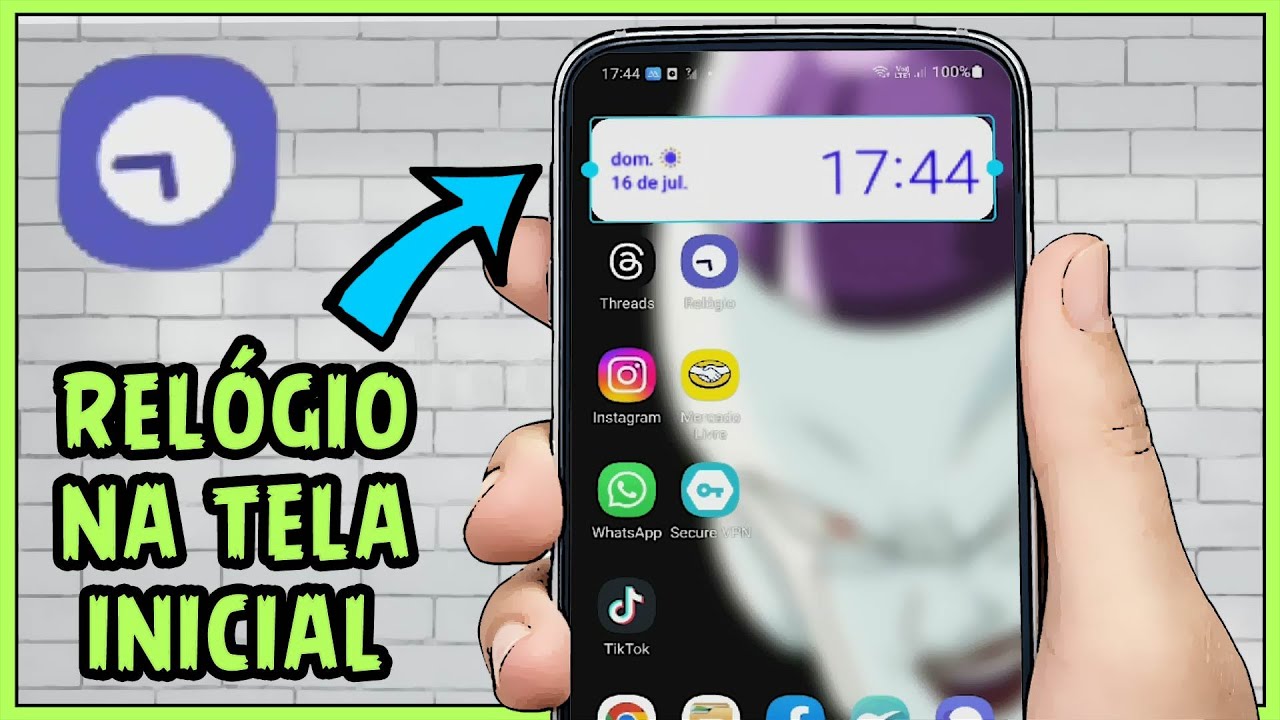
Hoje muita gente busca ativamente por como colocar o relógio na tela inicial do Samsung, e você pode resolver isso rapidamente ajustando os widgets e os estilos do relógio dentro da tela inicial.
Entendendo a diferença entre relógio e widget de relógio
A primeira coisa importante deixar clara ao pensar em como colocar o relógio na tela inicial do Samsung é entender que o relógio verdadeiro, aquele que mostra a hora no painel sempre ativo, não pode ser movido para a tela inicial, pois ele opera no fundo do sistema, enquanto o que você vê na tela inicial na verdade é um atalho ou widget que exibe a hora de forma visual e interativa.
Para personalizar ao máximo, você pode ajustar o relógio no painel de configurações, escolhendo formato 12 ou 24 horas, ativando ou desativando indicadores de bateria e temperatura, e depois disso trazer essa mesma informação para a tela inicial através de um widget, garantindo assim que a informação essencial esteja sempre ao seu alcance sem precisar destrancar o celular.

Acesse as configurações do relógio do sistema
Para organizar como colocar o relógio na tela inicial do Samsung, você deve primeiro acessar o aplicativo relógio que já vem instalado, geralmente representado por um ícone de relógio analógico ou digital, e ao tocar nele, você pode ajustar cores, formatos e quais informações aparecem no relógio que fica no painel superior ou sempre ativo do seu dispositivo.
Dentro do aplicativo relógio, toque no ícone de configurações, que geralmente parece com três pontos ou uma roda dentada, e depois escolha a opção relógio ou estilo do relógio, onde é possível selecionar entre designs analógicos, digitais, relógios em forma de tablete ou relógios que mostram mais dados, como agenda, clima e bateria, tudo isso definindo a base do que mais tarde você vai replicar na tela inicial.
Adicione um widget de relógio na tela inicial
Agora que você já definiu o estilo do relógio no sistema, a hora de colocar o relógio na tela inicial do Samsung exige que você volte para a tela inicial e toque em um espaço vazio, segure e arraste para cima ou para o lado até aparecer a opção de painéis e widgets, liberando assim a galeria de itços que podem ser inseridos ali.
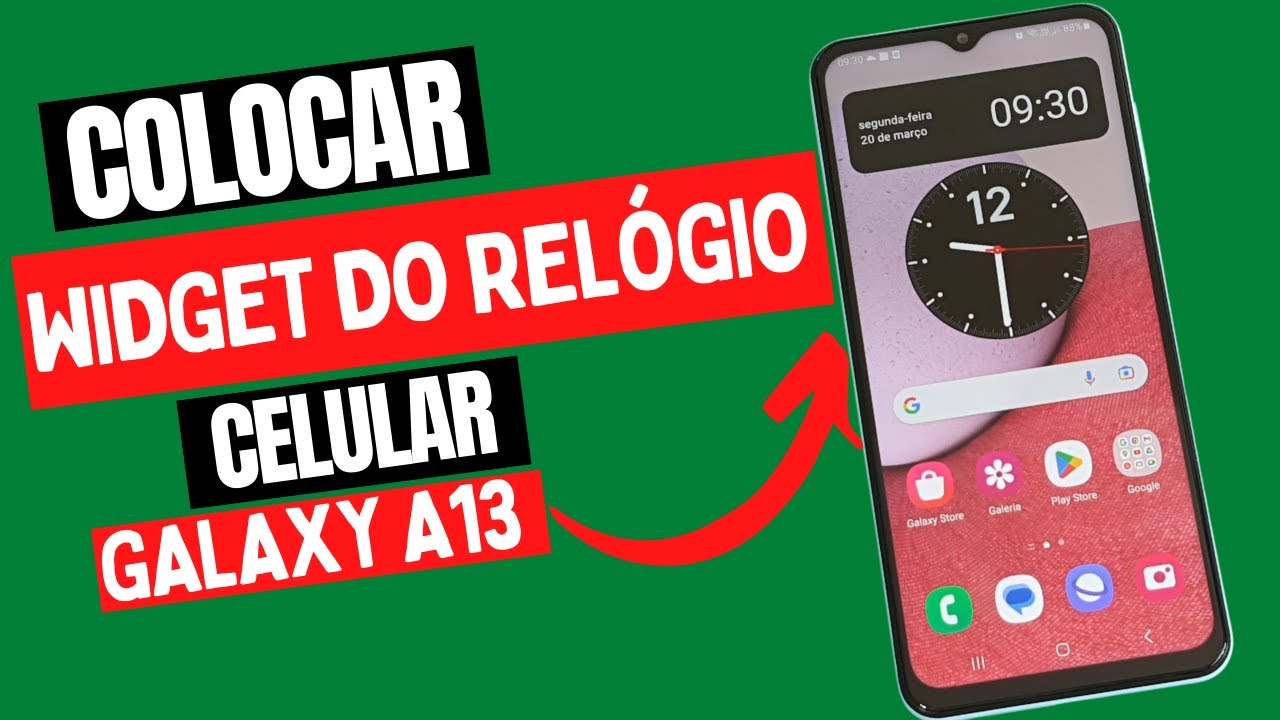
Procure pelo widget relógio, que pode aparecer com nomes como relógio, horário, ou até mesmo smart clock, dependendo da versão do One UI instalada, e ao encontrá-lo, segure-o e solte-o em uma área estratégica da sua tela, como canto superior esquerdo ou central, para que você consiga visualizar a hora sem precisar abrir nenhum aplicativo.
Personalize o layout e o estilo do widget
Após soltar o widget na tela inicial, muitas vezes ele já exibe a hora no formato padrão, mas a dica de ouro sobre como colocar o relógio na tela inicial do Samsung passa justamente por customizar esse widget tocando nele uma vez solto e, em seguida, selecionando a opção editar ou configurações do widget, que permite ajustar o tamanho, o estilo do relógio, a cor do fundo, a cor do texto e quais informações extras aparecem, como data, alarmes, ou condições climáticas.
Você pode ainda arrastar as bordas do widget para deixá-lo maior e com mais detalhes, transformando-o em uma peça central da interface, o que reforça a organização e a estética do painel inicial, garantindo que a informação de horário esteja sempre no campo de visão sem precisar de acessos extras.

Organize a tela inicial para destacar o relógio
Uma parte importante de entender como colocar o relógio na tela inicial do Samsung envolve também a organização geral dos ícones, porque um relógio bem posicionado costuma ficar mais perto da parte superior ou central da tela, áreas que são naturalmente mais visíveis e que não ficam obstruídas por outros aplicativos.
Você pode criar pastas temáticas ou simplesmente mover outros ícones para as laterais, deixando espaço amplo ao redor do widget de relógio, o que ajuda a reduzir distrações e garante que, ao ligar a tela, o primeiro elemento que seus olhos encontram seja a hora atualizada, algo que poucos usuários sabem, mas que melhora muito a experiência visual do dia a dia.
Dicas extras e truques relacionados
Além do método tradicional de widget, existem formas avançadas de como colocar o relógio na tela inicial do Samsung usando atalhos de configuração ou até mesmo pacotes de temas que já trazem relógios prontos em posições estratégicas, bastando apenas aplicar o tema e ajustar a visibilidade conforme as preferências pessoais.
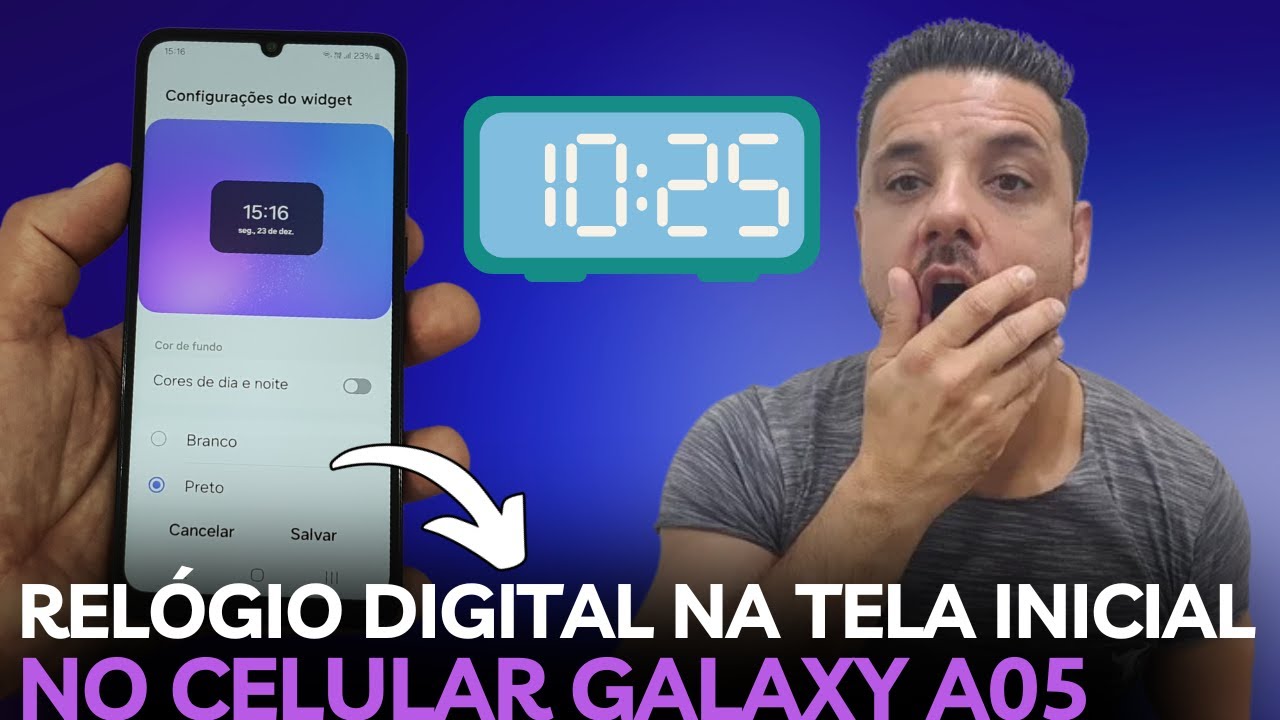
Se o seu modelo for mais recente e tiver suporte ao Good Lock, você pode instalar módulos específicos que permitem ainda mais liberdade para posicionar o relógio, ajustar transparências e criar efeitos de animação, transformando a simples exibição da hora em um recurso totalmente personalizado, que combina funcionalidade e estilo de forma harmoniosa.
Conclusão
Com esses passos, você consegue aprender de forma prática como colocar o relógio na tela inicial do Samsung, integrando a hora de forma organizada e estilosa ao seu dia a dia, e aproveitando ao máximo os recursos do One UI para deixar a interface inicial mais funcional, visualmente agradável e alinhada às suas necessidades cotidianas.
COMO COLOCAR O RELÓGIO NA TELA INICIAL DO CELULAR
Saiba também O QUE É EXTENSÃO DE ARQUIVO NO SEU CELULAR E PARA QUE SERVE: https://youtu.be/Y38JFA_BRQk ...
