Como Colocar O Simbolo De Primeira No Teclado

Se você está se perguntando como colocar o símbolo de primeira no teclado, saiba que existem formas rápidas e simples para inserir esse caractere em diferentes situações, desde documentos oficiais até mensagens pessoais.
Entendendo o símbolo de primeira e onde ele é usado
O símbolo de primeira geralmente representa a letra "a" com acento circunflexo (â) ou, em alguns contextos, a letra "a" com outros acentos, dependendo do idioma e da finalidade. Ele é muito utilizado em palavras como "ação", "atuação" e em títulos de ordem, como "1ª pessoa" ou "1ª letra". Saber como colocar o símbolo de primeira no teclado ajuda a escrever corretamente esses termos sem precisar copiar e colar caractezes de fontes diferentes.
Além disso, o uso desse recurso é comum em documentos acadêmicos, contratos, certidões e qualquer situação que exija precisão ortográfica. Portanto, dominar a digitação do símbolo de primeira no teclado é uma habilidade útil para alunos, profissionais de escritório, jornalistas e qualquer pessoa que precise produzir textos formais com rapidez.
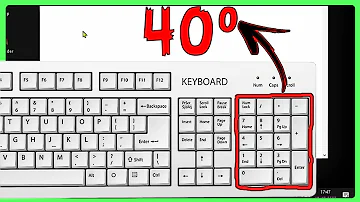
Como inserir o símbolo de primeira no teclado do computador
No teclado do computador, a maneira mais direta de colocar o símbolo de primeira envolve o uso de atalhos de teclado combinados com as teclas de função ou códigos especiais. Dependendo do sistema operacional, como Windows ou macOS, os comandos podem variar, mas a lógica permanece acessível para todos os usuários.
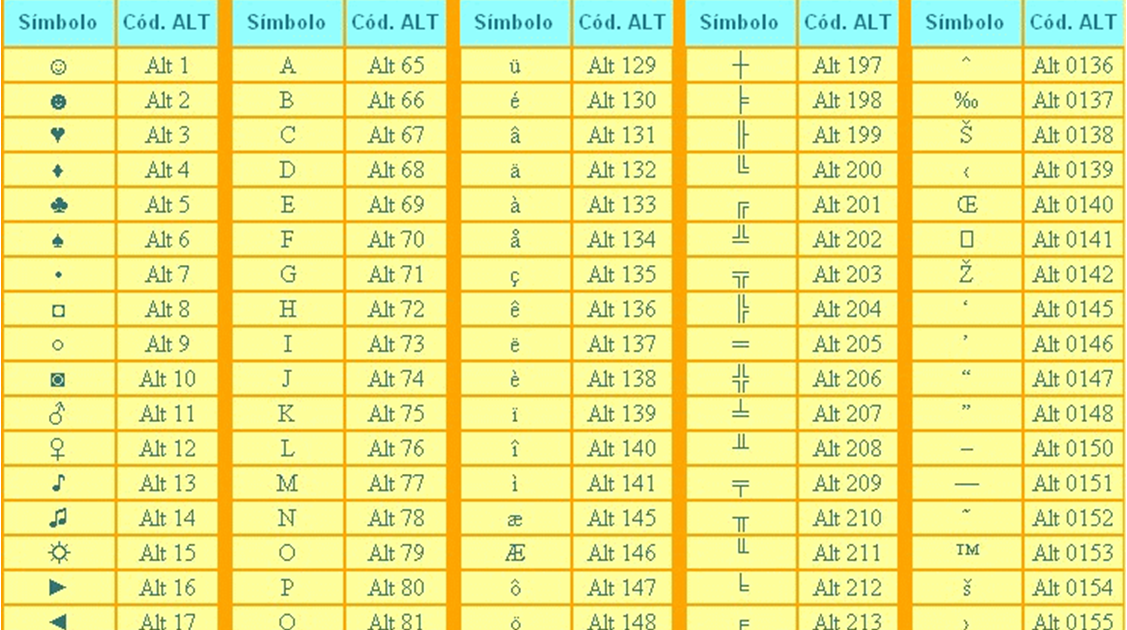
Uma das formas mais práticas é usar a combinação Alt + 1 3 0 no teclado numérico, segurando a tecla Alt e digitando os números no modo numérico, o que resulta no caractere "â". Se o teclado não tiver bloqueio numérico, ative-o ou use o teclado virtual disponível no próprio sistema operacional para localizar as teclas necessárias.
Inserir o símbolo de primeira no celular ou tablet
Em dispositivos móveis, como smartphones e tablets, o processo é um pouco diferente, mas igualmente intuitivo. Ao abrir o teclado virtual na tela, você normalmente acessa um menu de símbolos ou abas adicionais, como "123" ou "≡", que agrupa caracteres especiais.
Nesse menu, geralmente ao pressionar por alguns segundos sobre a letra "a", surgem opções com acentos, incluindo o "â". Basta deslizar o dedo até encontrar o símbolo de primeira e soltar para inseri-lo no texto. Essa funcionalidade está presente nos principais sistemas operacionais móveis, como Android e iOS, e facilita a digitação sem a necessidade de configurações adicionais.
Atalhos no Microsoft Word e editores de texto
Se você costuma trabalhar muito com documentos que exigem o uso frequente do símbolo de primeira no teclado, pode criar atalhos personalizados em programas como o Microsoft Word ou editores de texto similares. No Word, por exemplo, é possível inserir o caractere e, em seguida, atriburar uma combinação de teclas para inserção rápida.
Outra opção é usar a ferramenta "Símbolos" disponível na própria interface do editor, onde você encontra uma vasta gama de caracteres especiais. Basta clicar em "Inserir", localizar o "â" e pronto. Para agilizar ainda mais, alguns usuários configuram modelos ou utilizam recursos de autocorreção para substituir sequências simples, como "(a1)", pelo símbolo formatado automaticamente.

Dicas para evitar erros comuns
Um erro comum ao tentar colocar o símbolo de primeira no teclado é usar letras comuns sem ativar o teclado numérico ou o modo correto de acentuação. Isso pode resultar em caracteres incorretos ou na ausência do símbolo desejado.
Para evitar confusões, confira se o Bloco Numérico está ativado e se você está usando as teclas corretas, geralmente localizadas à direita do teclado. Em laptops, pode ser necessário pressionar Fn junto com as teclas para acessar o modo numérico. Praticar esses atalhos com frequência ajuda a fixar a localização e a digitação correta do símbolo de primeira no teclado.
Configurações de idioma e layout do teclado
Em alguns casos, o próprio layout do teclado pode dificultar a localização do símbolo de primeira, especialmente quando o computador está configurado em outro idioma. Ajustar as preferências de idioma no sistema operacional pode resolver isso, permitindo a troca entre layouts que incluem acentos e caracteres especiais de forma mais acessível.
No Windows, isso pode ser feito em "Configurações" > "Hora e idioma" > "Idioma". No macOS, vá para "Preferências do Sistema" > "Teclado" > "Fontes de entrada". Adicionar o layout adequado garante que você consiga acessar o símbolo de primeira no teclado sem depender de códigos ou menus extras, agilizando o processo de digitação.
Dominar como colocar o símbolo de primeira no teclado torna a escrita mais precisa e profissional, seja em tarefas rápidas ou em documentos importantes. Com as dicas apresentadas, você pode integrar esse recurso naturalmente ao seu fluxo de trabalho, garantindo que cada acento esteja exatamente onde deve estar.
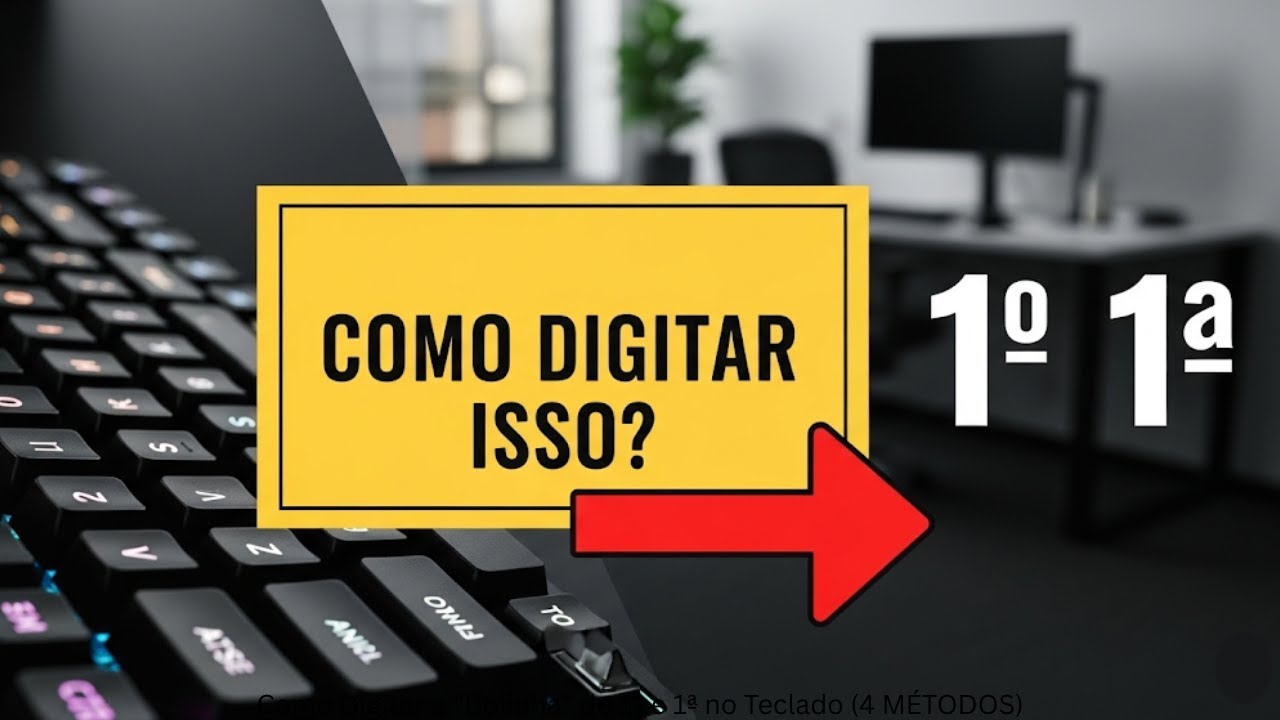
Como Colocar 1° No Teclado do PC
Veja como colocar o simbolo de º no canto superior do numero para indicar 1º, 2º e outros números ordinais, assim como indicar ...
