Como Colocar O Teclado Virtual No Pc

Se você está procurando por como colocar o teclado virtual no pc, saiba que existem várias formas simples de ativar esse recurso no Windows e no macOS sem precisar de programas extras.
Um teclado virtual pode ser muito útil para digitar textos sem usar o hardware físico, para testes de acessibilidade, para apresentações ou até para substituir o teclado quando ele apresenta problemas. Neste guia, você vai aprender as principais maneiras de exibir e usar um teclado on-screen tanto no Windows 10, Windows 11 e no macOS.
Como ativar o teclado virtual no Windows 10 e 11
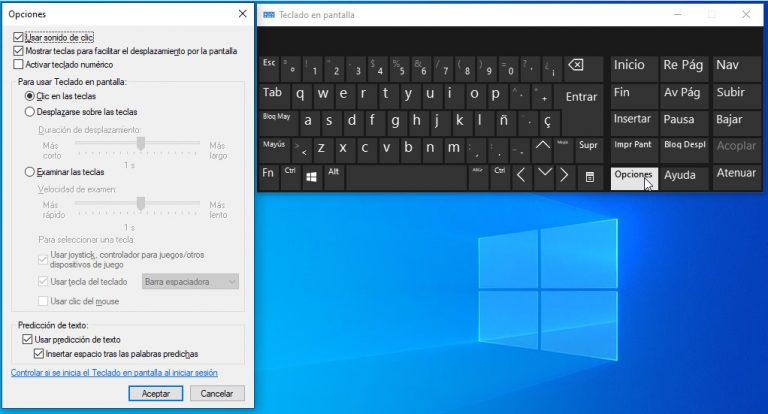
No sistema da Microsoft, a maneira mais direta de colocar o teclado virtual no pc é usando a ferramenta inclusa no sistema, sem necessidade de baixar aplicativos de terceiros.
O recurso é chamado "Teclado On-Screen" e pode ser acessado rapidamente através do menu Iniciar, da área de trabalho ou mesmo da tela de bloqueio. Ele permite que você clique nas teclas com o mouse ou toque com o dedo em telas sensíveis ao toque, sendo uma excelente opção para quem precisa de alternativas de digitação.

Atalho rápido pelo menu Iniciar
Uma das formas mais rápidas de como colocar o teclado virtual no pc no Windows é:
- Abrir o menu Iniciar (ícone do Windows no canto inferior esquerdo).
- Digitar "Teclado" na barra de pesquisa.
- Clique em "Teclado On-Screen" para abrir o teclado virtual imediatamente.
Assim que ativado, um teclado colorido aparecerá na tela e você poderá clicar nas teclas com o ponteiro do mouse. É uma opção prática para substituir o teclado físico temporariamente.
Ativar via configurações de acessibilidade
Se você prefere ativar o teclado virtual no pc de forma permanente ou integrá-lo a configurações de acessibilidade, pode fazer assim:
- Abra Configurações (Win + I).
- Vá em Acessibilidade > Teclado.
- Ative a opção "Teclado On-Screen".
Quando ativado por essa via, o ícone do teclado geralmente aparece na área de notificações, permitindo que você ligue ou desligue rapidamente. Essa é uma excelente solução para deixar sempre no seu como colocar o teclado virtual no pc de forma organizada.

Como usar o teclado virtual no macOS
Quem usa macOS também tem acesso a um teclado on-screen muito fácil de ativar, seguindo um processo diferente do Windows, mas igualmente intuitivo.
No Mac, o recurso chama-se "Teclado Virtual" e fica disponível diretamente no menu de acessibilidade do sistema. Ele permite que você insira textos em campos de formulário, caixas de diálogo e até campos de senha de forma visual.
Ativar o teclado virtual no macOS
Para colocar o teclado virtual no pc com macOS, siga estas etapas:
- Clique no menu Apple (canto superior esquerdo) e selecione Configurações.
- Vá em Acessibilidade > Teclado.
- Marque a opção "Mostrar teclado virtual" ou "Enable Keyboard Viewer".
Após ativado, você pode abrir o teclado virtual a qualquer momento clicando no ícone que aparece na barra de menu (geralmente representado por um símbolo de teclado). É uma ferramenta útil para quem gosta de personalizar a forma como interage com o sistema.

Dicas para usar o teclado virtual no pc de forma eficaz
Sabemos que como colocar o teclado virtual no pc é fácil, mas usar com eficiência exige algumas práticas. O teclado on-screen pode ser redimensionado e movimentado, o que ajuda a não obstruir áreas importantes da tela durante o uso.
Com o mouse, você pode arrastar o teclado para qualquer canto da tela. Além disso, algumas versões permitem que você aumente o tamanho das teclas ou use o clique com arrasto para facilitar a digitação em telas menores. Essas funções melhoram muito a experiência do usuário.
Recursos avançados e teclados personalizados
Além do teclado básico, muitas versões do Windows permitem ativar teclados alternativos, como o teclado francês, a disposição ABNT2 ou teclados multilingues, diretamente na ferramenta do teclado on-screen.
- No teclado do Windows, clique com o botão direito sobre a janela do teclado.
- Selecione "Ver teclas" ou "Layout do teclado".
- Escolha o layout que preferir para digitar corretamente acentos e caracteres especiais.
No macOS, o teclado virtual costuma seguir o layout do sistema, mas é possível alternar entre diferentes idiomas rapidamente nas preferências de entrada, mantendo a praticidade mesmo ao usar um teclado virtual.
Quando usar o teclado virtual no pc
Você deve se perguntar: na prática, quando usar um teclado virtual no pc? A resposta varia, mas há cenários comuns onde ele é muito bem-vindo. Por exemplo, em salas de aula com alunos que têm dificuldade motora, durante apresentações para mostrar interatividade ou em dispositivos como tablets que funcionam como computador.
Além disso, quem trabalha com acessibilidade, ou tem lesões temporárias (como uma fratura leve), pode recorrer ao como colocar o teclado virtual no pc como solução temporária sem perder produtividade. Ele também é útil para quem está aprendenovos layouts de teclado ou precisa digitar em um idioma diferente do habitual.
Dominar o como colocar o teclado virtual no pc é garantir praticidade, acessibilidade e flexibilidade na hora de digitar, seja no Windows ou no macOS. Com apenas alguns cliques, você transforma seu computador em uma ferramenta ainda mais versátil, adaptada às suas necessidades diárias.
Explore as opções do seu sistema, ajuste o teclado conforme o uso e aproveite a comodidade de ter um teclado virtual sempre à disposição, sem depender apenas do hardware físico.

Com esses passos simples, você já consegue ativar, personalizar e usar o teclado virtual no pc com confiança, seja para resolver um problema pontual ou para melhorar sua rotina de digitação.
Como COLOCAR TECLADO VIRTUAL no PC Windows
Como COLOCAR TECLADO VIRTUAL no PC Windows,como colocar o teclado virtual no notebook,como colocar teclado virtual ...
