Como Colocar O Underline No Notebook

Hoje vamos falar sobre como colocar o underline no notebook de forma simples, rápida e sem complicação, cobrindo desde teclas de atalho até ajustes em programas específicos.
Entendendo o underline e sua importância no notebook
O underline, ou sublinhado, é uma ferramenta de formatação muito útil para destacar trechos de texto, títulos ou links no seu notebook. Saber como colocar o underline no notebook deixa seus documentos, planilhas e apresentações mais organizados e visualmente atraentes.
Seja para estudar, trabalhar ou apenas anotar ideias, dominar a técnica de como colocar o underline no notebook ajuda a melhorar a legibilidade e a enfatizar informações importantes de maneira rápida e prática.

Atalhos de teclado para colocar underline no notebook
Uma das formas mais rápidas de colocar underline no notebook é usando atalhos de teclado, que funcionam na maioria dos editores de texto, planilhas e até navegadores.
- Windows: selecione o texto e pressione Ctrl + U.
- Mac: selecione o texto e pressione Cmd + U.
Esses comandos funcionam no Word, Google Docs, Excel, Slides e em muitos outros programas. Se você está pensando em como colocar o underline no notebook sem clicar muito, usar atalhos é a solução mais ágil.
Como colocar underline no Google Docs e no Microsoft Word
Além dos atalhos, ambos os editores oferecem botões visuais na barra de ferramentas para aplicar underline no notebook sem precisar decorar comandos.

- No Google Docs, basta selecionar o texto e clicar no ícone “Sublinhado” (representado por uma linha abaixo do texto) na barra superior.
- No Microsoft Word, você encontra o mesmo ícone, geralmente na aba “Página Inicial”, ao lado das opções de negrito e itálico.
Esses métodos são ideais para quem prefere uma interface visual clara e quer aprender como colocar o underline no notebook de forma intuitiva, sem acessar menus complicados.
Configurações personalizadas de underline em planilhas
Em planilhas, como o Excel ou o Google Sheets, aplicar underline no notebook ajuda a diferenciar cabeçalhos, valores ou categorias de forma organizada.
Além do atalho clássico Ctrl + U ou Cmd + U, você pode acessar as opções de formatação avançada:
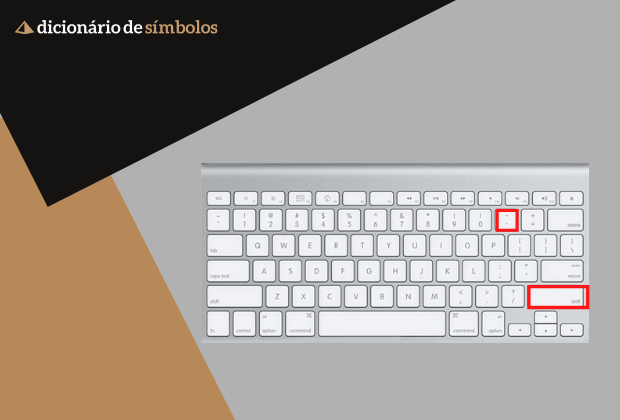
- Clique com o botão direito na célula selecionada.
- Escolha “Formatar células” ou “Formato da célula”.
- Na aba “Fonte”, marque a opção “Sublinhado” e escolha o estilo (simples, duplo, tracejado, etc).
Assim, você consegue controlar exatamente como o underline aparece, respondendo a todas as dúvidas sobre como colocar o underline no notebook de forma personalizada.
Dicas para usar underline em apresentações e slides
Quando o objetivo é criar apresentações no notebook, usar underline de forma estratégica pode guiar a atenção do público para tópicos-chave.
Na maioria dos editores de apresentações, como o Google Slides ou o PowerPoint, você pode:

- Selecionar o texto.
- Acessar a aba “Formato” ou “Página Inicial”.
- Clicar no ícone de underline ou usar o atalho correspondente ao seu sistema.
Entender como colocar o underline no notebook em slides garante que suas apresentações fiquem mais dinâmicas e fáceis de acompanhar.
Resolvendo problemas comuns ao colocar underline
Algumas pessoas encontram dificuldades ao tentar aplicar underline no notebook por causa de configurações de idioma, teclados estrangeiros ou versões antigas de software.
- Verifique se o idioma do teclado está configurado corretamente.
- Confira se o atalho não foi sobrescrito por outro comando específico do programa.
- Atualize seu editor de texto ou planilha para a versão mais recente.
Conhecer esses detalhes é essencial para dominar completamente como colocar o underline no notebook e evitar frustrações ao digitar.

Dominar a técnica de como colocar o underline no notebook é um pequeno ajuste que faz grande diferença na organização visual do seu trabalho, estudo ou entretenimento. Com as opções de atalho, botões visuais e configurações personalizadas, você pode deixar seus textos mais claros e profissionais com apenas alguns cliques ou teclas.
Explore esses recursos no seu dia a dia no notebook, experimente diferentes estilos de underline e escolha a abordagem que melhor se adapta às suas necessidades diárias.
Como Digitar o Símbolo do Underline no Teclado do PC e Notebook
Veja nesse vídeo como digitar o símbolo do Underline no teclado do PC e Notebook. Você vai encontrar uma tecla específica no ...
